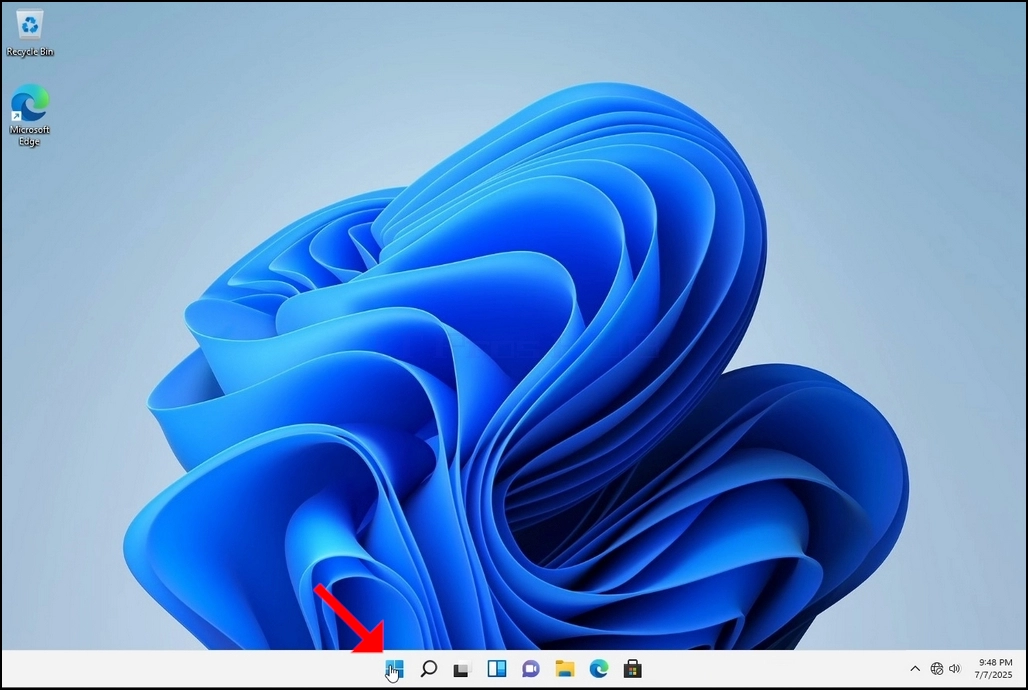
1. Idite na radnu površinu sustava Windows
2. Kliknite gumb Start
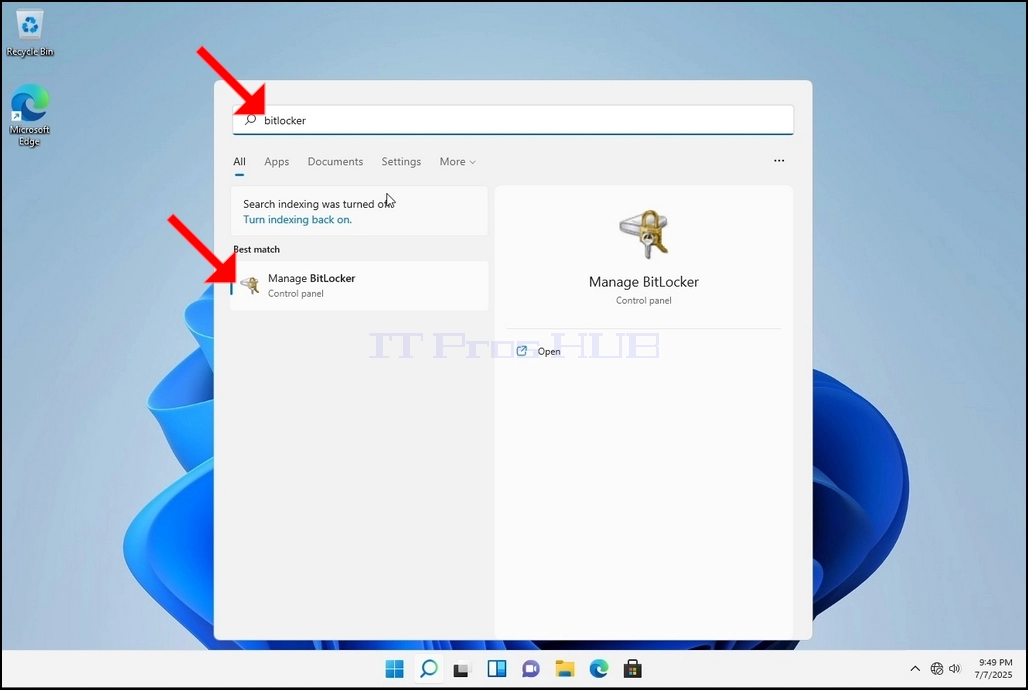
3. Nakon što se otvori izbornik Start, upišite “bitlocker” i pričekajte dok se ne pronađe ikona Bitlocker upravljačke ploče. Nakon što ga pronađe, kliknite na njega i pričekajte da se otvori prozor Bitlocker Drive Encryption.

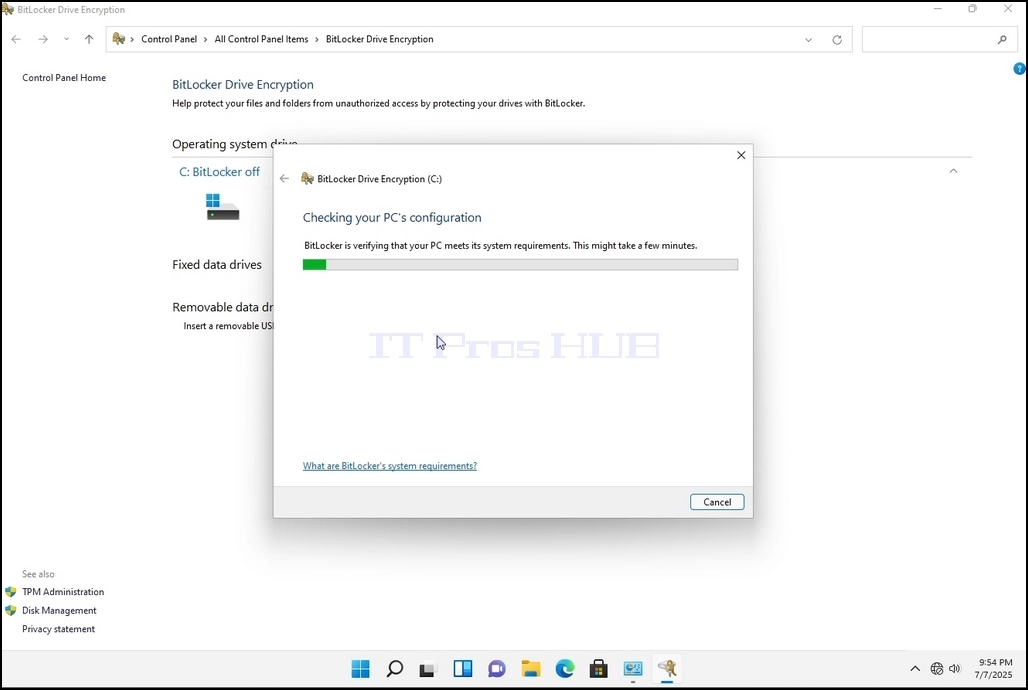
5. Nakon što je faza provjere završena i čarobnjak utvrdi da računalo podržava Bitlocker, pitat će vas kako želite spremiti svoj ključ za oporavak Bitlockera
a. Microsoft račun – sprema ga na vaš Microsoft račun
b. Spremi u datoteku – sprema ključ za oporavak u tekstualnu datoteku
c. Ispis ključa za oporavak – ispisuje ključ za oporavak Bitlockera, čak i na virtualni pisač.
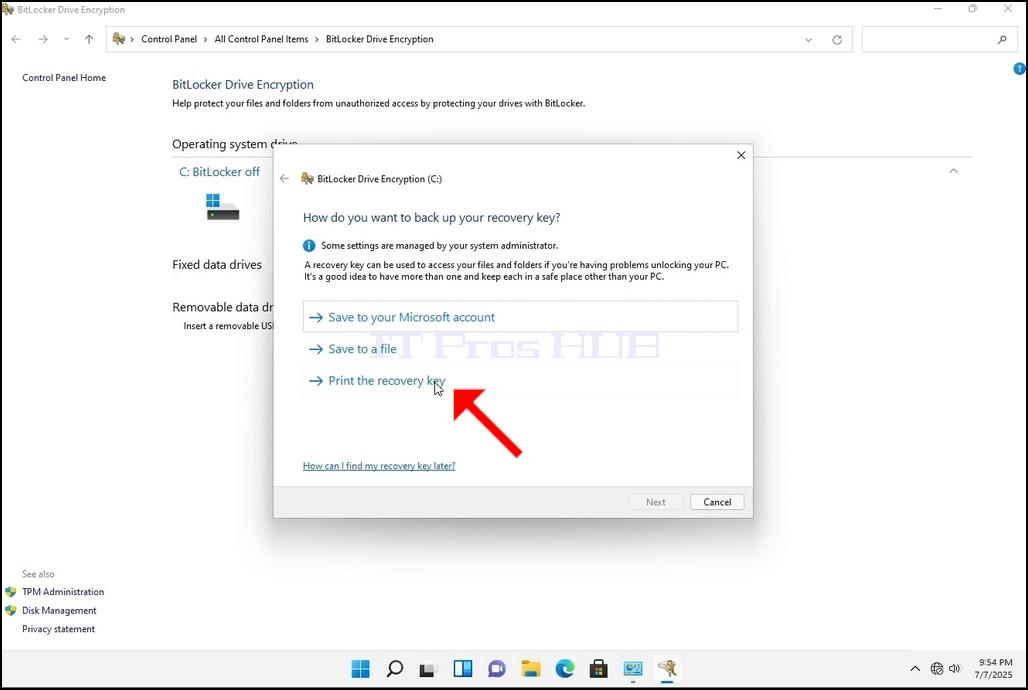
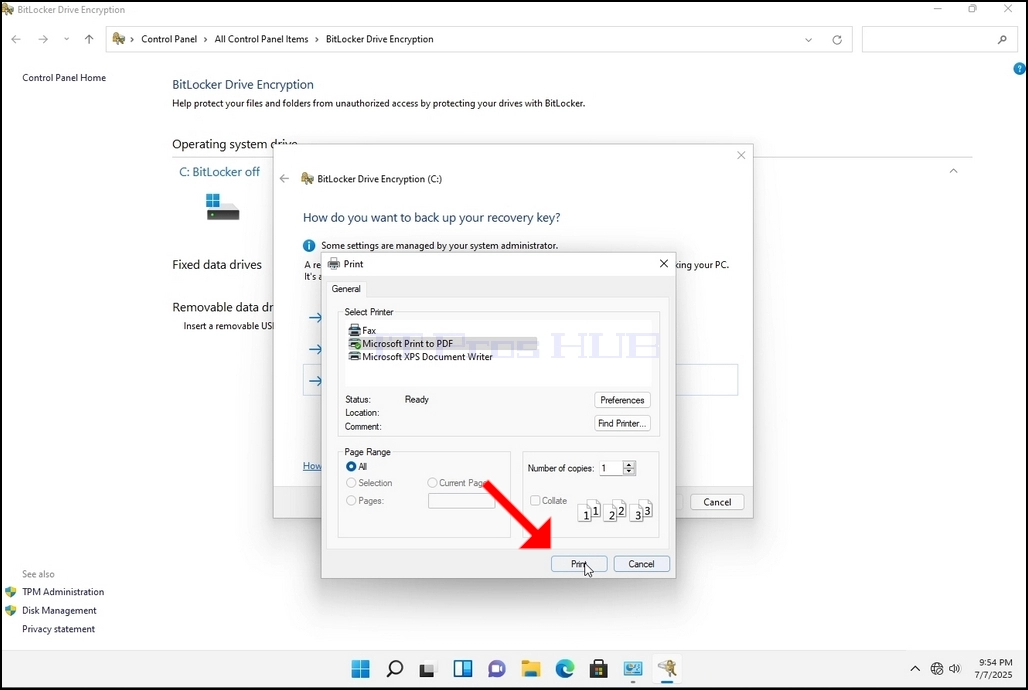
6. U ovom članku odabrat ćemo posljednju opciju, a to je Ispis ključa za oporavak i spremit ćemo ga lokalno.
a. Imajte na umu da Bitlocker ne dopušta spremanje datoteke ključa za oporavak na isti pogon koji će se
c. Napomena – Nikada ne spremajte datoteku s kodom za oporavak na isti pogon koji će se šifrirati. Ako se iz nekog razloga taj pogon zaključa, datoteka s ključem za oporavak bit će zaključana zajedno s njim.
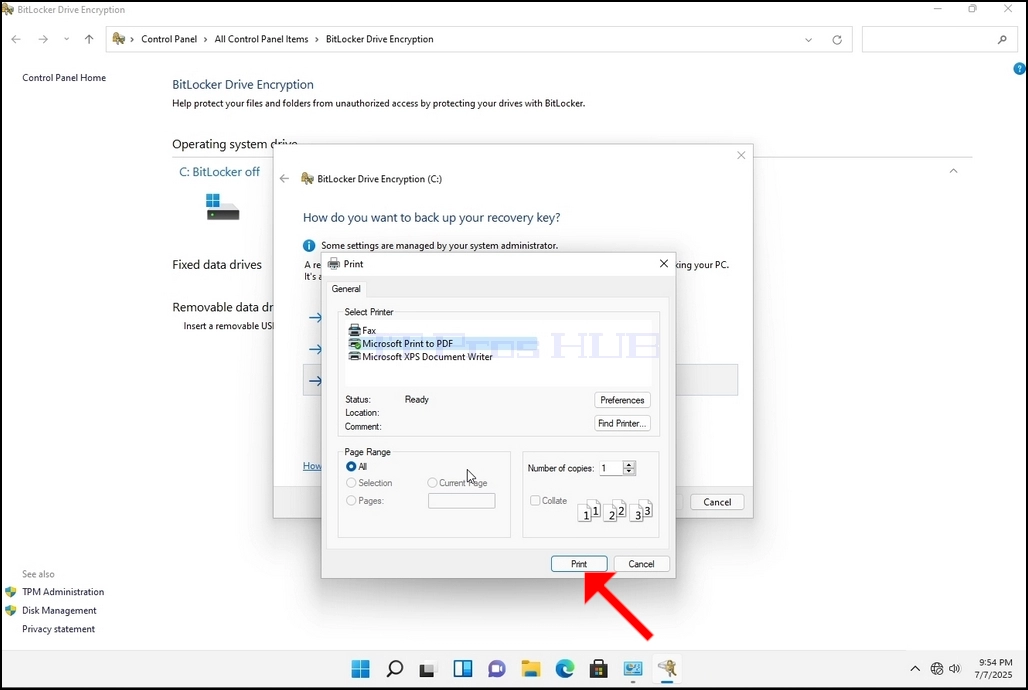
8. Nakon odabira pisača kliknite Ispis