



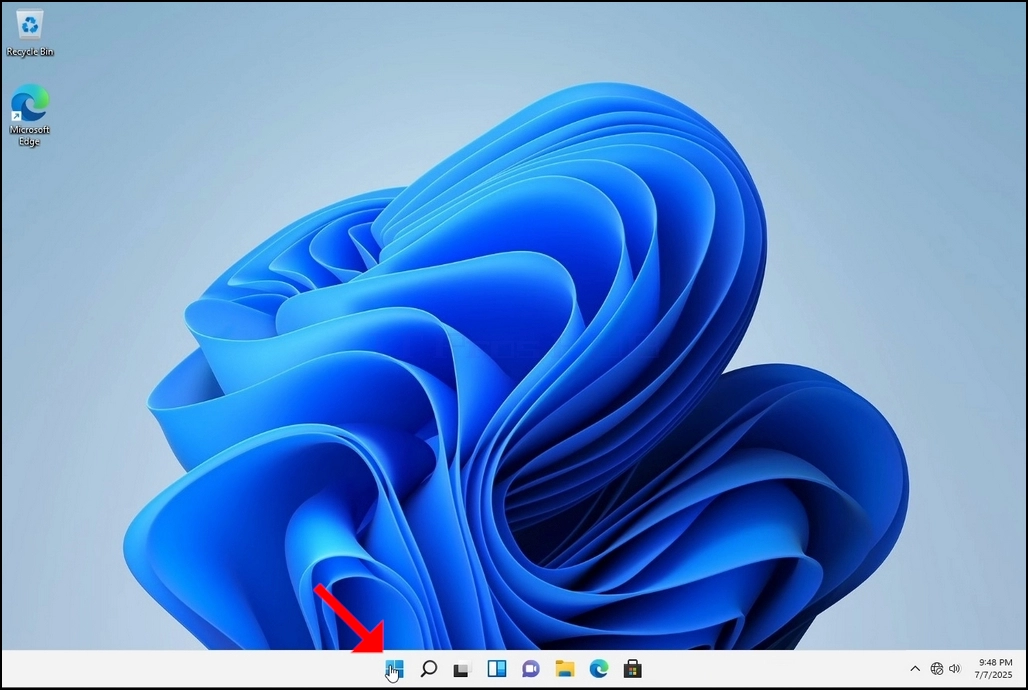
1. Windows жұмыс үстеліне өтіңіз
2. Бастау түймесін басыңыз
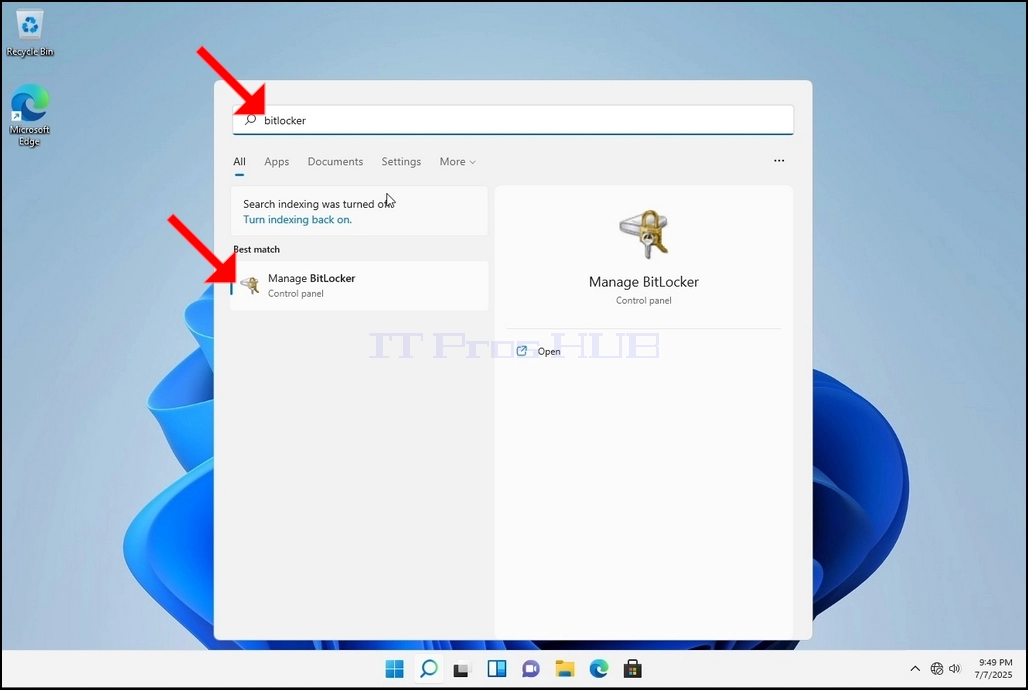
3. Бастау мәзірі орнатылғаннан кейін, «bitlocker» деп теріп, Bitlocker басқару тақтасы белгішесін тапқанша күтіңіз. Ол тапқаннан кейін, оны басып, Bitlocker дискісін шифрлау терезесінің ашылуын күтіңіз.
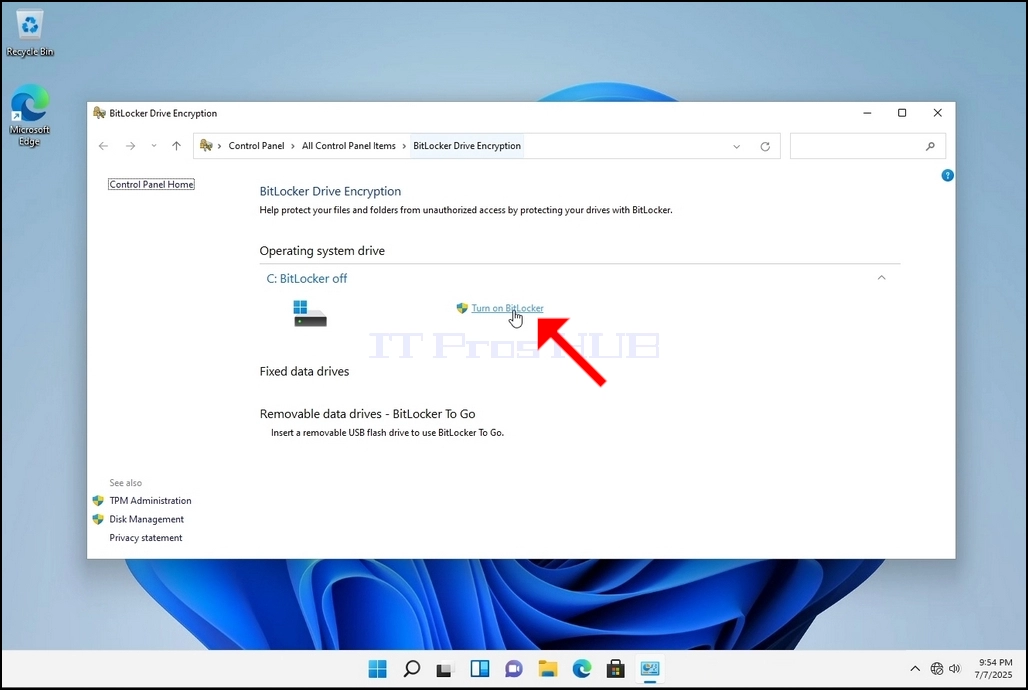
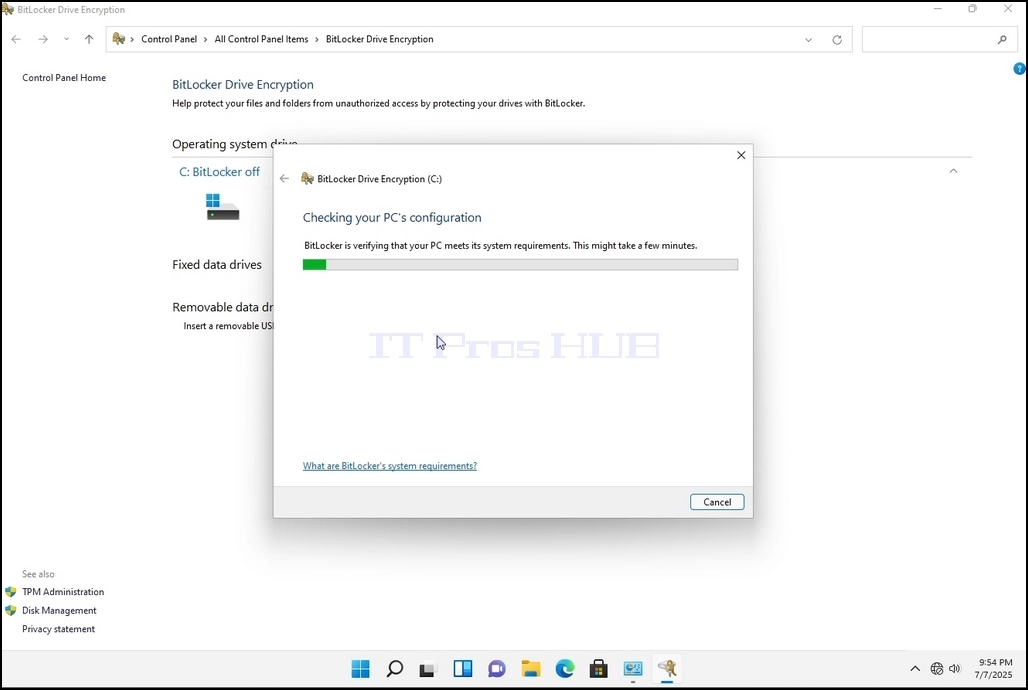
5. Тексеру кезеңі аяқталғаннан кейін және шебер компьютердің Bitlocker бағдарламасын іске қосуға дайын екенін анықтағаннан кейін, ол сізден Bitlocker қалпына келтіру кілтін қалай сақтағыңыз келетінін сұрайды
a. Microsoft тіркелгісі – оны сіздің Microsoft тіркелгіңізге сақтайды
b. Файлға сақтау – қалпына келтіру кілтін мәтіндік файлға сақтайды
c. Қалпына келтіру кілтін басып шығару – Bitlocker қалпына келтіру кілтін тіпті виртуалды принтерге де басып шығарады.
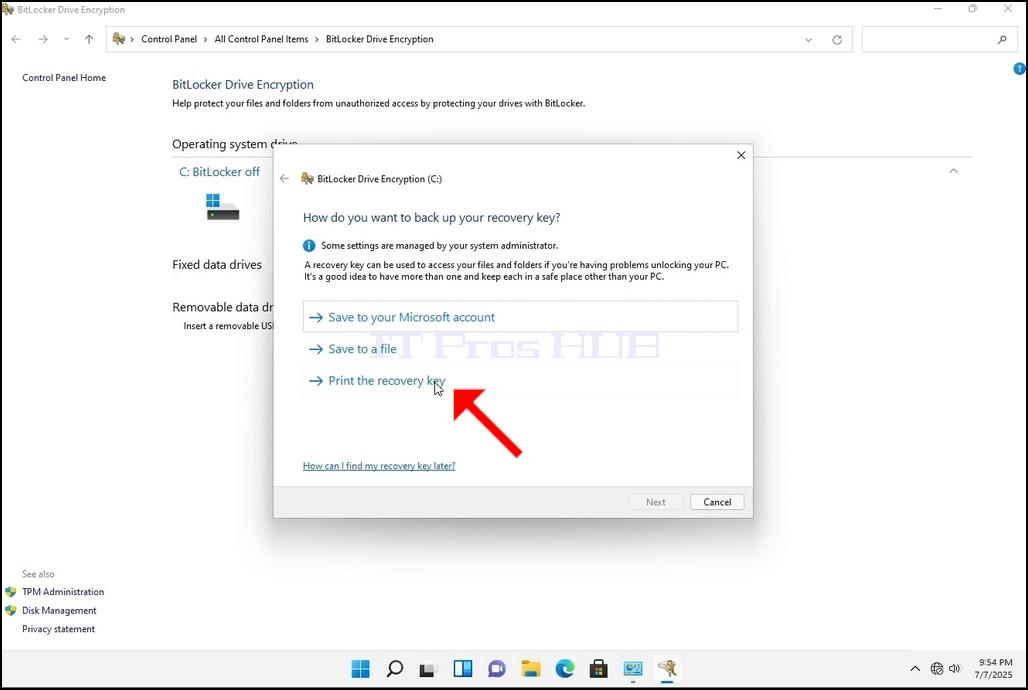
6. Бұл мақалада біз соңғы опцияны таңдаймыз, ол Қалпына келтіру кілтін басып шығару және оны жергілікті түрде сақтаймыз.
a. Bitlocker қалпына келтіру кілті файлын шифрлануға жақын дискіге сақтауға мүмкіндік бермейтінін ескеріңіз.
b. Дегенмен, ол қалпына келтіру кілтін шифрлануға жақын дискідегі файлға басып шығаруға мүмкіндік береді. Бұл әдіс ұсынылмайды, бірақ осы мақала үшін біз оны осылай жасаймыз.
c. Ескерту – Қалпына келтіру коды файлын ешқашан шифрланатын дискіге сақтамаңыз. Егер қандай да бір себептермен сол диск құлыпталса, қалпына келтіру кілті файлы онымен бірге құлыпталады.
7. Бұл опция таңдалғаннан кейін, шебер Bitlocker қалпына келтіру кілтін басып шығару үшін қай принтерді пайдалану керектігін сұрайды. Бұл мақалада, 6-кезеңде айтылғандай, біз қалпына келтіру кілтін PDF файлына басып шығаратын Microsoft Print to PDF принтерін таңдаймыз.
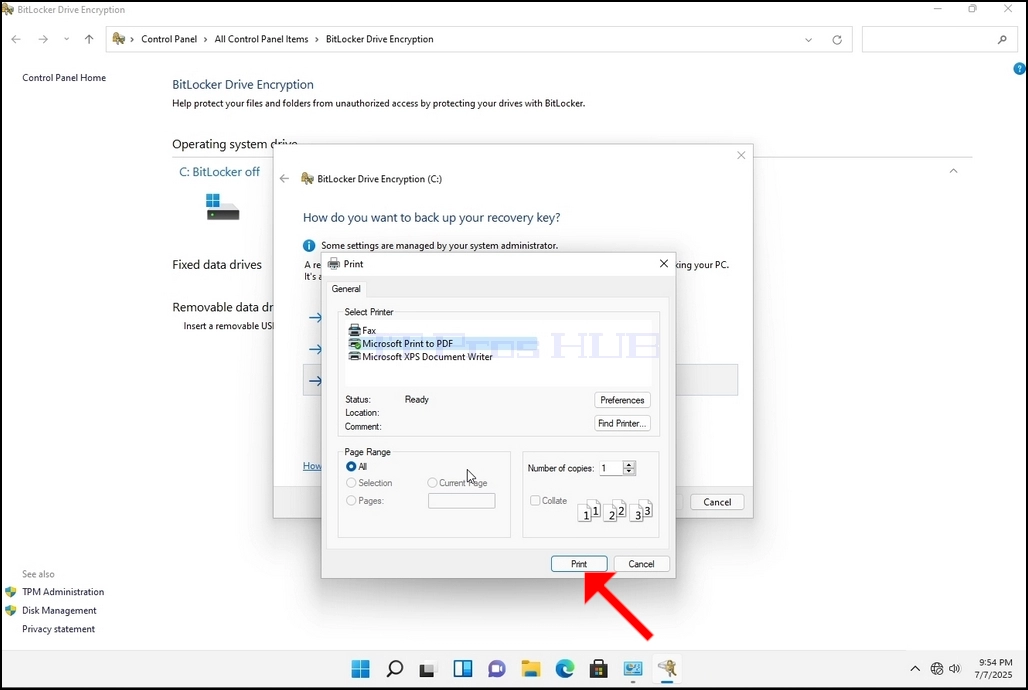
8. Принтерді таңдағаннан кейін, Басып шығару түймесін басыңыз
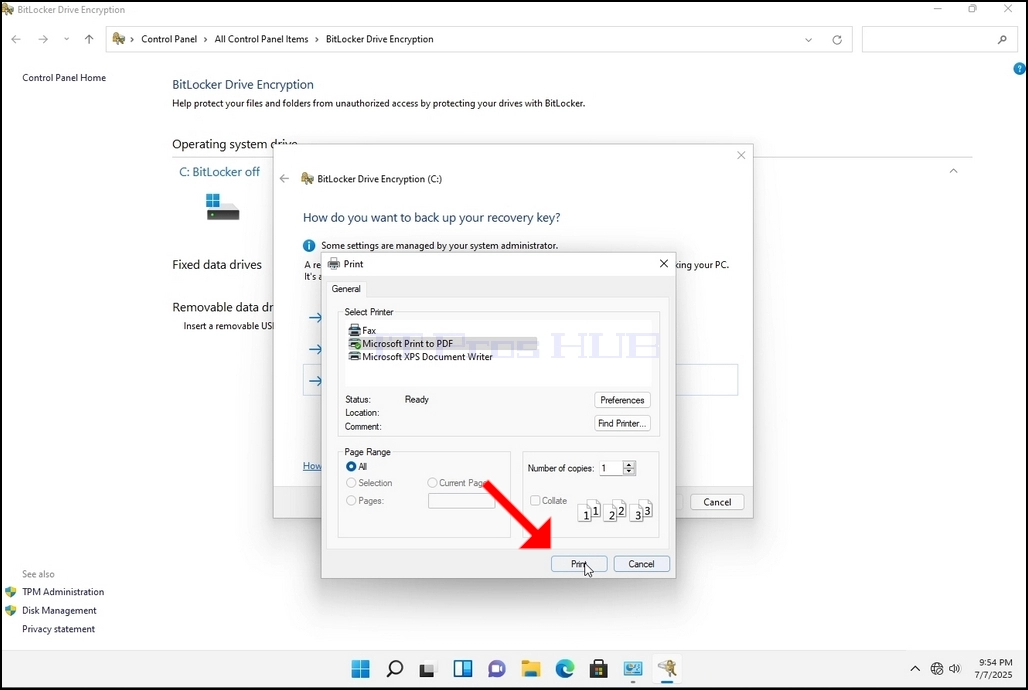
9. Жаңа терезе пайда болады. Bitlocker қалпына келтіру кілтінің PDF файлына ат беру және қайда баратыныңызды таңдау үшін осы терезені пайдаланыңыз