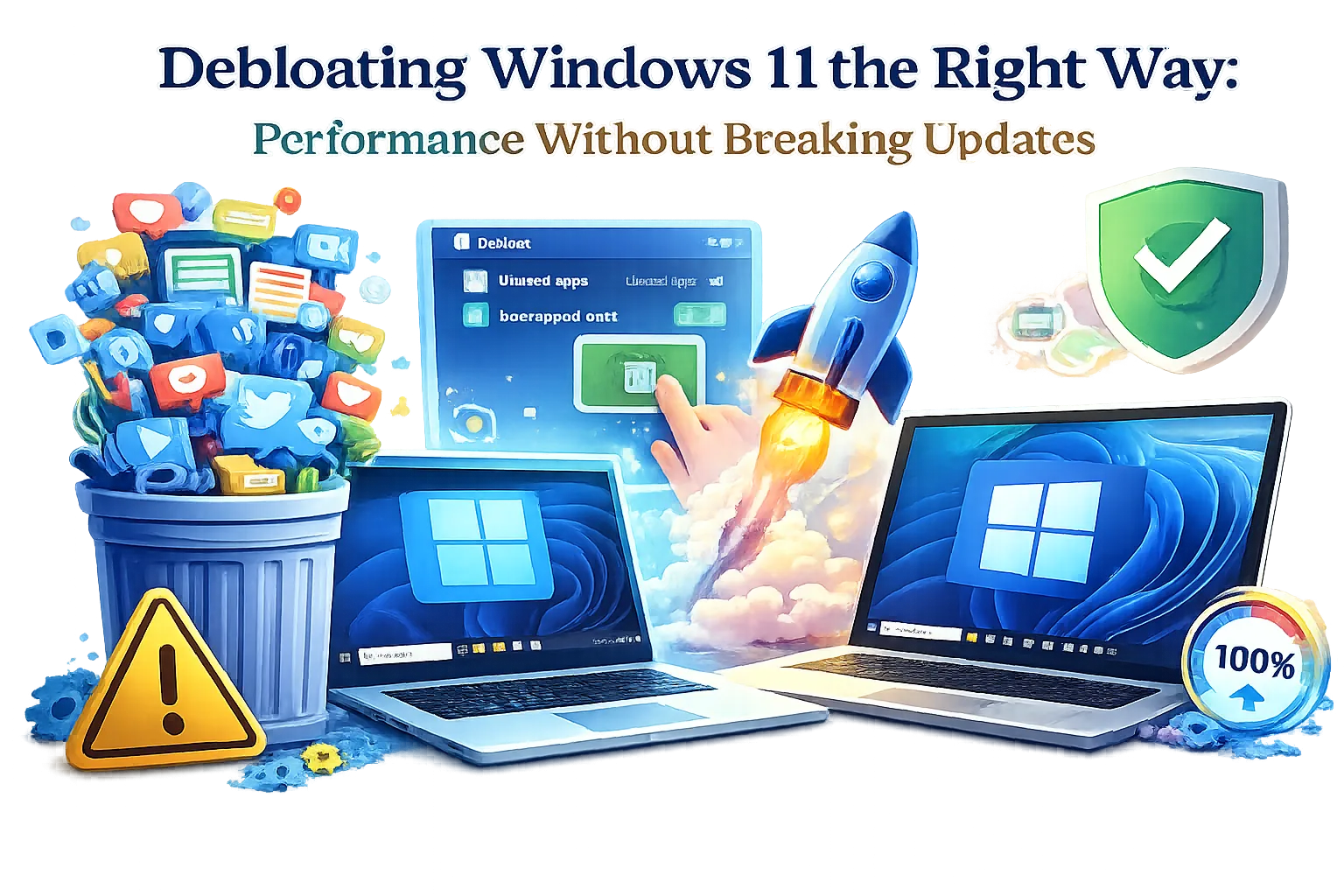
“Debloating” Windows 11 es uno de esos temas que pueden convertirse en una victoria de rendimiento limpia y mensurable... o un futuro boleto de incidente esperando a suceder. En entornos empresariales, el objetivo real no es hacer que Windows se vea vacío. El objetivo es reducir la actividad de fondo innecesaria, eliminar componentes sin necesidad del consumidor, y endurecer la base mientras mantiene la pila de servicio estable actualizaciones acumulativas, actualizaciones de características y parches de seguridad siguen fluyendo.
La diferencia entre un desbloqueo profesional y un enfoque arriesgado de “la pista de todo” se reduce a un principio: sólo utilizar métodos soportados y cambios reversibles. Este artículo se centra en acciones prácticas y adaptadas a TI que puedes implementar a través de herramientas estándar como Group Policy, Intune, Configuration Manager, DISM y PowerShell, sin sabotear Windows Update, dependencias de Microsoft Store o futuras actualizaciones en el lugar.
Lo que “Bloat” realmente significa en Windows 11
En operaciones reales, “bloat” no es un juicio moral sobre las aplicaciones. Es cualquier componente que consume CPU, RAM, disco I/O o red de una manera que no sirve la carga de trabajo de su organización. Windows 11 puede incluir experiencias de consumo, paquetes de aplicaciones preinstalados, contenido promocional, widgets de fondo, integraciones de chat y utilidades de fabricantes de dispositivos (OEM) que ofrecen poco valor en flotas gestionadas.
Lo que hace que Windows 11 diferente de las versiones anteriores es que varias experiencias se entregan como paquetes de aplicaciones modernos, y algunos se suministran en la imagen del sistema operativo para que reaparecen para nuevos perfiles de usuario. Los profesionales de TI deben tratar la descomposición como una configuración de base controlada, no una limpieza única en una sola máquina.
La mentalidad más segura es separar los cambios en las categorías:
- Retirar lo que es realmente innecesario y apoyado para eliminar.
- Inhabilitación experiencias que no son necesarias pero que están mejor instaladas para el mantenimiento de la estabilidad.
- Prevent re-provisioning así que las aplicaciones no siguen regresando para nuevos perfiles.
- Medida rendimiento antes y después, por lo que su base de referencia es defensible.
La forma más rápida de romper actualizaciones (y cómo evitarlo)
El patrón de fallo más común en los “ scripts desbloat” es la eliminación agresiva de componentes del sistema que Windows espera existir para el servicio, la habilitación de características o las operaciones de reparación. Esto podría no romper el PC hoy, pero a menudo se rompe más tarde cuando una actualización en el lugar funciona, cuando una actualización acumulativa requiere una dependencia, o cuando una característica de seguridad silenciosamente falla.
Las banderas rojas en enfoques desbloqueados suelen incluir:
- Eliminar o renombrar carpetas del sistema bajo Windows o SystemApps
- Forcing removal of components tied to service, search, Start, or the shell
- Servicios básicos de difícil manejo sin dependencia de comprensión
- Bloquear Microsoft Store completamente en entornos que dependen de paquetes entregados por Store
- vertederos de registro “One-click” aplicados sin anillos de prueba
La alternativa más segura es aburrida, pero confiable: uso políticas, desinstalaciones soportadas, y control de la provisión. Su objetivo es mantener Windows como una plataforma útil, no un tenedor de sistema operativo personalizado.
Inicio Con la imagen basal correcta
Las ganancias de rendimiento más limpias a menudo provienen de evitar el desorden OEM en lugar de eliminarlo más tarde. Si usted está implementando Windows 11 a escala, una imagen Microsoft limpia con la provisión de aplicaciones controladas es generalmente más fácil de mantener que “limpieza después de la fábrica”.
En los entornos gestionados, considere estas prácticas de referencia:
- Preferir ediciones de Enterprise/Education cuando sea factible para mejorar el control de políticas.
- Utilice secuencias de tareas Autopilot/Intune o ConfigMgr para estandarizar el primer comportamiento de arranque.
- Retire las utilidades OEM durante la imagen si su modelo de soporte no depende de ellas.
- Mantenga los paquetes de lenguaje OS, características a demanda y componentes de mantenimiento consistentes en toda la flota.
Zonas desbloqueadas En realidad, afectó el rendimiento
Un montón de “listas desbloqueadas” se centran en la visibilidad (“No quiero ver este icono”), no un impacto mensurable (“esto consume recursos”). Si el rendimiento es el objetivo, priorice las áreas que crean actividad de fondo constante o startup overhead.
Tame Startup Apps and Background Tasks
El impacto de la startups sigue siendo un contribuyente importante a los primeros logotipos y el rendimiento percibido. La victoria aquí no es “removiendo aplicaciones de Windows”, está controlando lo que lanza, lo que funciona continuamente, y lo que se programa detrás de su espalda.
Las acciones recomendadas para dispositivos gestionados por TI incluyen:
- Entradas de inicio de auditoría a través del Administrador de tareas y el inventario de autorun en su herramienta de punta.
- Desactivar los proveedores nonessential “ayuda” y los actualizadores que duplican los flujos de trabajo de reparación empresarial.
- Eliminar las experiencias de chat/widgets de consumo donde no añaden valor de negocio.
- Reducir la actividad de aplicación de fondo donde la política permite, especialmente para dispositivos VDI o de baja potencia.
La principal ventaja de enfocar la puesta en marcha y las tareas programadas es que suele ser reversible y seguro de actualización. No estás arrancando partes del sistema; estás limitando el ruido.
Eliminar aplicaciones de consumo de la manera apoyada
Windows 11 incluye paquetes de aplicaciones que se instalan por usuario o se suministran en la imagen para futuros perfiles de usuario. Si usted elimina una aplicación sólo para su cuenta, todavía puede aparecer para la siguiente persona que se registra. La presencia adecuada de la aplicación trata como una decisión política, no una limpieza manual única.
En los entornos empresariales, un enfoque seguro es:
- Desinstalar aplicaciones no deseadas para los usuarios existentes.
- Eliminar los paquetes proporcionados para que no regresen a nuevos perfiles.
- Permitir que las dependencias de almacén y marco permanezcan si su entorno utiliza actualizaciones de tiendas o componentes modernos de aplicaciones.
PowerShell se puede utilizar responsablemente aquí, especialmente en tuberías de despliegue. El objetivo es apuntar a las aplicaciones de consumo nonessential, no eliminar los marcos del sistema. Como una mejor práctica, mantenga listas de eliminación cortas y bien comprobadas, y evite patrones de “remove todo” que luego bloquean aplicaciones empresariales legítimas.
Una estrategia estable es mantener una lista de aplicaciones que su organización necesita y eliminar sólo los elementos obvios de consumo que generan repetidamente solicitudes de soporte de usuario o carga de fondo.
Desactivar “ Contenido Sugerido” y Experiencias de Consumo
Windows 11 puede hacer sugerencias de aplicaciones de superficie, contenido promocional y superficies amigables con el consumidor que no pertenecen a la construcción de negocios. Estos no siempre causan una carga importante de CPU, pero generan fricción de helpdesk, experiencia de usuario inconsistente y deriva de la política.
En entornos gestionados, los controles típicos incluyen:
- Desactivar experiencias de consumo y sugerencias de aplicaciones a través de la configuración de Group Policy o MDM.
- Desactivar Inicio recomendaciones del menú si entran en conflicto con su base UX.
- Desactivar “tips”, “tricks” y notificaciones promocionales en puntos finales corporativos.
Esta categoría es el lugar dulce de la descomposición segura: el resultado es más limpio, y casi nunca interfiere con las actualizaciones.
Widgets, Chat y Taskbar Noise: Mantén la mesa de Shell
Es tentador extirpar quirúrgicamente todo lo que se siente “consumidor”, pero la cáscara de Windows está firmemente integrada. Cuando usted sobre-personaliza la cáscara, aumenta la posibilidad de que una actualización acumulativa futura introduzca regresiones en Inicio, búsqueda, comportamiento de barras de tareas o estabilidad de sesión de usuario.
Un patrón más seguro es inhabilitación superficies no deseadas en lugar de eliminar forzosamente paquetes de núcleo:
- Ocultar o desactivar los Widgets donde crean distracción y refresco de fondo.
- Desactivar las integraciones de chat de consumo cuando no está soportada por su pila de colaboración.
- Utilice diseños de barras de tareas gestionados por políticas para la consistencia en dispositivos compartidos o VDI.
Esto preserva las dependencias de shell y mantiene las actualizaciones predecibles.
OneDrive: Quitar, Restringir o Normalizar
OneDrive es un caso especial porque puede ser “bloat” o “infraestructura crítica”, dependiendo de su organización. En entornos centrados en Microsoft 365, OneDrive es a menudo parte de la historia de cumplimiento y protección de datos. En otros entornos, se convierte en churn de fondo, impulsos de inicio de sesión y consumo de ancho de banda.
El enfoque profesional es decidir uno de estos modelos operacionales:
- Estándarizarlo con registro silencioso y Conocido Carpeta Mover, haciéndolo productivo en lugar de molesto.
- Restrict it a grupos y roles específicos del dispositivo.
- Quítalo. sólo si su base de referencia y política claramente lo rechazan y sus flujos de trabajo no dependen de él.
La parte importante es la coherencia. OneDrive es lo que crea la peor experiencia de usuario.
Microsoft Edge y WebView: No luche contra la plataforma
Muchos componentes de Windows 11 dependen de las tecnologías Edge, incluyendo la renderización web integrada. La eliminación o ruptura de estas dependencias a menudo produce efectos secundarios extraños que aparecen meses después: fallas de autenticación, componentes de UI que no renderizan, falta de diálogos, o panes de ayuda rotos.
Para los pros IT, la base pragmática es mantener los componentes Edge y WebView en su lugar, luego gestionarlos correctamente: estandarizar las políticas, establecer el comportamiento predeterminado del navegador, configurar los anillos de actualización y reducir los avisos no deseados a través de ajustes de empresa. Usted recibirá un sistema operativo estable y menos sorpresas en actualizaciones acumulativas.
Telemetría y Diagnósticos: Reducir el ruido sin romper la seguridad
Los ajustes de telemetría son frecuentemente mal entendidos. Disabling everything is not automatically “more secure”, and in many cases it reduces your ability to diagnosticse issues, measure stability, or problemshoot update failures efficient.
Una postura empresarial sana es:
- Utilice la política para establecer niveles de diagnóstico apropiados para su modelo de cumplimiento.
- Desactivar identificadores de publicidad de consumidores y características de personalización.
- Mantenga la capacidad de diagnóstico suficiente para soportar la solución de problemas y actualizar la confiabilidad.
Este enfoque reduce el chatter de fondo sin cortar sus propias herramientas de soporte desde abajo.
Servicios: La trampa “Deshabilitar todo”
Los servicios de desactivación son una de las formas más riesgosas de desbloquear porque las dependencias modernas de servicio de Windows son complejas y evolucionan con el tiempo. Un servicio que parece innecesario hoy puede ser necesario para una actualización de funciones, un nuevo control de seguridad, o un control de cumplimiento del dispositivo.
Si quieres ganancias seguras, concéntrate en estos principios:
- Preferir controles de políticas sobre el desactivación de los servicios siempre que sea posible.
- Sólo cambia tipos de startup para los servicios que usted entiende y ha probado a través de sus modelos de hardware.
- Deje Windows Update, Defender, WMI, networking y los servicios de shell núcleo intactos.
- Validar la salud del dispositivo, actualizar la instalación y los registros del evento después de cambios.
En otras palabras: si un cambio de servicio parece una “ganancia libre”, supone que es un problema retardado hasta que se demuestre lo contrario.
Características y capacidades opcionales: Limpiar cuidadosamente
Windows 11 incluye componentes opcionales que puede eliminar o desactivar de forma segura cuando no se aplican a su caso de uso. El truco es evitar eliminar cualquier cosa que las futuras aplicaciones, impresoras, clientes VPN o herramientas de empresa puedan confiar en.
Los buenos candidatos a revisar dependen de su entorno, como:
- Componentes de Legacy y características de Windows no utilizadas
- Características de lenguaje opcional que no coinciden con su base de usuario
- Aplicaciones de la bandeja de entrada no utilizadas que los usuarios nunca necesitan
- Características que entran en conflicto con su nivel de referencia
Hacer absorciones conservadoras y bien documentadas. Con el tiempo, tu futuro yo te agradecerá cuando las actualizaciones de funciones sigan funcionando sin problemas.
Hardware VDI y Low-End: Donde Debloating
En portátiles y escritorios de alta gama, muchos cambios de debloat apenas mueven la aguja. En las piscinas VDI, los dispositivos de entrada o los puntos finales fuertemente asegurados, cada tarea de fondo importa.
Los ajustes prácticos centrados en el rendimiento para estos entornos incluyen:
- Reduzca la carga de arranque para acelerar el lanzamiento del logo y la primera aplicación.
- Limite los agentes de sincronización de antecedentes a lo que el negocio realmente necesita.
- Apaga animaciones cosméticas que añaden GPU/CPU sin aumento de productividad.
- Normalizar los perfiles de gestión de potencia adecuados para la clase de dispositivo.
- Utilice aplicaciones limpias para prevenir paquetes innecesarios en escenarios multiusuarios.
Para VDI específicamente, las bases de referencia consistentes importan más que “máxima eliminación”. El mejor desbloat VDI es uno que permanece estable en ciclos de parche.
Herramientas de seguridad no son Bloat
Hay una idea errónea de que el ajuste de rendimiento significa despojar las características de seguridad. En entornos profesionales, eso es hacia atrás. Existen herramientas de seguridad porque el modelo de amenaza es real, y el costo de compromiso enana el costo de unos pocos servicios de fondo.
Por regla general, evite desbloquear:
- Componentes de Microsoft Defender (a menos que tenga reglas de sustitución y coexistencia validada completamente)
- SmartScreen o las protecciones basadas en la reputación que usted confía en
- Actualización y mantenimiento de componentes de salud
- Controles de cifrado de BitLocker y dispositivos cuando sea requerido por la política
- Componentes de pila de autenticación y credencial
La forma correcta de optimizar la sobrecarga de seguridad es configurarla correctamente, no eliminarla.
Resultados de medición como un IT Pro
Deblotar sin medición es adivinanzas. En operaciones de TI, usted quiere métricas repetibles para que sus cambios sean defendibles y fáciles de revolver si algo causa inestabilidad.
Los ángulos de medición útiles incluyen:
- Hora de arranque a carga y tiempo de producción
- Uso de la CPU sobre bota fresca después de ciclos de actualización
- Presión de la memoria durante las cargas de trabajo típicas ( pestañas de navegador, Equipos/Zoom, VPN, pila de agente de punta)
- Disk I/ O espigas durante la puesta en marcha y mantenimiento ocioso
- Actualizar la tasa de éxito y el servicio de salud sobre múltiples parches martes
El mayor signo que hiciste bien no es simplemente “se siente más rápido hoy”, pero “todavía actualiza normalmente tres meses después”.
A Safe Debloat Workflow for Managed Fleets
En términos empresariales, la desbloqueación debe parecer cualquier otro proyecto de ingeniería de punta final: la implantación controlada, documentación, anillos de prueba y automatización consistente.
Un flujo de trabajo probado típicamente incluye:
- Validación del grupo piloto sobre diversos modelos de hardware y funciones de usuario.
- Controles de políticas usando GPO/Intune antes de las acciones de eliminación.
- Lista mínima de eliminación enfocado en aplicaciones de consumo de alto nivel solamente.
- Prevención del suministro para que los nuevos perfiles se mantengan limpios automáticamente.
- Plan de retroceso utilizando bases de datos de configuración y reversales documentadas.
- Verificación de servicios después de actualizaciones acumuladas y pruebas de actualización de características.
Si no puedes describir el cambio en una frase, rastrearlo en la gestión de configuración y revertirlo con seguridad, no pertenece a un deblot de producción.
Mitos comunes “Debloat” que Tiempo de Desecho
Deblotar tiene su propio folclore. En entornos empresariales, perseguir mitos a menudo crea más inestabilidad que rendimiento.
- Mito: La eliminación de más aplicaciones siempre mejora el rendimiento. Realidad: Carga de inicio y tareas de fondo importan más que cuenta de iconos.
- Mito: Disabling random services is “optimization”. Realidad: A menudo es un retraso de salida después de una actualización o cambio de característica.
- Mito: Microsoft Store debe ser eliminado en todas partes. Realidad: Los marcos y actualizaciones proporcionados por las tiendas pueden ser importantes incluso en el uso de negocios.
- Mito: Un solo guión funciona para cada organización. Realidad: Sus aplicaciones, políticas, reglas de cumplimiento y hardware lo hacen único.
Cuándo dejar de desbloquear e iniciar la ingeniería
A veces Windows 11 “se siente pesado” no debido a las aplicaciones de la bandeja de entrada, sino debido a la carga operacional real: agentes de detección de puntos finales, túneles VPN, herramientas de certificado, DLP, extensiones del navegador o aplicaciones de línea de negocio heredadas. Si eliminas algunas aplicaciones de consumo y el rendimiento sigue luchando, el cuello de botella está en otro lugar.
Ahí es donde ocurre el trabajo más valioso de TI: el perfil de rendimiento, el hardware de derechas, la mejora de las bases de almacenamiento, el control del comportamiento de arranque de terceros, y el uso de prácticas de implementación modernas. Deblotar es una herramienta, no un reemplazo de ingeniería.
Pensamientos Finales: Mantenerlo limpio, mantenerlo útil
Windows 11 puede ser absolutamente magra, sensible y amigable con la empresa sin convertirse en una frágil “construcción de átomos” que rompe el momento en que la próxima actualización se despliega. El desbloqueo más fiable es conservador, basado en políticas, mensurable y reversible.
Cuando desbloqueas la forma correcta, obtendrás el mejor resultado para las operaciones de TI: menos distracciones, menos molestias de fondo, logotipos más rápidos, mejor consistencia de dispositivos, y una plataforma que todavía parche limpiamente mes tras mes.

 12985
12985  IT Pro