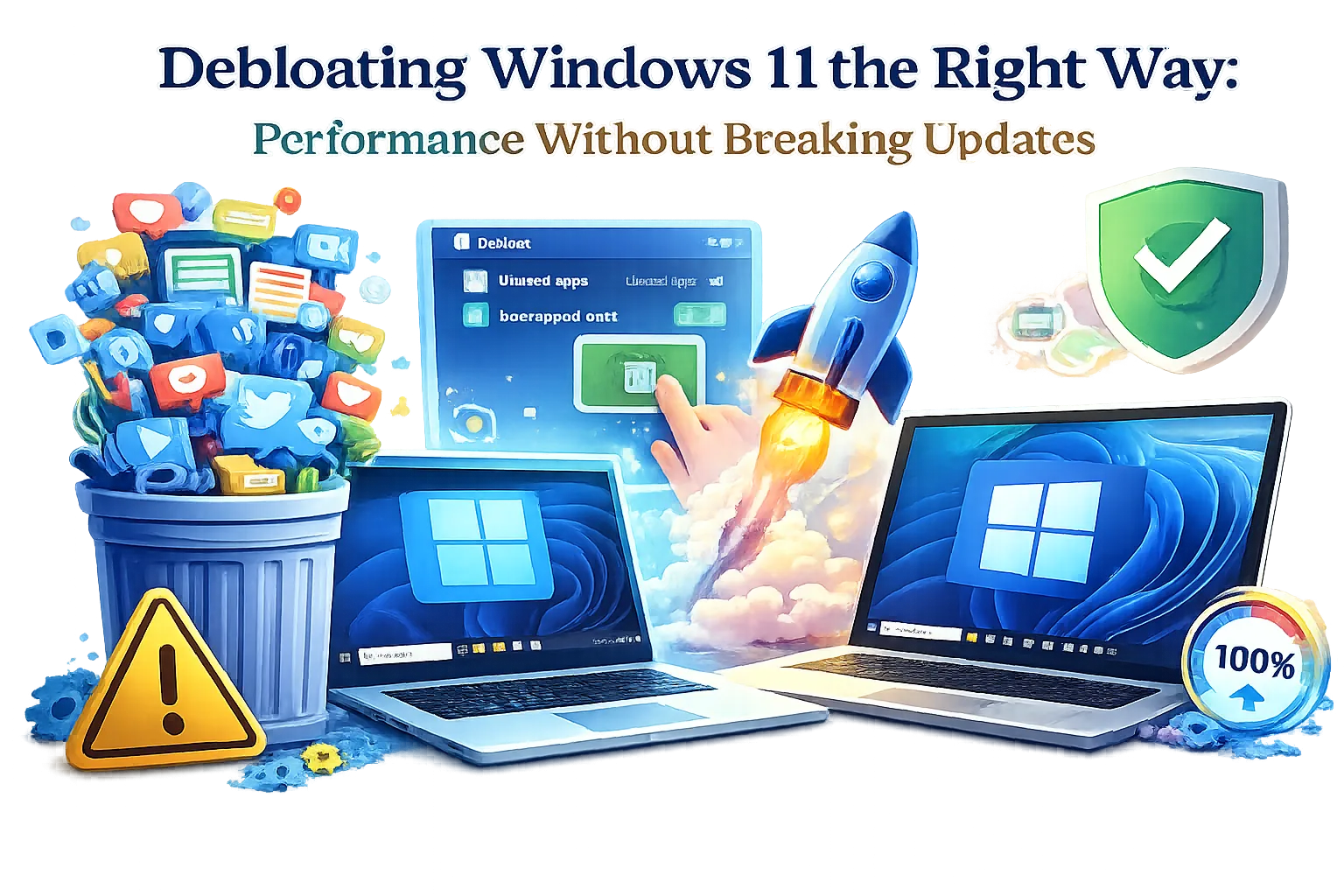
"Debloating" Windows 11 adalah salah satu topik yang bisa berubah menjadi kemenangan kinerja yang bersih dan terukur... atau tiket insiden yang menunggu untuk terjadi. Dalam lingkungan perusahaan, tujuan sebenarnya bukan untuk membuat Windows terlihat kosong. Tujuannya adalah untuk mengurangi aktivitas latar belakang yang tidak perlu, hapus konsumen yang tidak diperlukan menghadap komponen, dan keraskan baseline saat menjaga tumpukan pelayanan stabil sehingga pembaruan secara umum, pemutakhiran fitur, dan tambalan keamanan tetap mengalir.
Perbedaan antara debloat profesional dan "strip segala sesuatu" berisiko pendekatan turun ke satu prinsip: hanya gunakan metode yang didukung dan reversible perubahanArtikel ini berfokus pada aksi praktis dan bersahabat IT-Anda dapat menyebarkan melalui peralatan standar seperti Kebijakan Grup, Intune, Manajer Konfigurasi, DISM, dan PowerShell - tanpa menyabotase Windows Update, Microsoft Store ketergantungan, atau upgrade masa depan.
Apa "Bloat" Sebenarnya Berarti di Windows 11
Dalam operasi nyata, "bloat" bukanlah penilaian moral pada aplikasi. Ini adalah komponen apapun yang mengkonsumsi CPU, RAM, disk I / O, atau jaringan dengan cara yang tidak melayani beban kerja organisasimu. Windows 11 dapat menyertakan pengalaman konsumen, paket aplikasi yang telah dipasang, konten promosi, widget latar belakang, integrasi percakapan, dan pembuat perangkat (OEM) yang menawarkan sedikit nilai dalam armada yang dikelola.
Apa yang membuat Windows 11 berbeda dari versi yang lebih tua adalah beberapa pengalaman yang disampaikan sebagai paket aplikasi modern, dan beberapa diberikan ke dalam gambar OS sehingga mereka muncul kembali untuk profil pengguna baru. Profesional IT harus memperlakukan menurunkan bahan dasar sebagai konfigurasi baseline, bukan pembersihan satu-waktu pada mesin tunggal.
Pikiran yang paling aman adalah untuk memisahkan perubahan ke dalam kategori:
- Hapus apa yang benar-benar tidak perlu dan didukung untuk menghapus.
- Matikan pengalaman yang tidak dibutuhkan tetapi lebih baik kiri dipasang untuk melayani stabilitas.
- Mencegah pengubahan ulang sehingga aplikasi tidak terus datang kembali untuk profil baru.
- Mengukur kinerja sebelum dan sesudah, sehingga dasar Anda dapat dipertahankan.
Cara Tercepat Membaruan (dan Cara Menghindar)
Pola kegagalan paling umum dalam skrip "debloat" adalah penghapusan agresif dari komponen sistem yang diharapkan Windows ada untuk melayani, mengisi fitur, atau operasi perbaikan. Ini mungkin tidak melanggar PC hari ini, tetapi sering istirahat kemudian ketika upgrade in- tempat berjalan, ketika pemutakhiran kumulatif membutuhkan ketergantungan, atau ketika fitur keamanan diam-diam gagal.
Flag merah dalam pendekatan debloat biasanya termasuk:
- Menghapus atau mengganti nama folder sistem di bawah Jendela atau SystemApps
- Memaksa penghapusan komponen yang terikat pada layanan, pencarian, Mulai, atau shell
- Hard- mematikan layanan core tanpa ketergantungan pemahaman
- Blocking Microsoft Store seluruhnya dalam lingkungan yang tergantung pada paket-paket yang dikirim oleh Penyimpanan
- "One-click" dump diterapkan tanpa pengujian cincin
Alternatif yang lebih aman membosankan - tapi dapat diandalkan: gunakan kebijakan, didukung uninstalls, dan Mengatur kontrolTujuan Anda adalah untuk menjaga Windows sebagai platform yang layak, bukan garpu OS custom.
Mulai Dengan Gambar Baseline Yang Benar
Keuntungan kinerja terbersih sering datang dari menghindari kekacauan OEM daripada menghapusnya nanti. Jika Anda menyebarkan Windows 11 pada skala, gambar Microsoft bersih dengan provisioning aplikasi dikendalikan biasanya lebih mudah untuk mempertahankan daripada "membersihkan setelah pabrik".
Dalam lingkungan yang dikelola, pertimbangkan praktik dasar ini:
- Lebih suka edisi Enterprise / Pendidikan di mana layak untuk kontrol kebijakan yang lebih baik.
- Gunakan Autopilot / Intune atau ConfigMgr urutan tugas untuk standardize perilaku boot pertama.
- Hapus utilitas OEM selama pencitraan jika model dukungan Anda tidak mengandalkan mereka.
- Menjaga paket bahasa OS, fitur-permintaan satu, dan melayani komponen konsisten di seluruh armada.
Area Target Debloat Itu sebenarnya Performance Affect
Banyak "daftar debloat" fokus pada visibilitas ("Saya tidak ingin melihat ikon ini"), dampak yang tidak terukur ("ini mengkonsumsi sumber daya"). Jika kinerja adalah tujuan, memprioritaskan daerah yang menciptakan aktivitas latar belakang konstan atau startup overhead.
Tame Startup Apps dan Tugas Latar Belakang
Dampak startup masih menjadi kontributor atas untuk sluggish logon pertama dan kinerja dirasakan miskin. Kemenangan di sini bukan "menghapus aplikasi Windows", tapi mengendalikan apa yang diluncurkan, apa yang berjalan terus, dan jadwal apa yang ada di belakang Anda.
Aksi yang direkomendasikan untuk perangkat yang dikelola IT- termasuk:
- Entri awal audit melalui Task Manager dan persediaan autorun di titik akhir tooling Anda.
- Nonaktifkan vendor nonesensial "pembantu" dan updater yang menduplikasi perusahaan patch alur kerja.
- Hapus percakapan konsumen / widget pengalaman di mana mereka tidak menambahkan nilai bisnis.
- Kurangi aktivitas aplikasi latar belakang di mana kebijakan memungkinkan, terutama untuk VDI atau perangkat daya rendah.
Keuntungan utama dari menargetkan tugas startup dan dijadwalkan adalah biasanya dapat dikembalikan dan update- aman. Anda tidak merobek bagian sistem; Anda membatasi kebisingan.
Hapus Apps Konsumer Cara Yang Didukung
Windows 11 menyertakan paket aplikasi yang terpasang secara permanen atau diatur ke dalam gambar untuk profil pengguna di masa mendatang. Jika Anda menghapus aplikasi hanya untuk akun Anda, masih dapat muncul untuk orang berikutnya yang log masuk Perkembangan yang tepat memperlakukan aplikasi sebagai keputusan kebijakan, bukan pembersihan manual satu kali.
Dalam lingkungan perusahaan, pendekatan yang aman adalah:
- Batalkan aplikasi yang tak diinginkan bagi pengguna yang ada.
- Hapus paket khusus sehingga mereka tidak kembali untuk profil baru.
- Ijinkan Store dan kerangka kerja ketergantungan untuk tetap jika lingkungan Anda memakai Pembaruan Simpan atau komponen aplikasi modern.
PowerShell dapat digunakan bertanggung jawab di sini, terutama dalam pipa penyebaran. Tujuannya adalah untuk menargetkan aplikasi konsumen yang tidak penting, bukan untuk menghilangkan frameworks sistem. Sebagai praktek terbaik, terus hapus daftar pendek dan baik-diuji, dan menghindari "menghapus semuanya" pola yang kemudian memblokir aplikasi bisnis yang sah.
Strategi yang stabil adalah mempertahankan daftar aplikasi yang diperlukan oleh organisasi Anda dan menghapus hanya item konsumen yang sudah jelas yang berulang kali menghasilkan permintaan dukungan pengguna atau beban latar belakang.
Nonaktifkan "Konten Disarankan" dan Pengalaman Konsumen
Windows 11 dapat aplikasi saran permukaan, konten promosi, dan konsumen-permukaan ramah yang tidak termasuk dalam membangun bisnis. Ini tidak selalu menyebabkan beban CPU utama, tetapi mereka menghasilkan gesekan bantuan, pengalaman pengguna yang tidak konsisten, dan pergeseran kebijakan.
Dalam lingkungan yang dikelola, kontrol khas termasuk:
- Nonaktifkan pengalaman konsumen dan saran aplikasi melalui Konfigurasi Kebijakan Grup atau MDM.
- Nonaktifkan rekomendasi menu Start jika mereka bertentangan dengan baseline UX Anda.
- Matikan "tips", "tricks", dan pemberitahuan promosi pada titik akhir perusahaan.
Kategori ini adalah tempat yang bagus untuk menurunkan: hasilnya lebih bersih, dan hampir tidak pernah mengganggu pembaruan.
Widget, Chat, and Taskbar Noise: Pertahankan Shell Stabil
Ini menggoda untuk operasi menghapus segala sesuatu yang merasa "konsumen", tapi Windows shell terintegrasi erat. Ketika Anda terlalu menyesuaikannya, Anda meningkatkan kesempatan bahwa pembaruan kumulatif masa depan memperkenalkan penyesalan di Awal, pencarian, perilaku taskbar, atau stabilitas sesi pengguna.
Pola yang lebih aman adalah matikan permukaan yang tidak diinginkan daripada secara paksa menghapus paket inti:
- Sembunyikan atau matikan Widget dimana mereka membuat pengalihan dan penyegaran latar.
- Nonaktifkan integrasi obrolan konsumen ketika tidak didukung oleh tumpukan kolaborasi Anda.
- Gunakan aturan-dikelola taskbar untuk konsistensi pada perangkat bersama atau VDI.
Ini mempertahankan ketergantungan shell dan terus update diprediksi.
OneDrive: Hapus, Batasi, atau Standardize
OneDrive adalah kasus khusus karena dapat berupa "bloat" atau "infrastruktur kritis", tergantung pada organisasi Anda. Di lingkungan Microsoft 365-centris, OneDrive sering menjadi bagian dari kisah kepatuhan dan perlindungan data. Di lingkungan lain, ini menjadi latar belakang churn, log masuk, dan konsumsi bandwidth.
Pendekatan profesional adalah untuk memutuskan salah satu model operasional ini:
- Standardize itu dengan tanda diam-in dan diketahui Gerakan Folder, membuatnya produktif daripada mengganggu.
- Batasi untuk grup perangkat tertentu dan peran.
- Hapus hanya jika dasar dan kebijakan Anda jelas menolaknya dan aliran kerja Anda tidak tergantung di atasnya.
Yang penting adalah konsistensi. "Half-enabled" OneDrive adalah yang menciptakan pengalaman terburuk pengguna.
Microsoft Edge dan WebView: Jangan Melawan Platform
Banyak komponen Windows 11 bergantung pada teknologi Edge, termasuk rendering web yang tertanam. Menghapus atau memecah ketergantungan ini sering menghasilkan efek samping aneh yang muncul beberapa bulan kemudian: kegagalan otentikasi, komponen UI yang tidak mengubah, dialog yang hilang, atau panel bantuan yang rusak.
Untuk pro IT, baseline pragmatic adalah untuk menjaga komponen Edge dan WebView di tempat, kemudian mengelola dengan benar: standardize kebijakan, mengatur perilaku peramban baku, pembaruan cincin, dan mengurangi prompt yang tidak diinginkan melalui pengaturan perusahaan. Anda akan mendapatkan OS stabil dan sedikit kejutan dalam pembaruan kumulasi.
Telemetri dan Diagnostik: Mengurangi Noise tanpa Breaking Security
Pengaturan telemetri sering disalahpahami. Mematikan semuanya tidak secara otomatis "lebih aman", dan dalam banyak kasus itu mengurangi kemampuan Anda untuk mendiagnosa isu, mengukur stabilitas, atau pembaharuan kesalahan secara efisien.
Sebuah perusahaan waras sikap:
- Gunakan kebijakan untuk mengatur tingkat diagnosis yang sesuai untuk model kepatuhan Anda.
- Nonaktifkan pengidentifikasi iklan dan fitur personalisasi konsumen.
- Pertahankan kemampuan diagnostik yang cukup untuk mendukung pemberian bantuan dan kemampuan baru.
Pendekatan ini mengurangi latar belakang obrolan tanpa memotong alat dukungan Anda sendiri keluar dari bawah Anda.
Perangkap "Matikan Semuanya"
Menonaktifkan layanan adalah salah satu bentuk paling berisiko deblogging karena ketergantungan layanan Windows modern kompleks dan berkembang dari waktu ke waktu. Sebuah layanan yang terlihat tidak perlu hari ini mungkin diperlukan untuk pembaruan fitur, kontrol keamanan baru, atau pemeriksaan kepatuhan perangkat.
Jika Anda ingin keuntungan yang aman, fokus pada prinsip-prinsip ini:
- Lebih suka kontrol kebijakan daripada layanan mematikan kapanpun mungkin.
- Hanya mengubah jenis startup untuk layanan Anda sepenuhnya mengerti dan telah diuji di seluruh model perangkat keras Anda.
- Tinggalkan Windows Update, Defender, WMI, jaringan, dan layanan shell inti tidak tersentuh.
- Validate kesehatan perangkat, perbarui instalasi, dan log acara setelah perubahan.
Dengan kata lain: jika perubahan layanan terlihat seperti "kemenangan bebas", anggap itu adalah masalah tertunda sampai terbukti sebaliknya.
Opsional Fitur dan Kapabilitas: Bersihkan Hati-hati
Windows 11 termasuk komponen opsional yang dapat Anda hapus dengan aman atau non-aktifkan ketika mereka tidak menerapkan kasus penggunaan Anda. Triknya adalah untuk menghindari menghapus apapun yang aplikasi masa depan, pencetak, klien VPN, atau alat perusahaan mungkin mengandalkan.
Kandidat yang baik untuk diulas tergantung pada lingkungan Anda, seperti:
- Komponen legacy dan fitur Windows tidak digunakan
- Fitur bahasa opsional yang tidak cocok dengan basis pengguna Anda
- Aplikasi inbox yang tak dipakai yang tak diperlukan pengguna
- Features that conflicts with your hardening baseline
Membuat pemindahan konservatif dan baik-didokumentasikan. Seiring waktu, diri Anda di masa depan akan berterima kasih ketika fitur pembaruan terus bekerja dengan lancar.
VDI dan Low- End Hardware: Where debloating Matters Most
Pada laptop high-end dan desktop, banyak perubahan debloat hampir tidak memindahkan jarum. Di kolam VDI, perangkat tingkat entry-, atau titik akhir yang dijaga ketat, setiap tugas latar belakang penting.
Penampilan praktis - fokus tweaks untuk lingkungan ini termasuk:
- Kurangi beban awal untuk mempercepat logon dan meluncurkan aplikasi pertama.
- Batasi agen penyelarasan latar belakang untuk apa bisnis sebenarnya dibutuhkan.
- Matikan animasi kosmetik yang menambahkan GPU / CPU di atas kepala tanpa manfaat produktivitas.
- Standardize profil manajemen daya yang sesuai untuk kelas perangkat Anda.
- Gunakan aplikasi yang bersih untuk mencegah paket yang tidak perlu dalam skenario multi- pengguna.
Untuk VDI khusus, basein konsisten lebih penting daripada "penghapusan maksimum". Yang terbaik VDI debloat adalah salah satu yang tetap stabil di seluruh siklus patch.
Perkakas Keamanan Bukan Bloat
Ada kesalahpahaman bahwa tuning kinerja berarti strip fitur keamanan. Di lingkungan profesional, itu terbalik. Alat keamanan ada karena model ancaman nyata, dan biaya kompromi kurcaci biaya beberapa layanan latar belakang.
Sebagai aturan, menghindari pembongkaran:
- Komponen Microsoft Defender (kecuali Anda memiliki sepenuhnya dikelola pengganti dan validasi aturan koeksistensi)
- SmartScreen atau reputasi berbasis proteksi yang Anda andalkan
- Core Windows Update dan melayani komponen kesehatan
- BitLocker dan kontrol enkripsi perangkat ketika dibutuhkan oleh kebijakan
- Komponen stack kredensial dan otentikasi
Cara yang benar untuk mengoptimalkan keamanan overhead adalah untuk mengkonfigurasi dengan benar, tidak menghapusnya.
Mengukur Hasil Seperti IT Pro
Debloating tanpa pengukuran adalah tebakan. Dalam operasi IT, Anda ingin pengulangan metrik sehingga perubahan Anda dapat dipertahankan dan mudah untuk menggulung kembali jika sesuatu menyebabkan ketidakstabilan.
Sudut pengukuran yang bermanfaat termasuk:
- Boot--to- logon time dan logon- to-produktivitas waktu
- Penggunaan CPU menganggur pada boot segar setelah siklus pembaruan
- Tekanan RAM selama tipikal loads (tab peramban, Teams / Zoom, VPN, endpoint agent stack)
- Disk I / O spike selama perbaikan startup dan idle
- Mutakhirkan tingkat sukses dan melayani kesehatan selama beberapa patch Selasa
Tanda terbesar yang Anda lakukan dengan benar bukan hanya "rasanya lebih cepat hari ini", tapi "masih update biasanya tiga bulan kemudian".
A Safe Debloat Workflow for Managed Fleets
Dalam istilah perusahaan, pembongkaran harus terlihat seperti proyek teknik titik-ujung lainnya: gulungan dikendalikan, dokumentasi, pengujian cincin, dan otomatisasi konsisten.
Sebuah alur kerja yang terbukti biasanya termasuk:
- validasi grup pilot pada beragam model perangkat keras dan peran pengguna.
- Policy- kontrol pertama gunakan GPO / Intune sebelum penghapusan aksi.
- Daftar penghapusan minimal Hanya fokus pada aplikasi konsumen kebisingan tinggi saja.
- Mempermenyediakan pencegahan Jadi profil baru tetap bersih secara otomatis.
- Rencana Rollback menggunakan baselin konfigurasi dan pembalikan terdokumentasi.
- Verifikasi layanan setelah pembaruan kumulatif dan fitur uji kesiapan pemutakhiran.
Jika Anda tidak dapat menjelaskan perubahan dalam sebuah kalimat, lacak dalam manajemen konfigurasi, dan kembalikan dengan aman, itu tidak termasuk dalam debloat produksi.
Common "Debloat" Myths That Waste Time
Debloating memiliki cerita rakyat sendiri. Dalam lingkungan perusahaan, mengejar mitos sering menciptakan ketidakstabilan lebih dari kinerja.
- Mitos: Menghapus lebih banyak aplikasi selalu meningkatkan kinerja. Realitas: Mula-mula beban dan tugas latar belakang lebih penting daripada jumlah ikon.
- Mitos: Mematikan layanan acak adalah "optimisasi". Realitas: Hal ini sering terjadi setelah pembaruan atau perubahan fitur.
- Mitos: Microsoft Store harus dihapus di mana-mana. Realitas: Penyimpanan - pengiriman frameworks dan pembaruan dapat menjadi penting bahkan dalam penggunaan bisnis.
- Mitos: Sebuah naskah tunggal bekerja untuk setiap organisasi. Realitas: Aplikasi Anda, kebijakan, aturan kepatuhan, dan perangkat keras membuatnya unik.
Ketika untuk Stop Debloating dan Mulai Rekayasa
Kadang Windows 11 "merasa berat" bukan karena aplikasi inbox, tapi karena beban operasional nyata: agen deteksi titik akhir, terowongan VPN, sertifikat tooling, DLP, ekstensi peramban, atau baris warisan-of-bisnis aplikasi. Jika Anda menghapus beberapa aplikasi konsumen dan kinerja masih berjuang, botol tersebut ada di tempat lain.
Di situlah IT yang paling berharga terjadi: profil kinerja, perangkat keras ukuran kanan, meningkatkan basein penyimpanan, mengendalikan perilaku startup ketiga partai, dan menggunakan praktek penyebaran modern. Debloating adalah alat - bukan pengganti untuk teknik.
DEPAN FINTASI: Keep It Clean, Keep It Serviable
Windows 11 benar-benar dapat ramping, responsif, dan masuk... bersahabat tanpa berubah menjadi "membangun adat" rapuh yang istirahat saat pembaruan berikutnya keluar. Yang paling dapat diandalkan debloat adalah konservatif, politik-didorong, diukur, dan reversibel.
Bila Anda menurunkan dengan cara yang benar, Anda mendapat hasil terbaik untuk operasi IT: lebih sedikit gangguan, lebih sedikit gangguan latar belakang, mobil yang lebih cepat, konsistensi perangkat yang lebih baik, dan platform yang masih menambal bersih bulan demi bulan.

 12985
12985  IT Pro