Tagline:Comeaggiungeremodelli3Dinparola+1
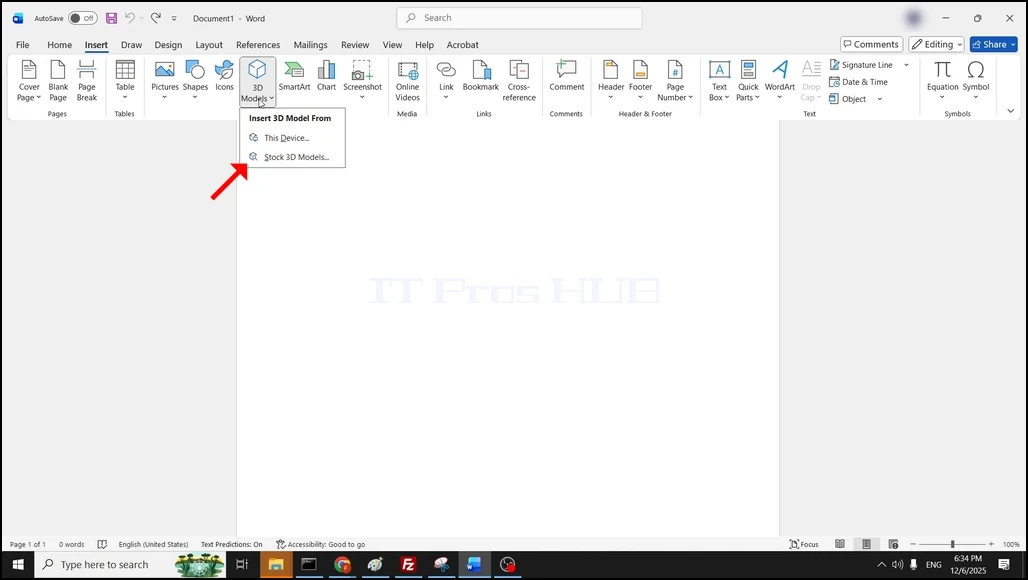
Apri la parola e clicca su: Inserire pulsante sul nastro del menu superiore.

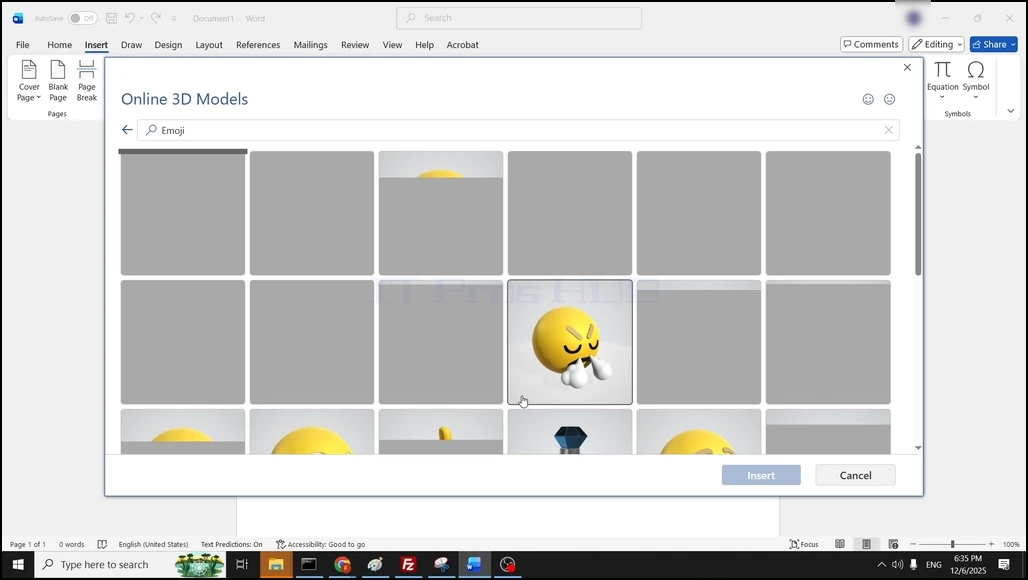
3. Attendere che i modelli 3D siano caricati e sceglierne uno facendoci un clic. Una volta scelto, il pulsante Inserimento dovrebbe diventare completamente blu. cliccare una volta per inserire il modello 3D selezionato nel documento Word.
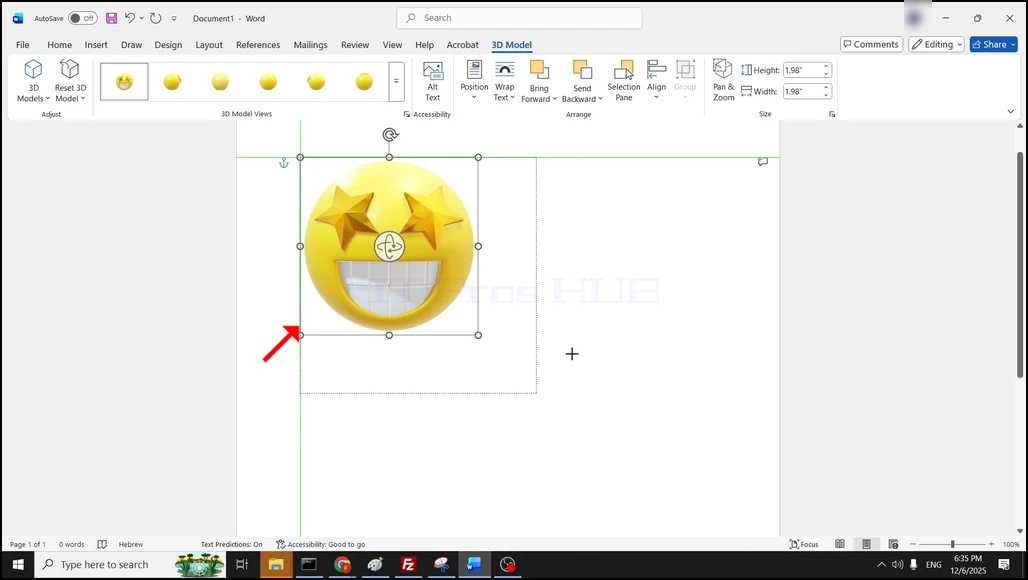
Il modello 3D è ora inserito nel documento: