Online: 1452 online | Members: 0 | Guests: 1452
czwartek, czerwiec 4, 2026
Page Minimap
Reading time: 2 min read
Tagline:JakdodaćDarmowemodele3DWord+1

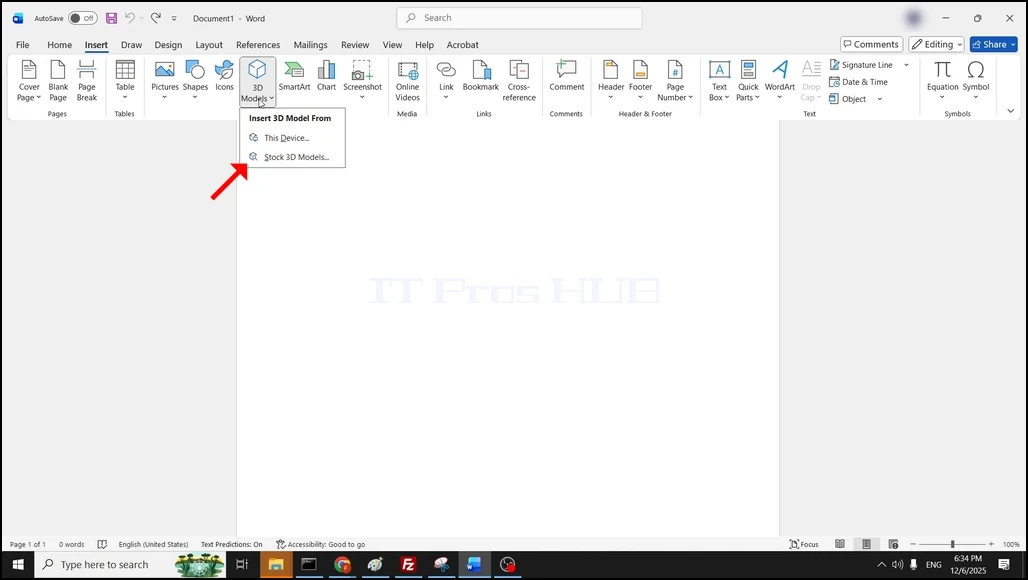
1.Open Word i kliknij na Wstaw przycisk na górnej wstążce menu.

How_to_Add_Stock_3D_Models_in_1Word_new.webp

2. Wstaw Wstążka menu, poszukaj Modele 3D ikona i kliknij na nią raz, aby odsłonić rozwijane menu. Kliknij Stock 3D Modele... i czekać, aż pojawi się okno.

How_to_Add_Stock_3D_Models_in_2Word_new.webp

How_to_Add_Stock_3D_Models_in_6Word_new.webp

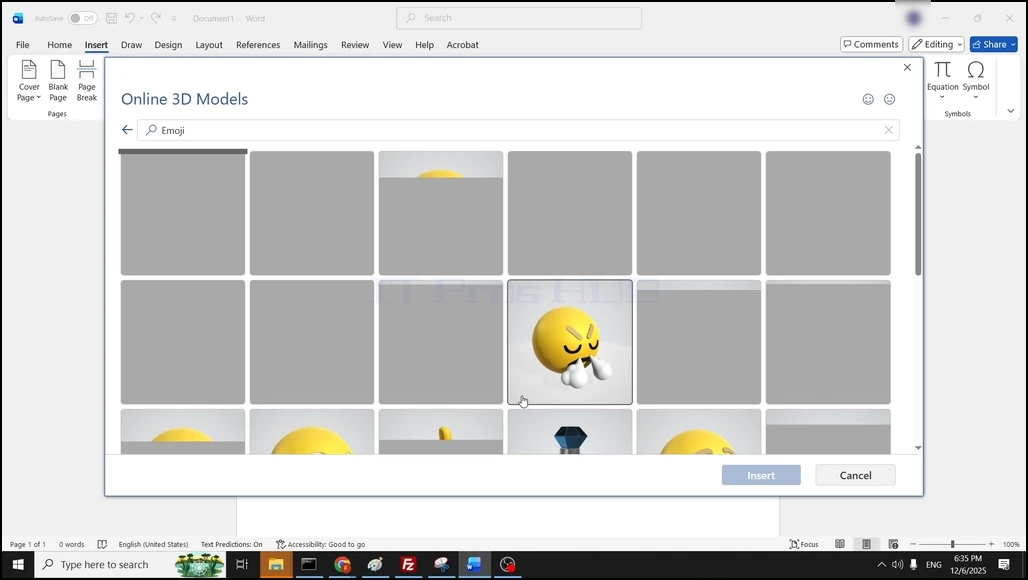
3. Poczekać, aż zapasowe modele 3D załadować i wybrać jeden, klikając na niego raz. Po wybraniu przycisku Wstaw powinien być całkowicie niebieski. Kliknij raz, aby dodać wybrany model 3D do dokumentu Word.
How_to_Add_Stock_3D_Models_in_7Word_new.webp

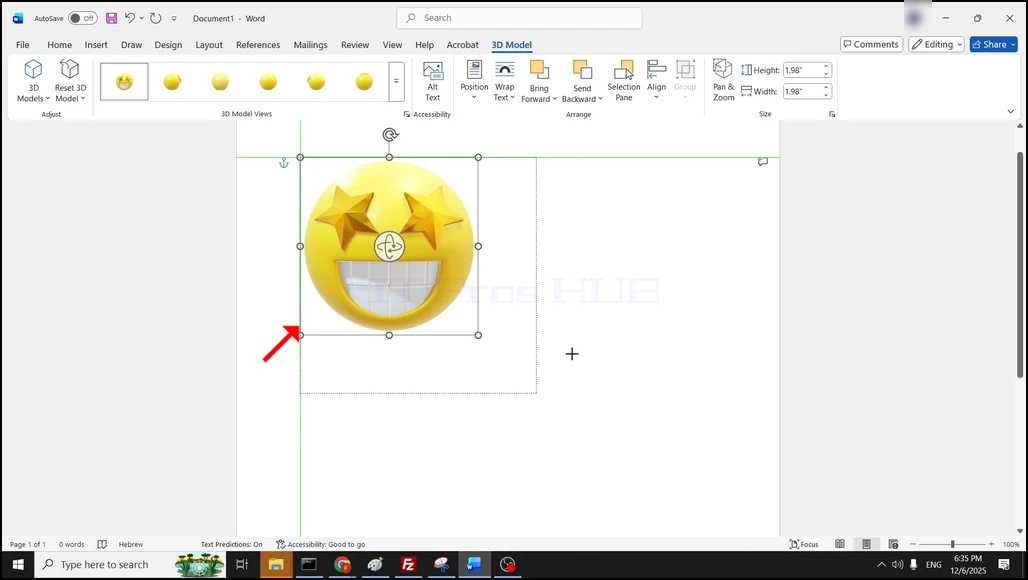
4. Model 3D jest teraz dodany do dokumentu słownego:
How_to_Add_Stock_3D_Models_in_8Word_new.webp