1.
2. Tipo CMD
3. Aspetta il menu Start per trovare il App di comando
4. Sul riquadro destro del menu Start, cliccare Corri come amministratore e aspettare che l'app del comando si carichi
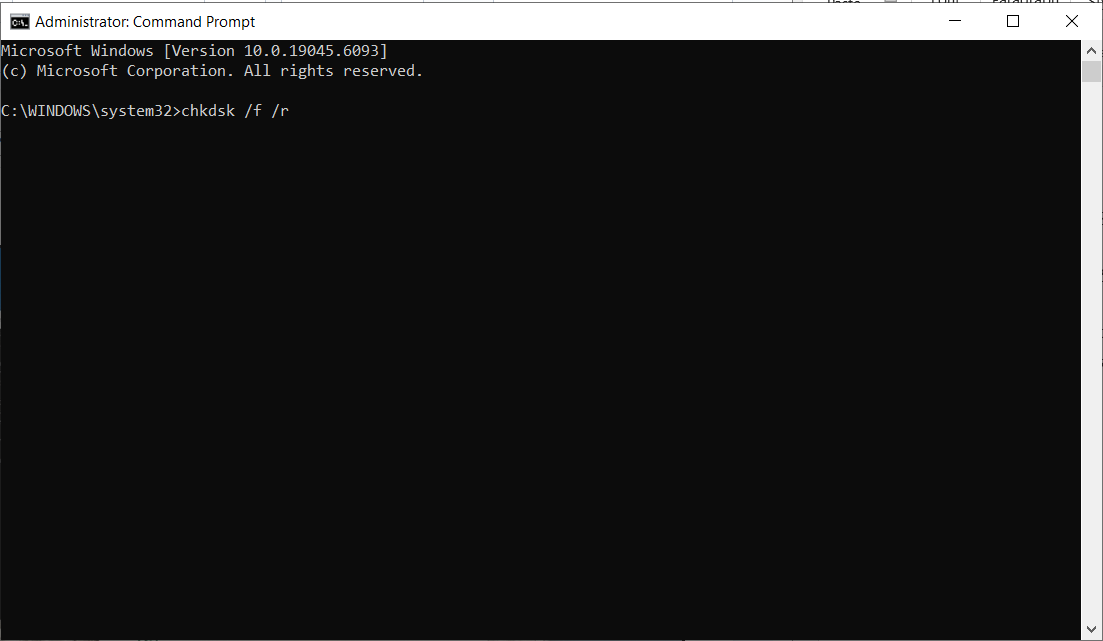
Nell'app di comando: chkdsk /f /r e colpire IMPRESE chiave
6. Dopo aver colpito il IMPRESE La chiave, probabilmente, sarà pronta con il seguente messaggio:
a. Chkdsk non può funzionare perché il volume è usato da un altro processo. Vuole programmare questo volume per essere controllato la prossima volta che il sistema ricomincia? (Y/N)
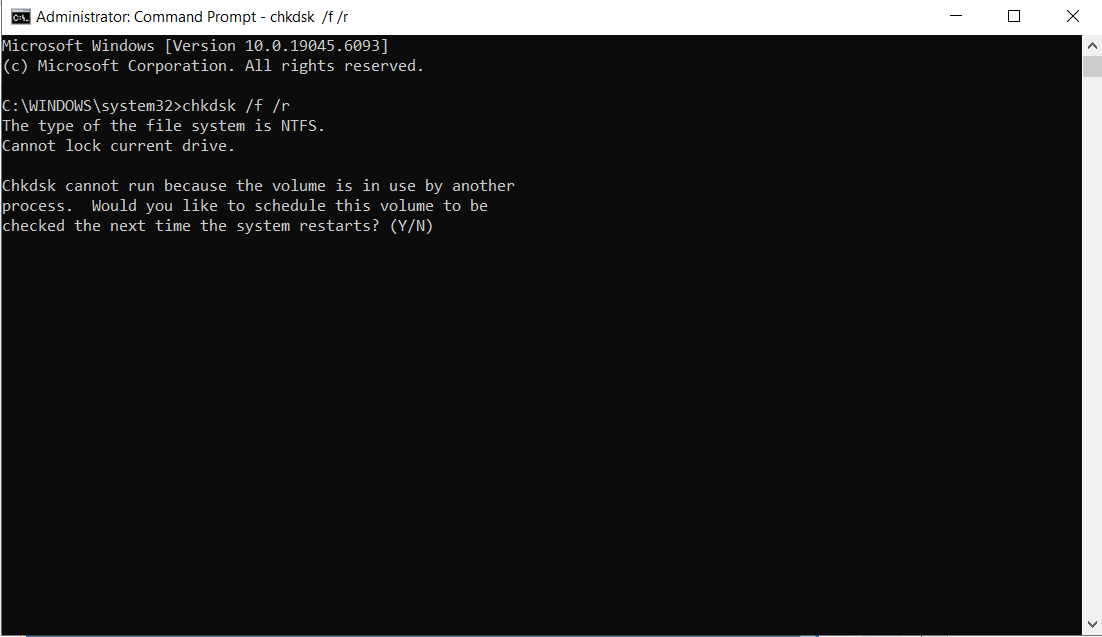
7. Questo messaggio è stato presentato perché abbiamo eseguito il comando di chkdsk su una guida usata attivamente che è la C: guida in questo caso. Questo è il motore in cui è installato e in corso il sistema operativo Windows.
Tipo "y"e colpire IMPRESE Ancora una volta.
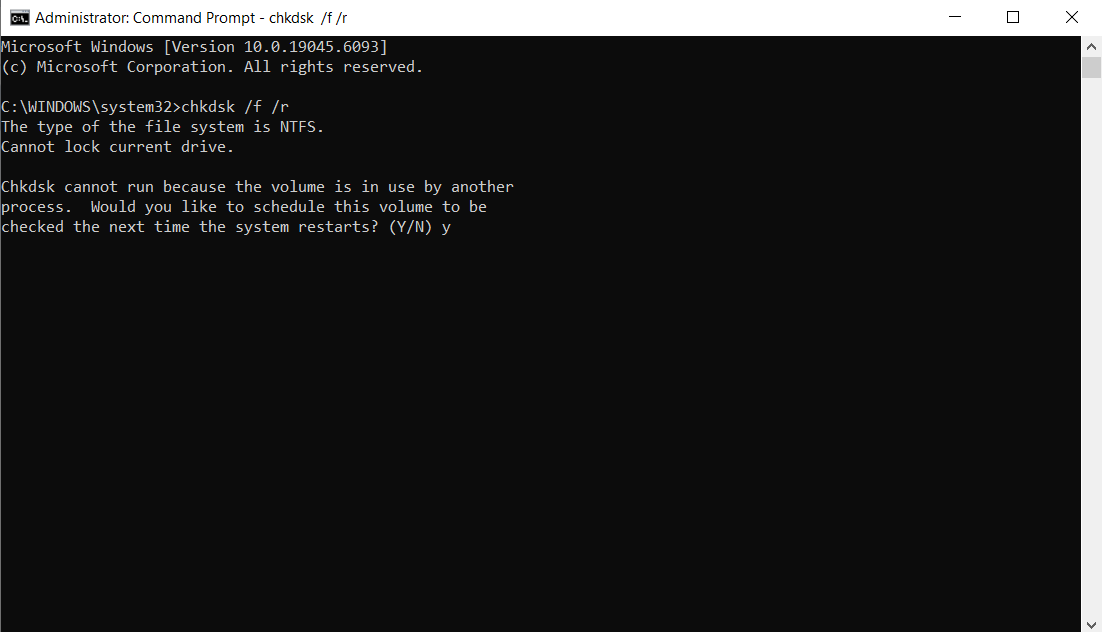
Il prossimo messaggio sarà:
a. Questo volume sarà controllato la prossima volta che il sistema ricomincia
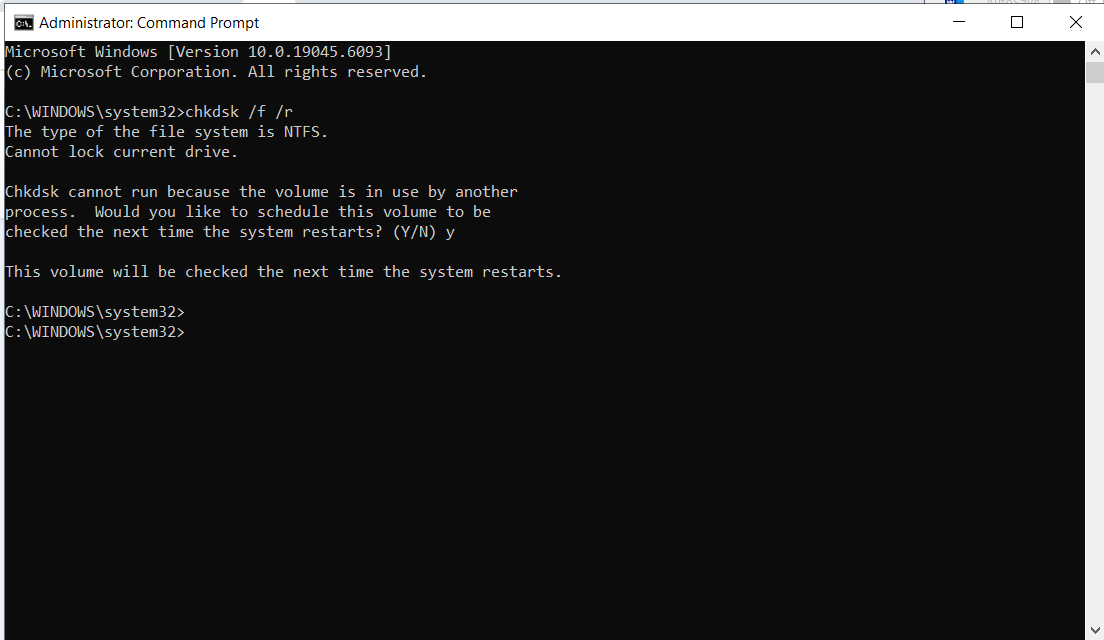
A questo punto, il chkdsk è fatto
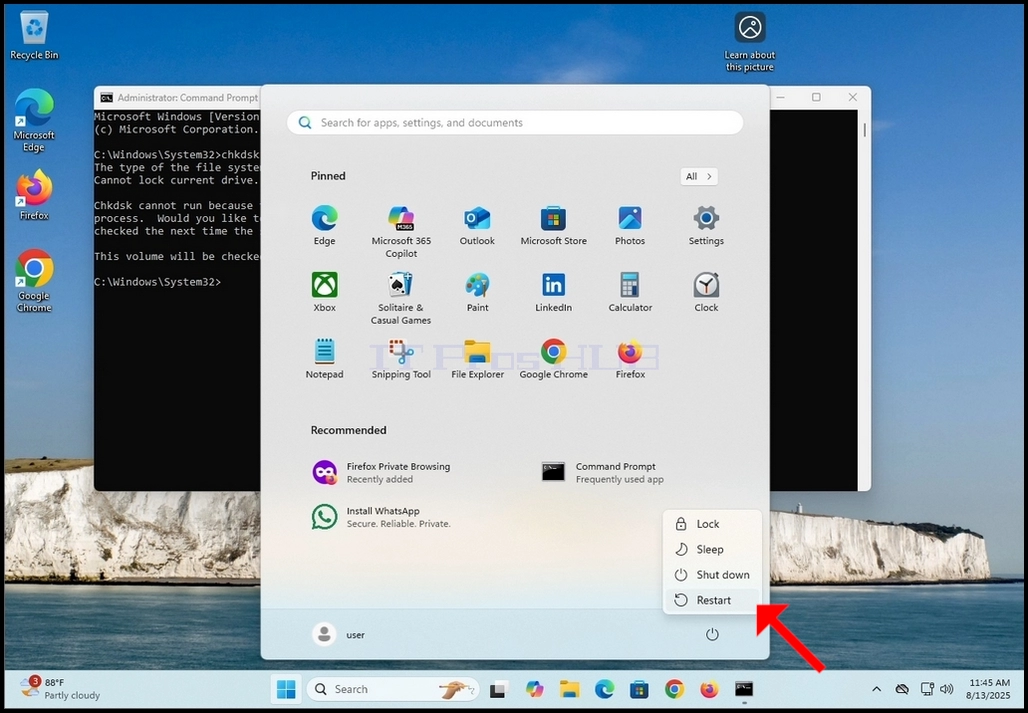
11. Riavviare Windows dal menu Start

Come dichiarato da chkdsk in CMD in Fase 9, chkdsk sta per eseguire un controllo del disco e chiedo se volete saltare.
13. Si noti che questa è l'ultima occasione per interrompere in modo sicuro il controllo di chkdsk prima di farlo.
14. specialmente nei grandi motori meccanici
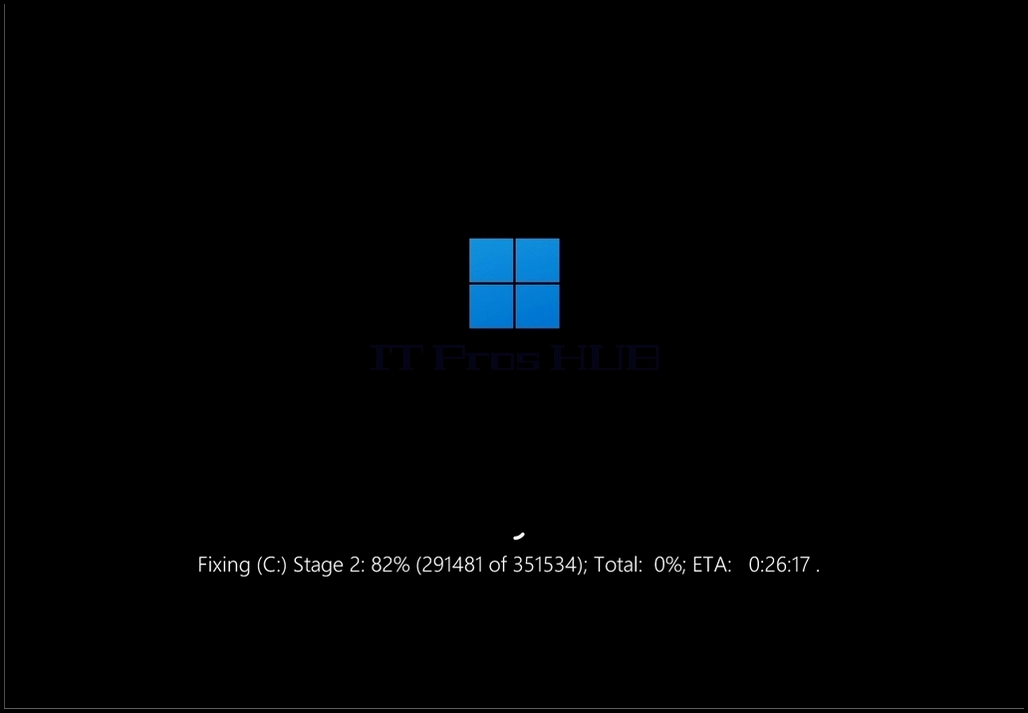
15. Se volete che chkdsk esegua il controllo, non premete la chiave e aspettate che il timer finisca.
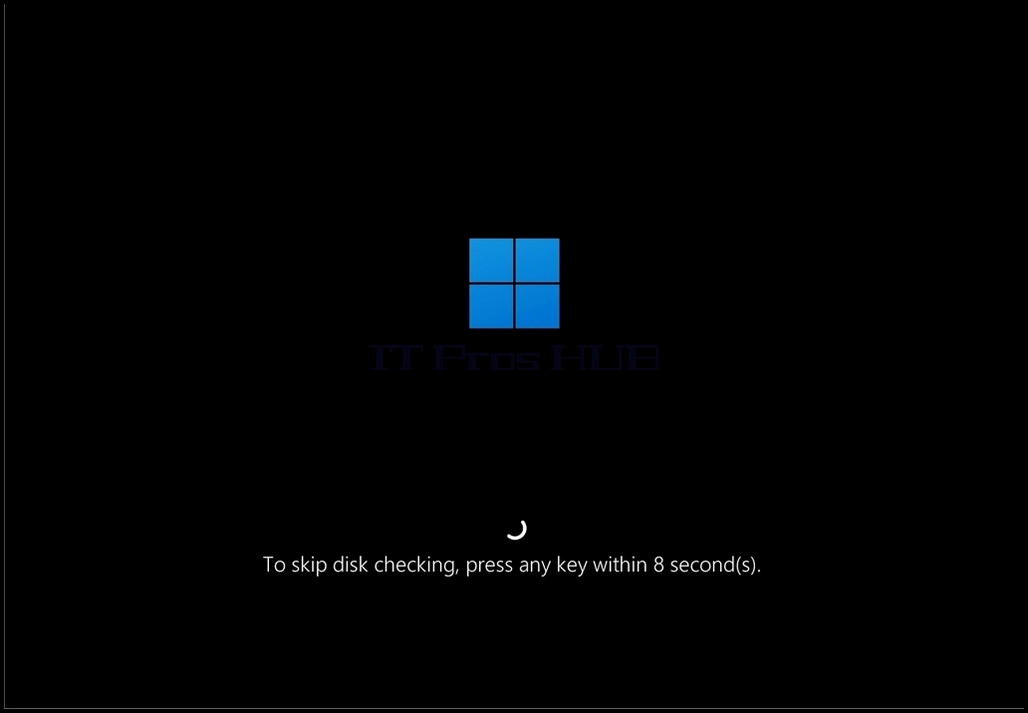
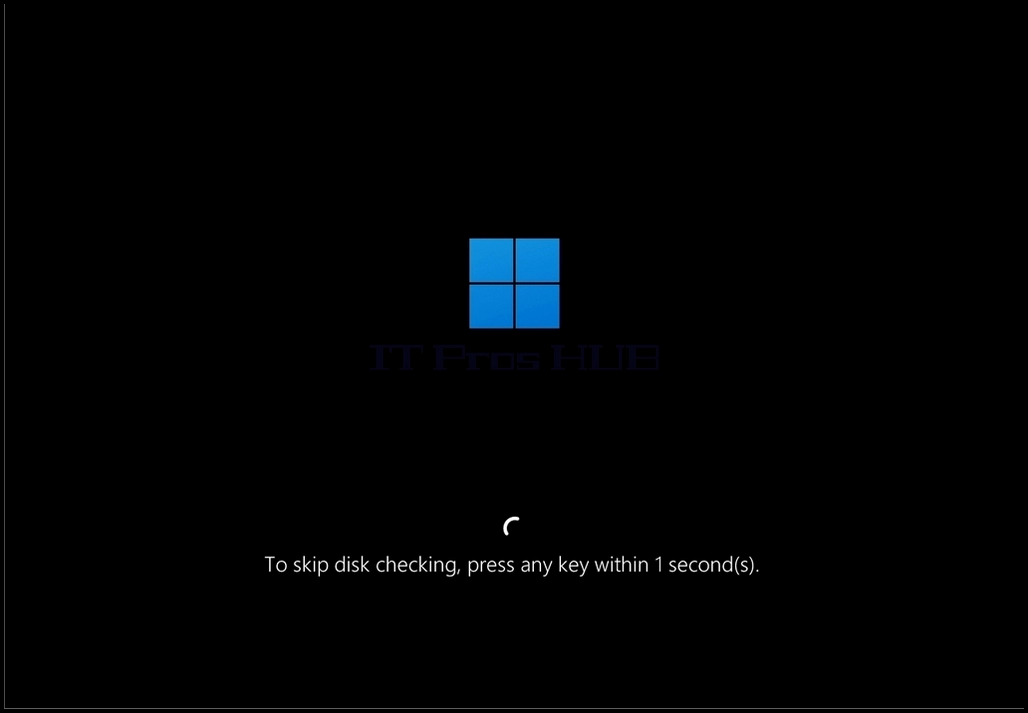
16. Chkdsk sta eseguendo il controllo del disco.
17. Quando sarà fatto, riprenderà l'avvio in Windows.
18. ETA le iniziali alla fine della sentenza indicano il tempo di stima per il completamento della scansione