



1. Klicka på Start-knappen
2. Skriv CMD
3. Vänta tills Start-menyn hittar Kommando-appen
4. I den högra rutan av Start-menyn klickar du på Kör som administratör och väntar tills Kommando-appen laddas
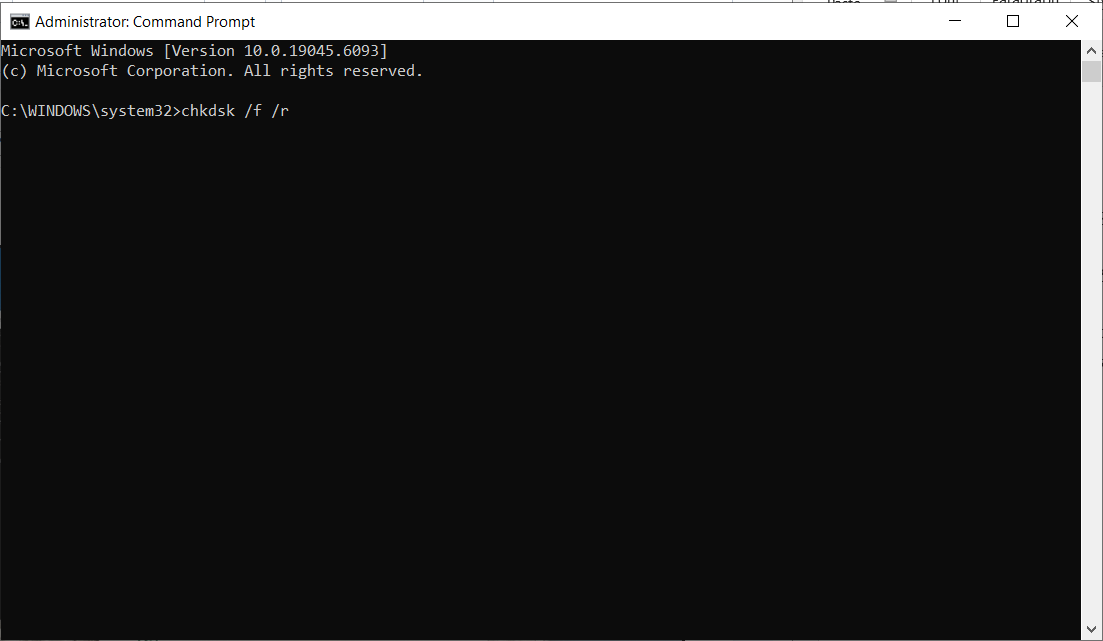
5. I kommandoprogrammet skriver du: chkdsk /f /r och trycker på ENTER-tangenten
6. Efter att du tryckt på ENTER-tangenten kommer du troligtvis att få följande meddelande:
a. Chkdsk kan inte köras eftersom volymen används av en annan process. Vill du schemalägga att den här volymen ska kontrolleras nästa gång systemet startas om? (J/N)
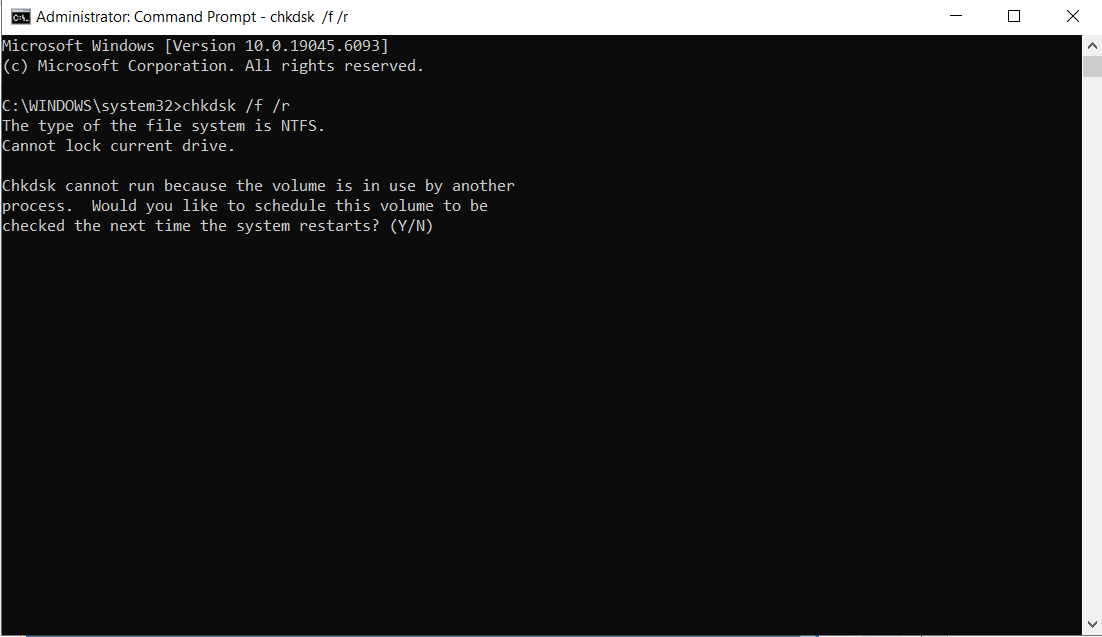
7. Det här meddelandet visas eftersom vi körde chkdsk-kommandot på en aktivt använd enhet, vilket i det här fallet är C:-enheten. Det här är den enhet där Windows operativsystem är installerat och körs.
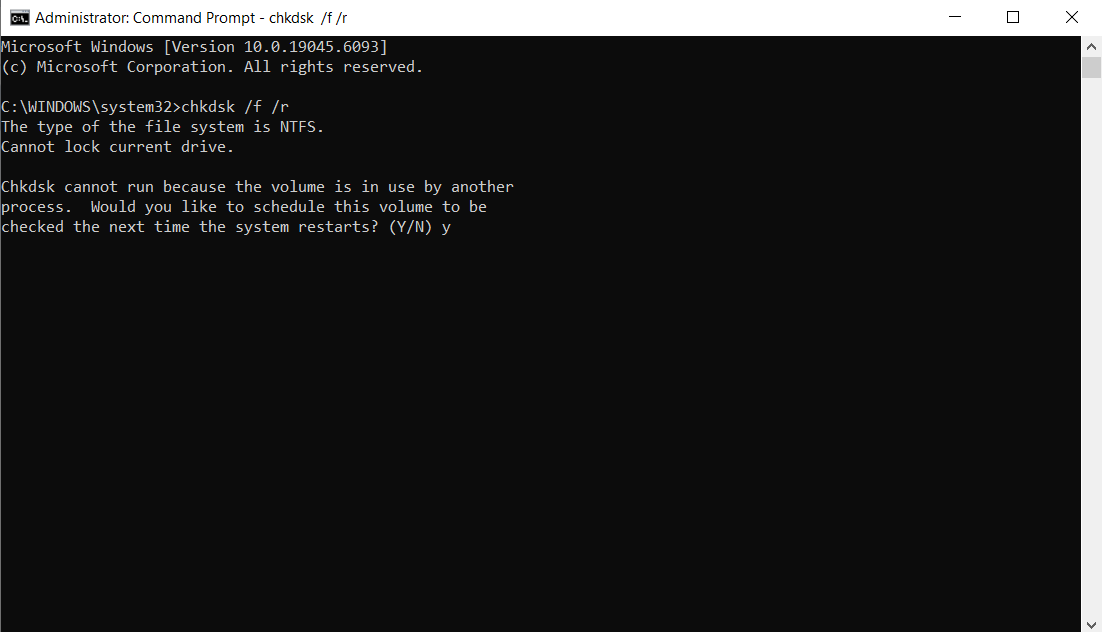
8. Skriv “y” och tryck på ENTER-tangenten igen.
9. Nästa meddelande blir:
a. Denna volym kommer att kontrolleras nästa gång systemet startas om.
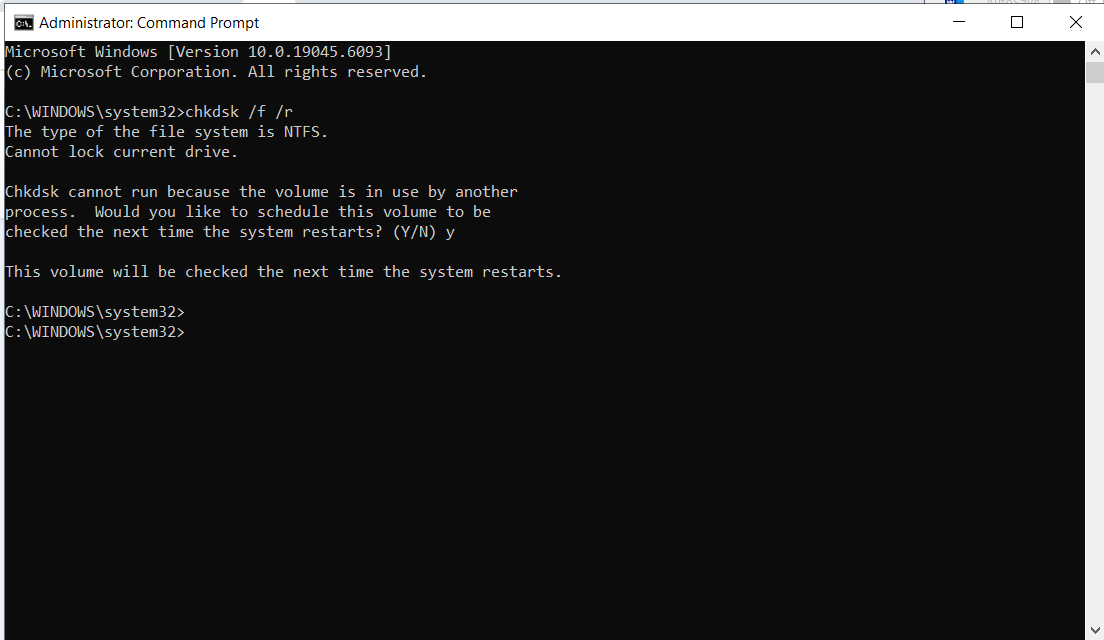
10. Vid det här laget är chkdsk klar.
11. Starta om Windows säkert från Start-menyn
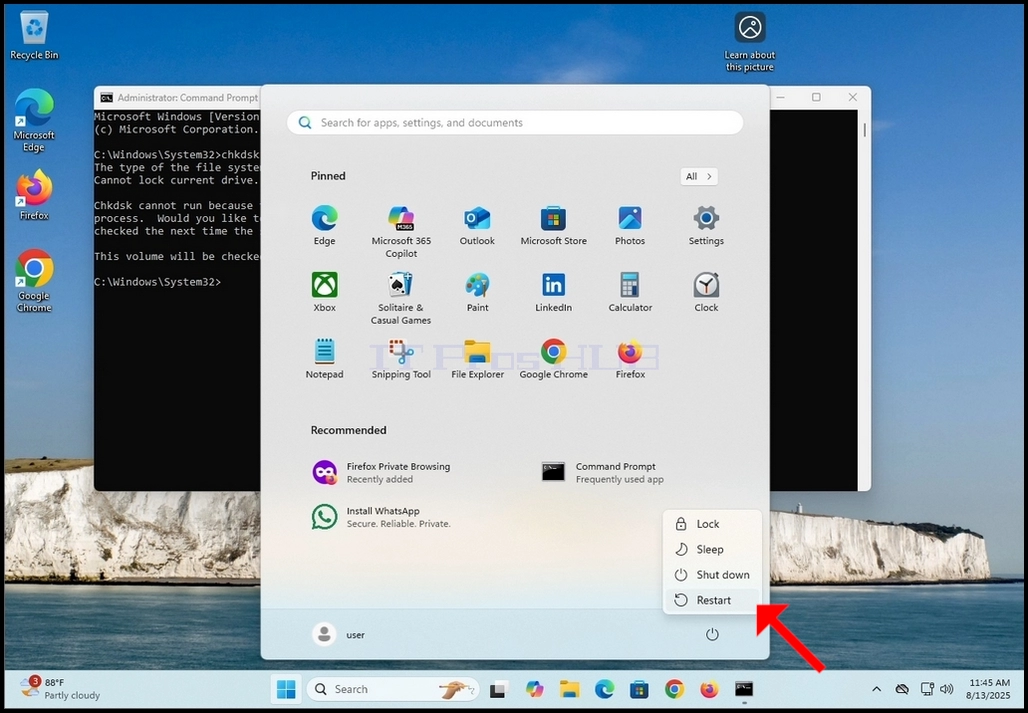


12. Som deklarerat av chkdsk i CMD i steg 9, är chkdsk på väg att utföra en diskkontroll och jag frågar om du vill hoppa över den.
13. Observera att detta är sista möjligheten att säkert avbryta chkdsks kontroll innan den utför den.
14. Observera att denna kontroll tar ganska lång tid att utföra, särskilt på stora mekaniska hårddiskar
15. Om du vill att chkdsk ska utföra kontrollen, tryck inte på någon tangent och vänta tills timern är klar.
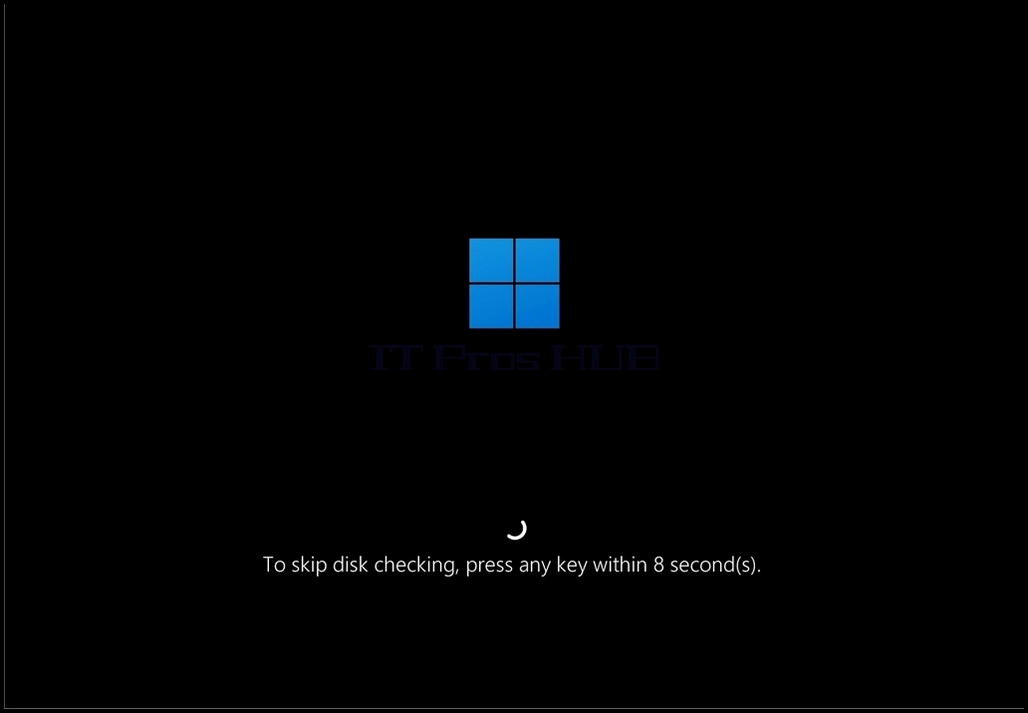
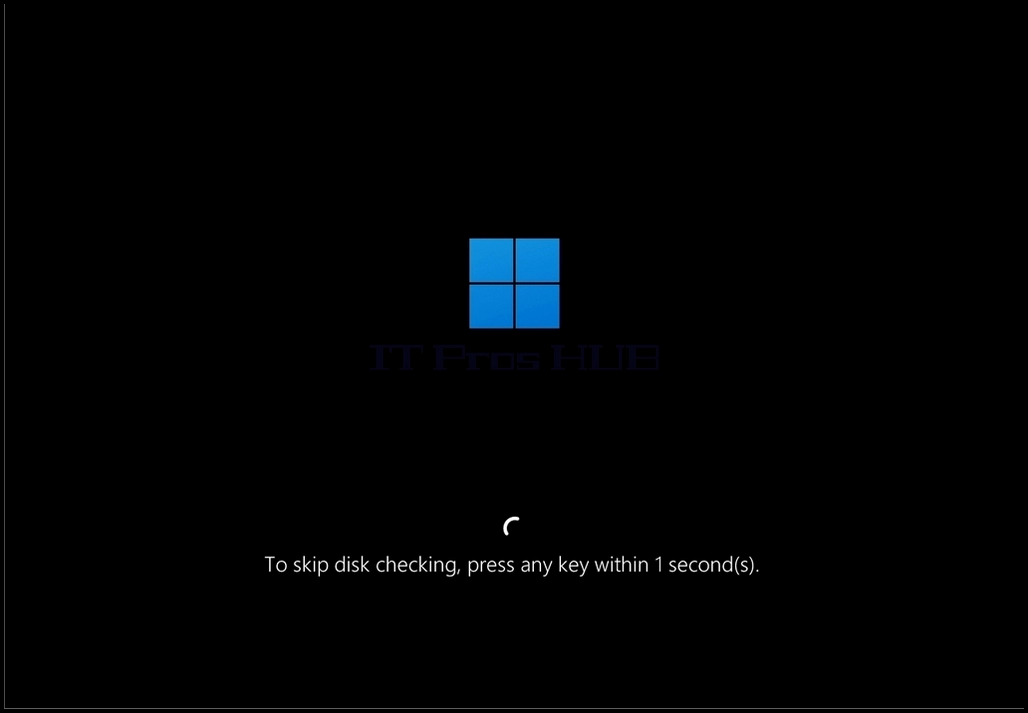
16. Chkdsk utför nu diskkontrollen.
17. När det är klart återupptas uppstarten i Windows.
18. Observera att ETA