Tagline:如何在Windows11中执行Chkdsk+2
1. 点击启动按钮
2. 类型 CMD 磁共振
3. 等待开始菜单找到 命令应用程序
4. 在 " 开始 " 菜单的右面板上,单击 作为管理员运行 并等待命令应用程序装入
5. 在命令应用程序类型中: 页:1 并击出 环境 键
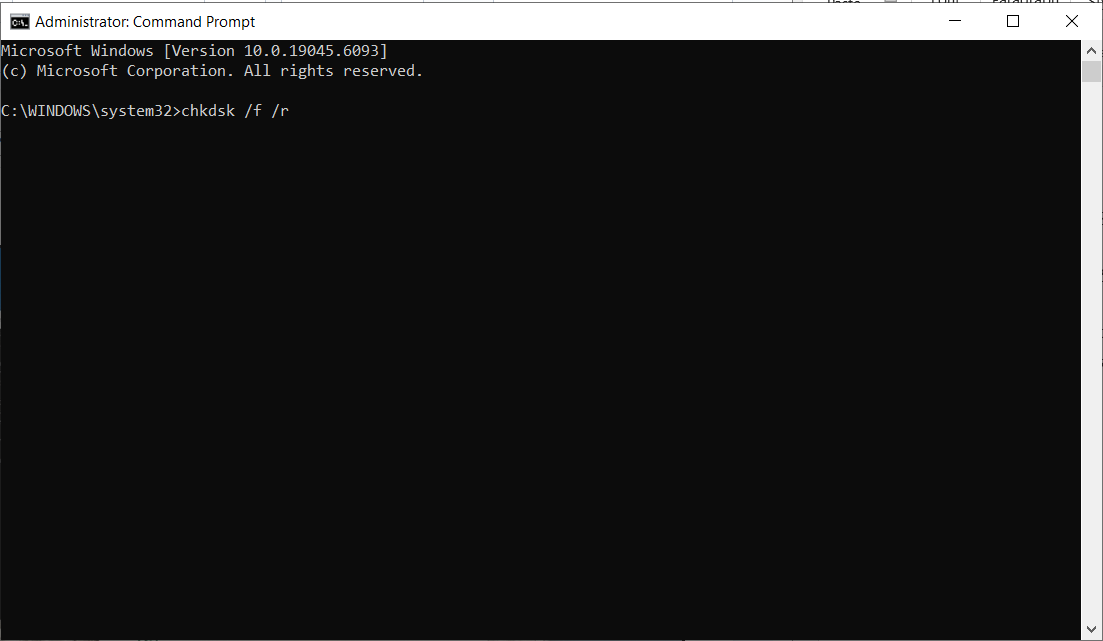
6. 撞击后 环境 键,您最有可能收到下列消息:
(单位:千美元) Chkdsk 无法运行, 因为音量被另一个进程使用 。 您是否想要在系统下次重新启动时检查此音量 ? (阳/阴)
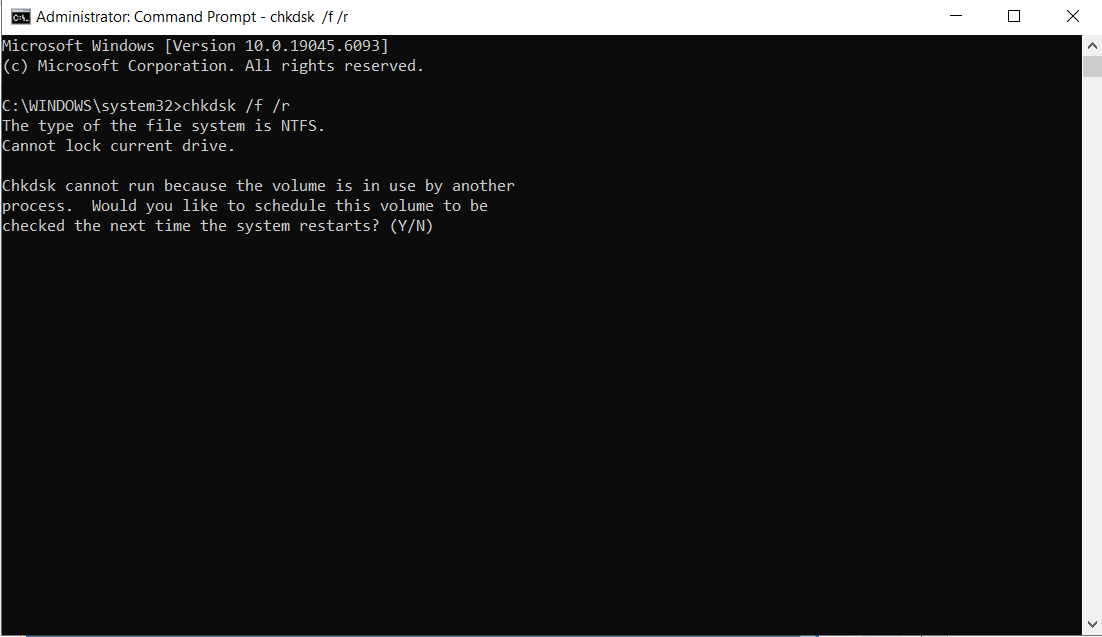
7. 提出这一信息是因为我们运行了 Chkdsk 命令在一个积极使用的驱动器上。 C: 驱动器 在这种情况下。 这是Windows操作系统安装和运行的驱动器.
8. " 类型 "尔“并击中 环境 键。
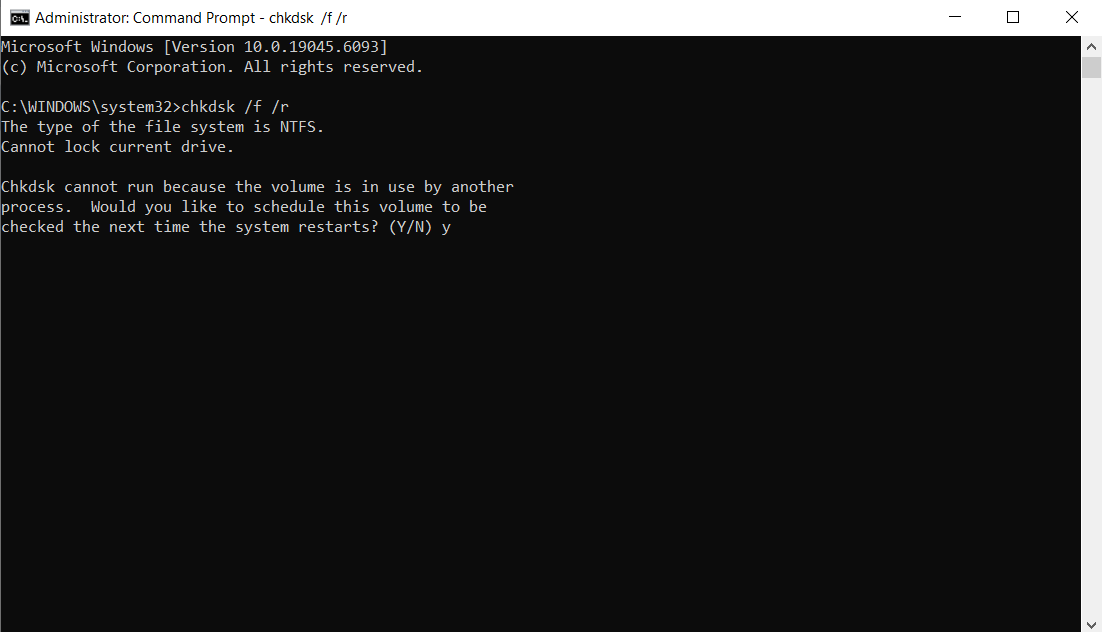
9. 下一个信息是:
(单位:千美元) 下次系统重新启动时将检查此音量
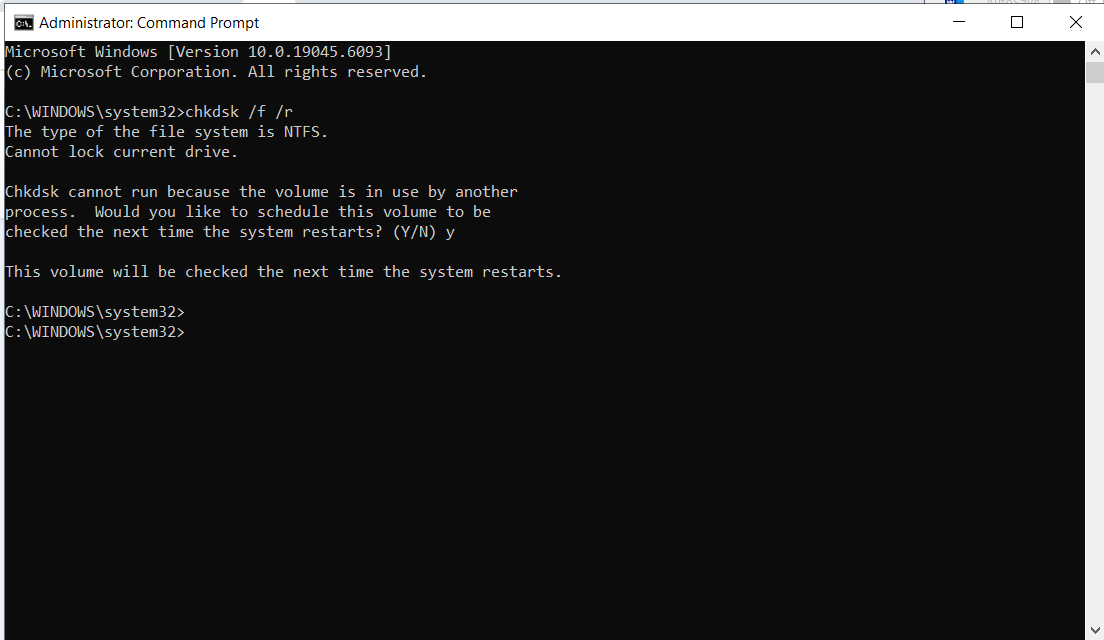
10. 此时,chkdsk已经完成了
11. 从启动菜单安全地重新启动窗口
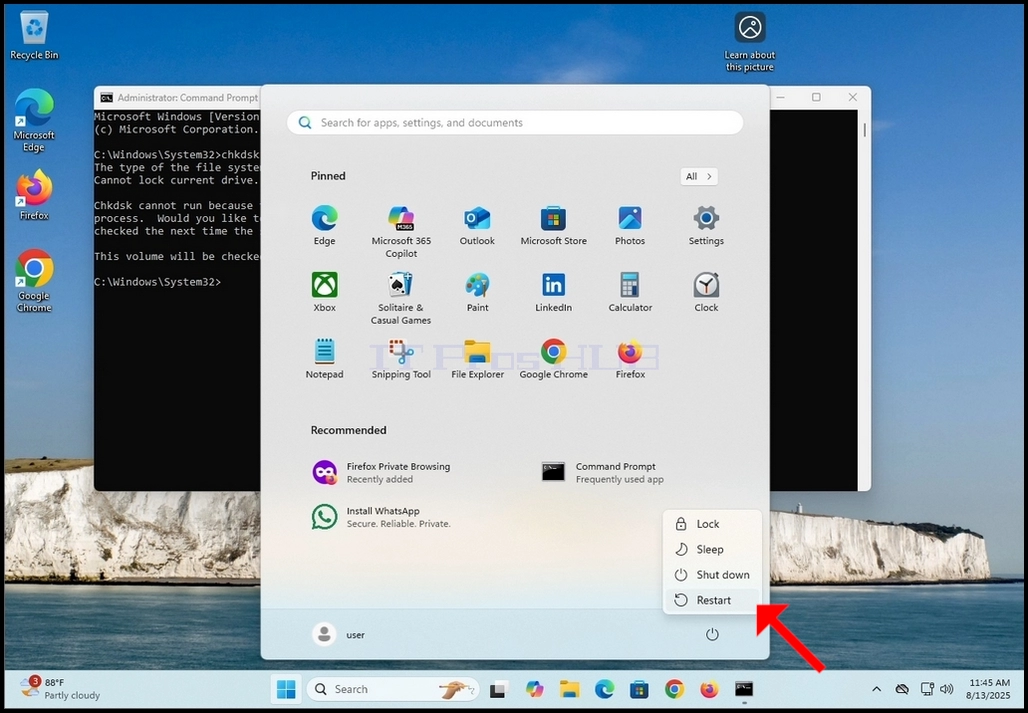
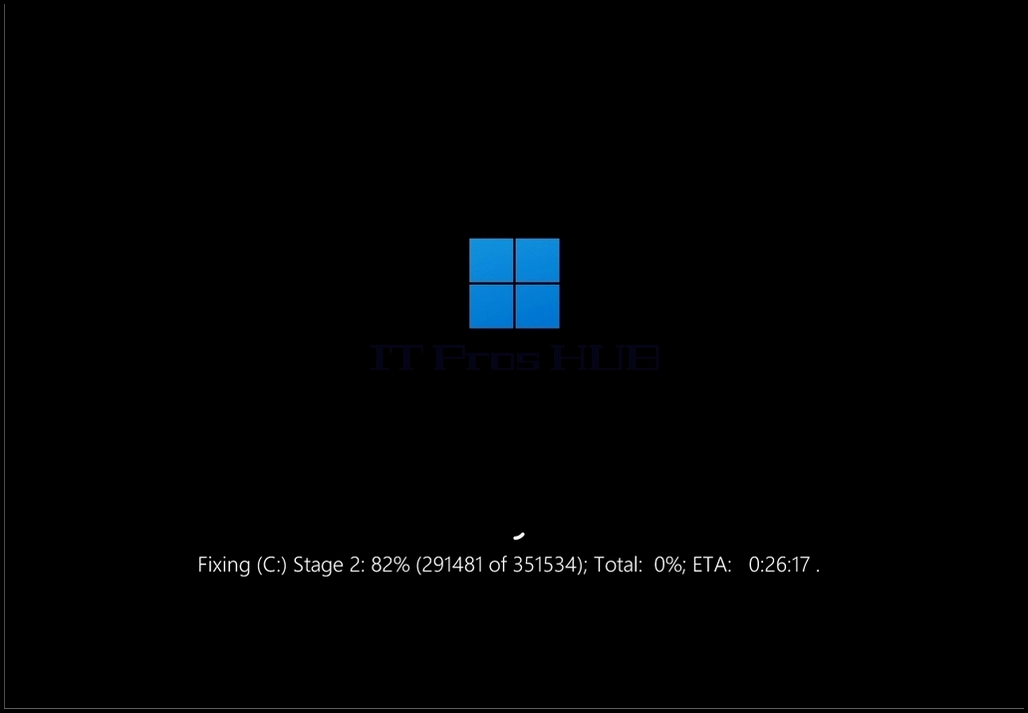
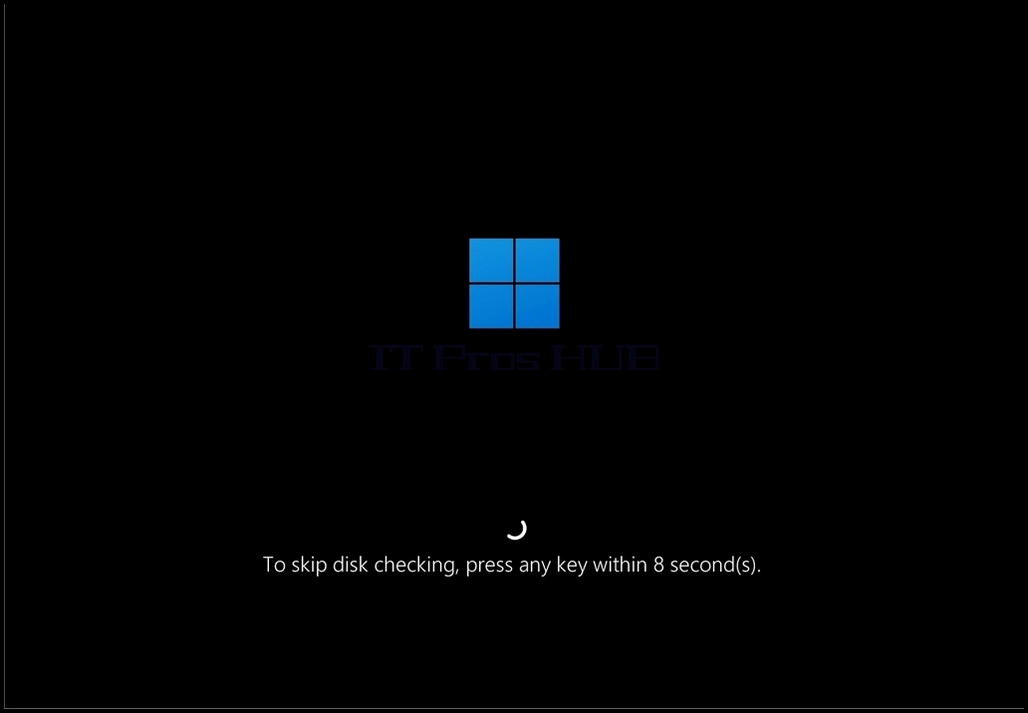
12. Chkdsk在CMD中宣布: 阶段9, Chkdsk即将进行磁盘检查,
13. 请注意,这是在chkdsk检查完成之前安全中止检查的最后机会。
14. 注意到这次检查需要相当长的时间才能进行, 特别是大机械硬盘
15. 如果您希望chkdsk进行检查,请不要按任何键并等待定时器完成。
16. Chkdsk目前正在进行磁盘检查。
17. 完成后,将恢复进入视窗。
18. 注意到 埃塔语 句尾首字母表示扫描完成的估计时间