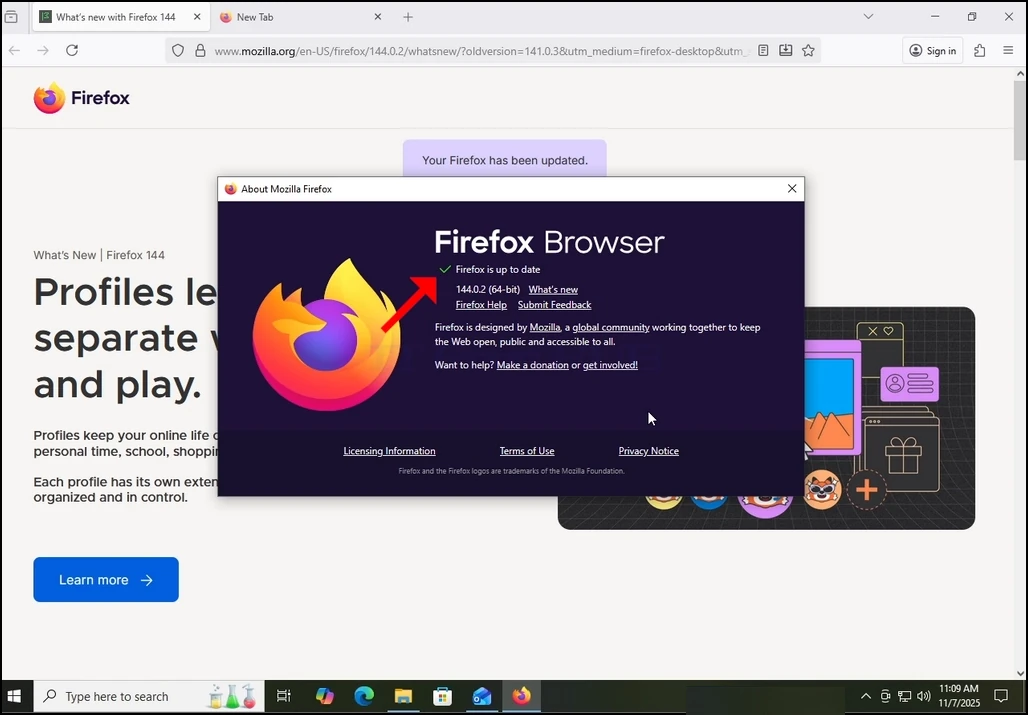
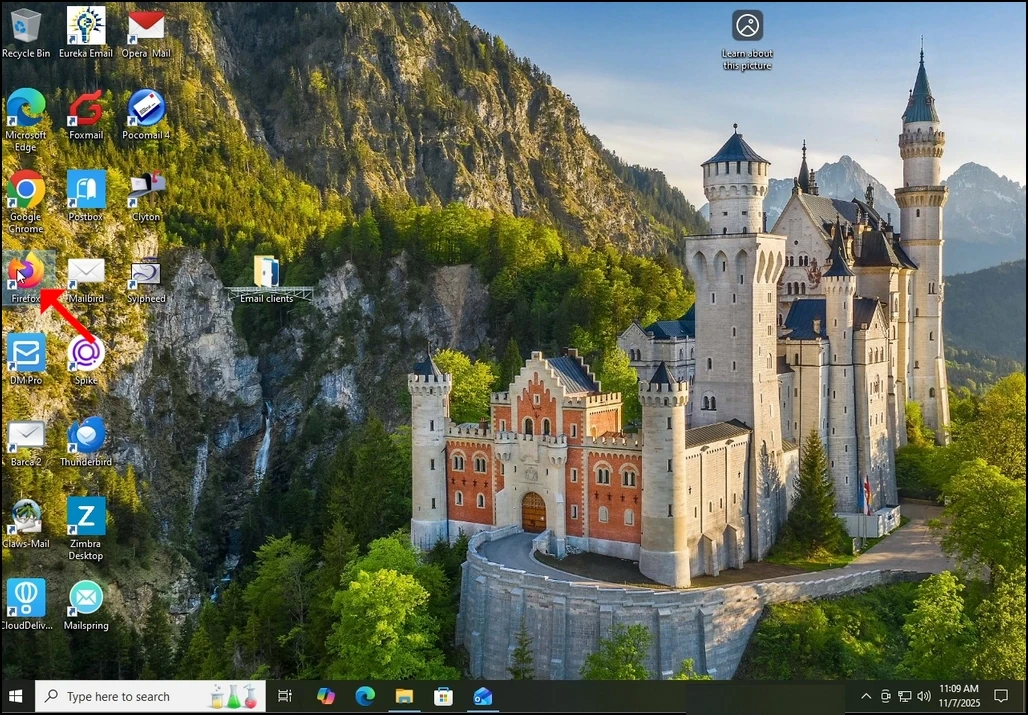
1. Aprire il browser Firefox
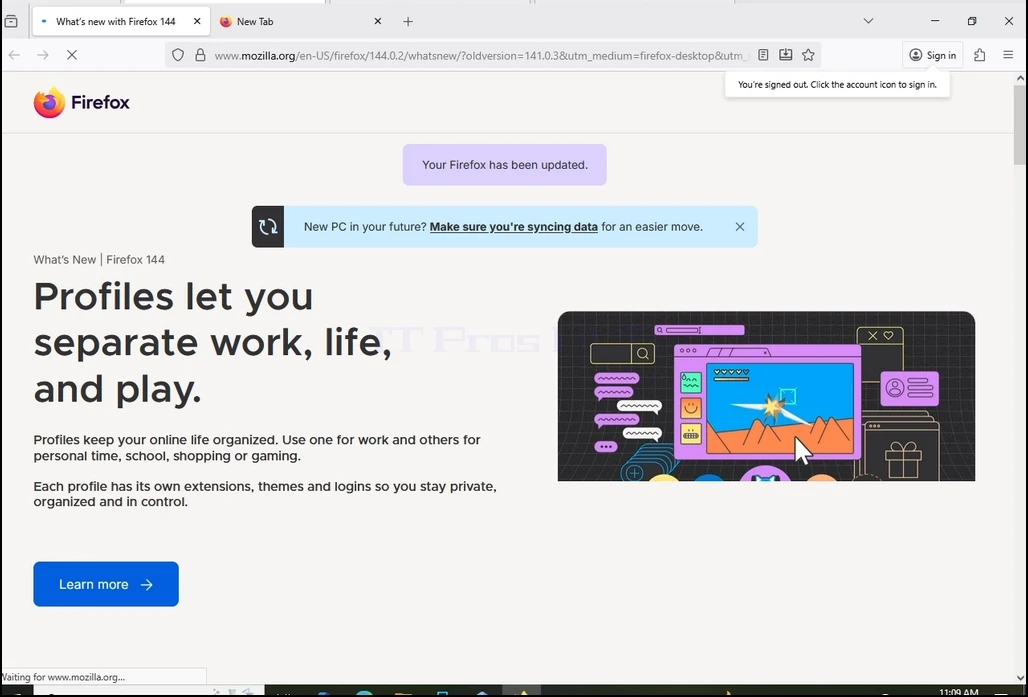
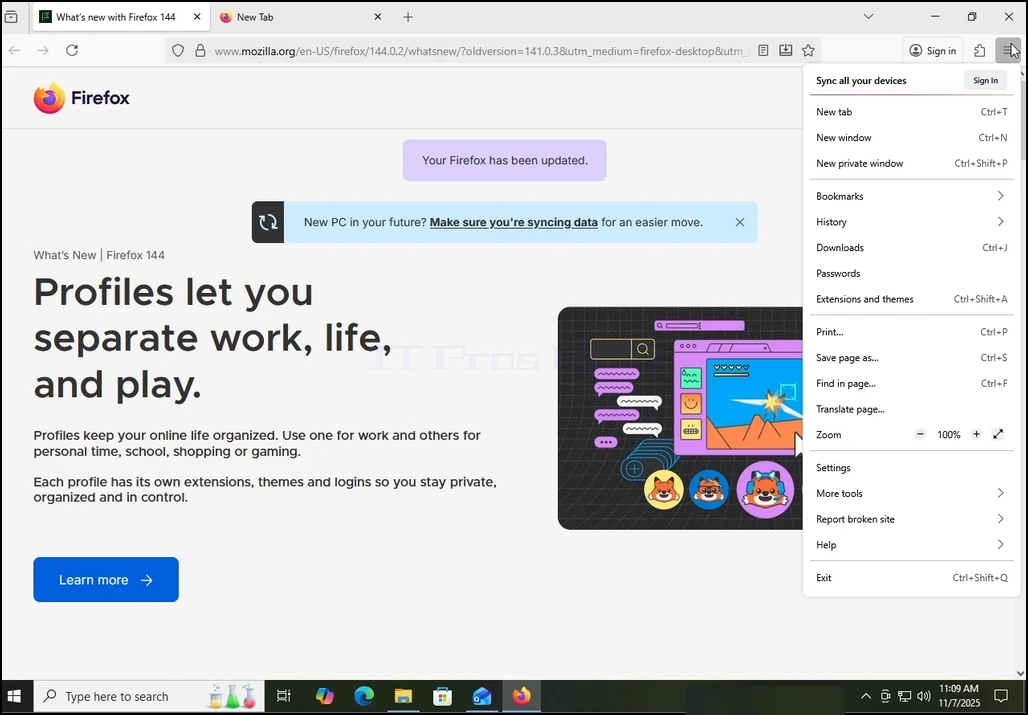
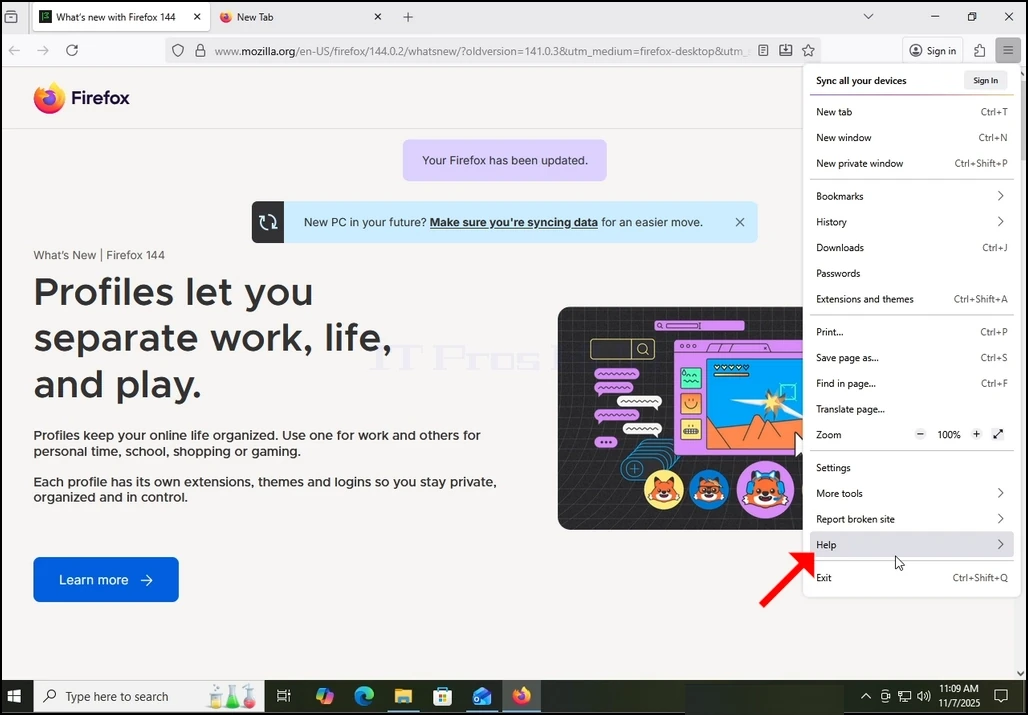
4. Una volta prorogate, appariranno altre opzioni. Scegli l'ultima. "Su Firefox"e cliccare una volta. Una volta cliccato, apparirà una finestra popup intitolata "Informazioni su Mozilla Firefox".
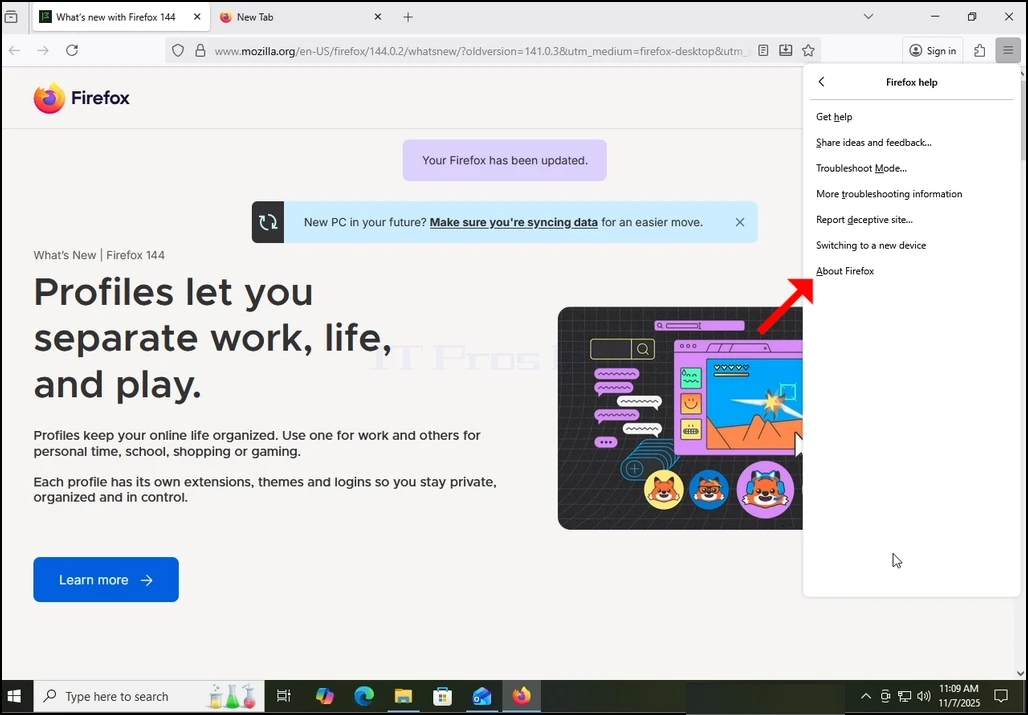
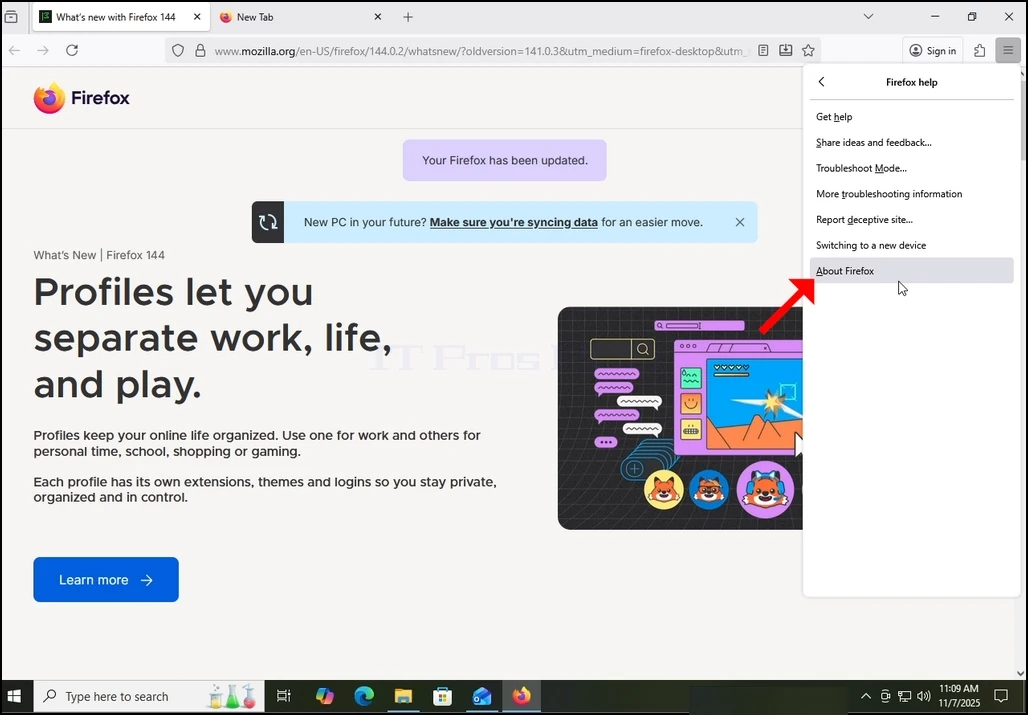
5. Quando appare la finestra menzionata. Firefox inizierebbe immediatamente a cercare aggiornamenti. La informerà mostrando:Controllo degli aggiornamenti..."La frase si regge con una piccola icona animata di 2 frecce che si "conquistano".
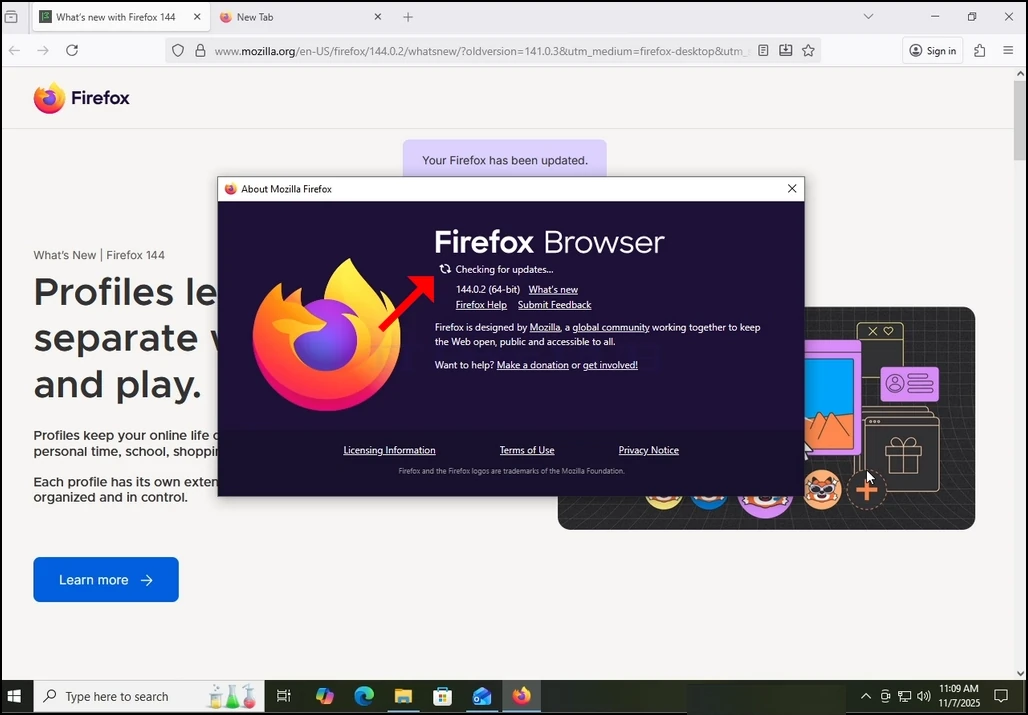
6. Se ci sono aggiornamenti in sospeso o una versione più nuova di Firefox disponibile nei repertori di Mozilla, Firefox si aggiornerebbe automaticamente. Se no, come nel nostro caso, Firefox risponderebbe con "Firefox è aggiornatoLa frase invece della "Controllo degli aggiornamentiUno.