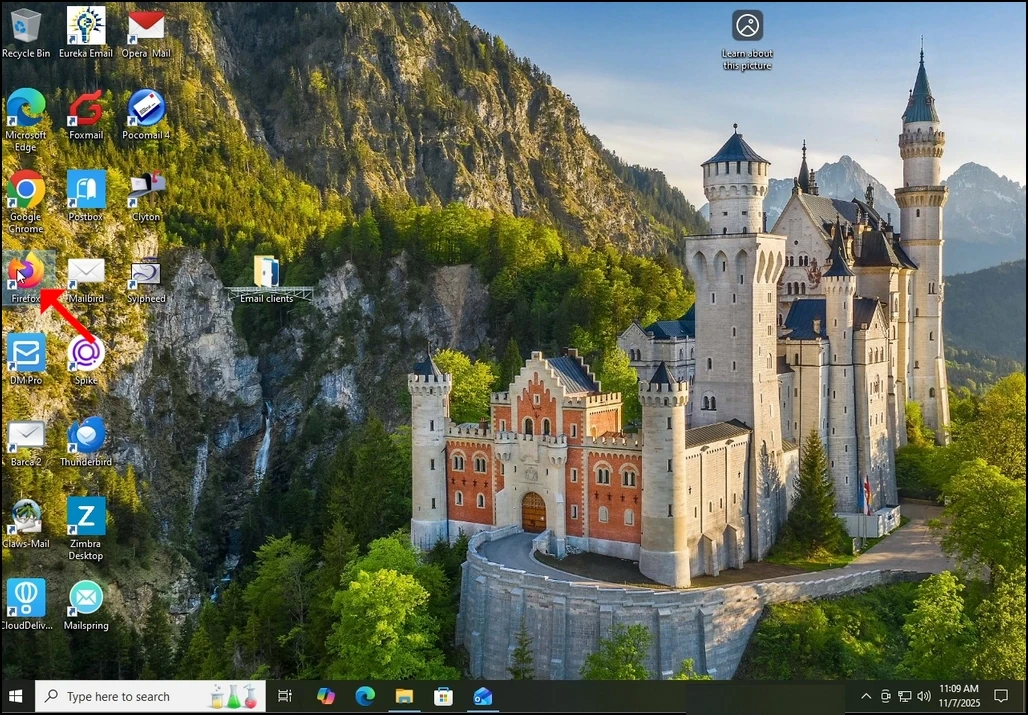
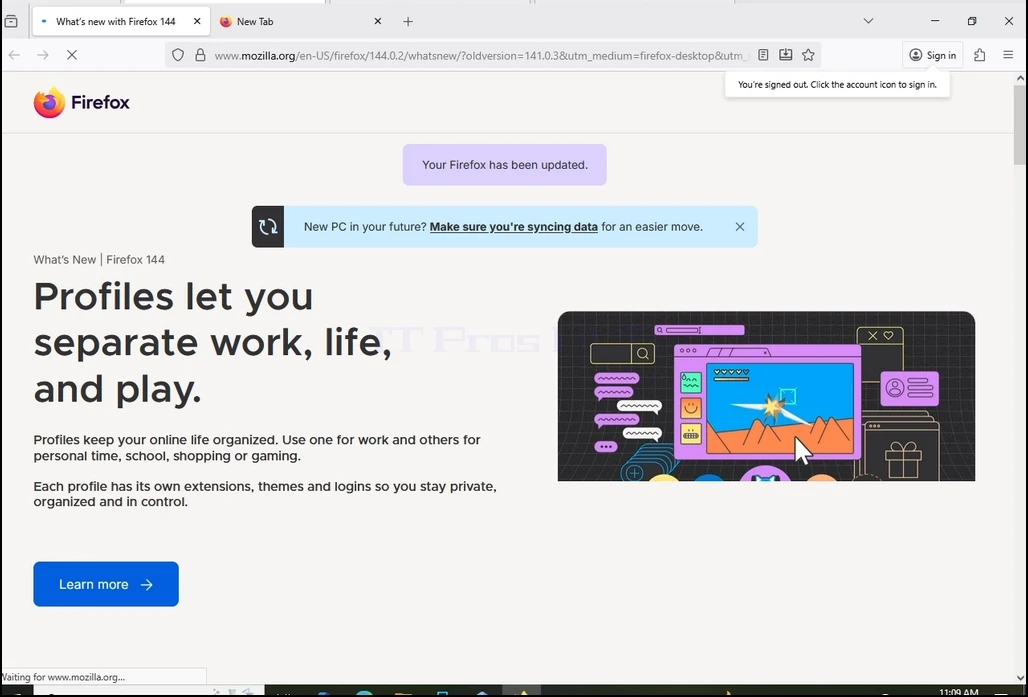
1. Abra o navegador Firefox
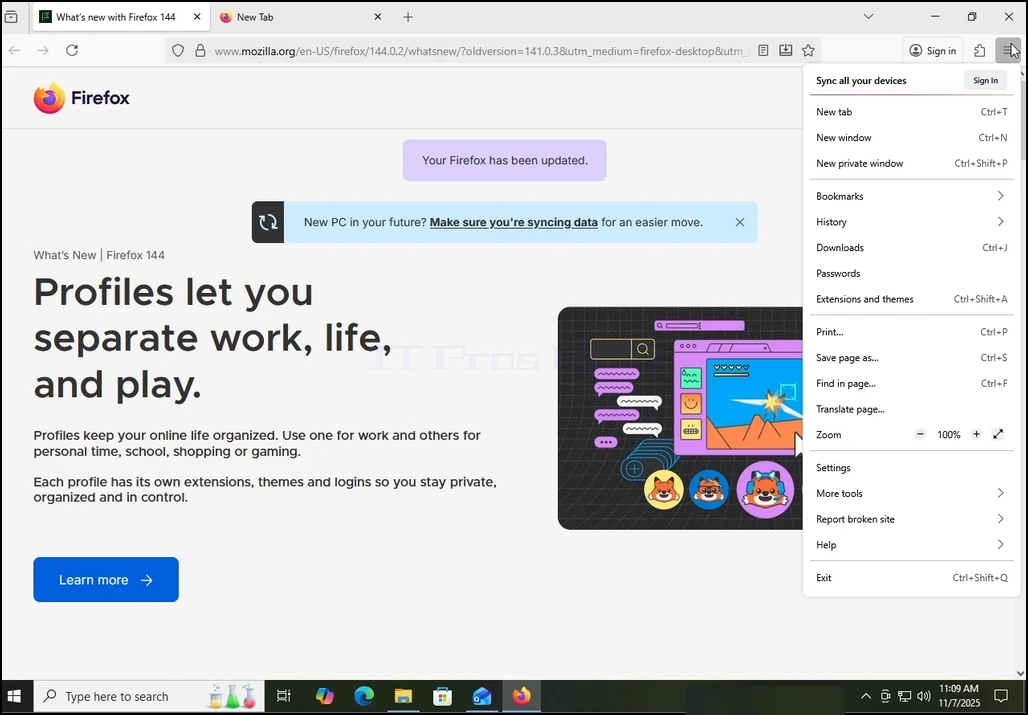
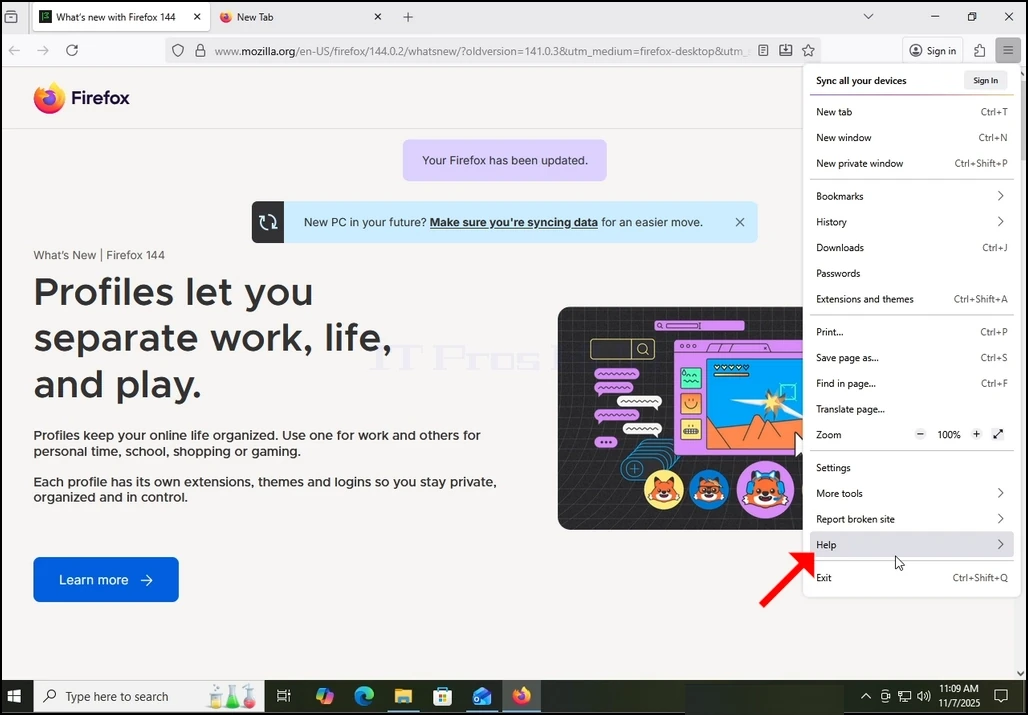
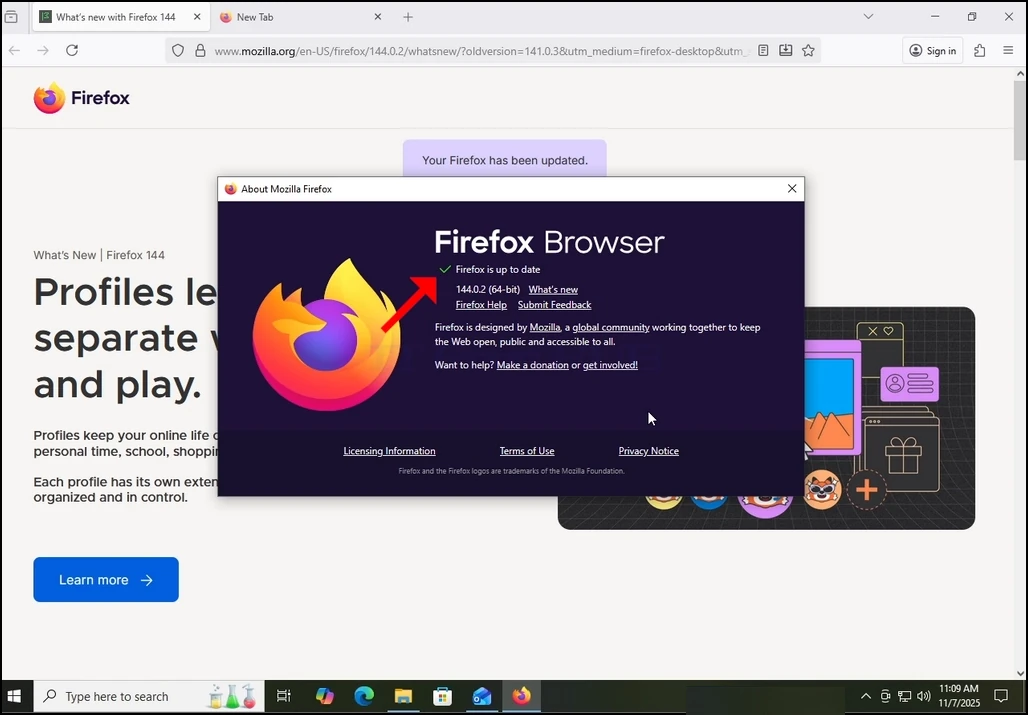
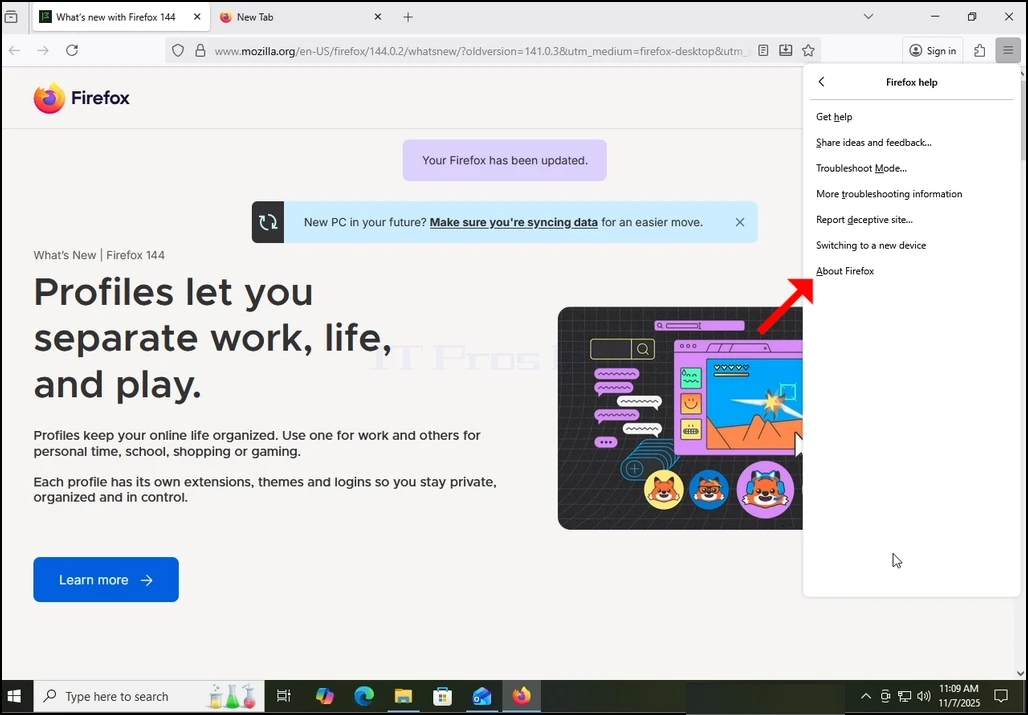
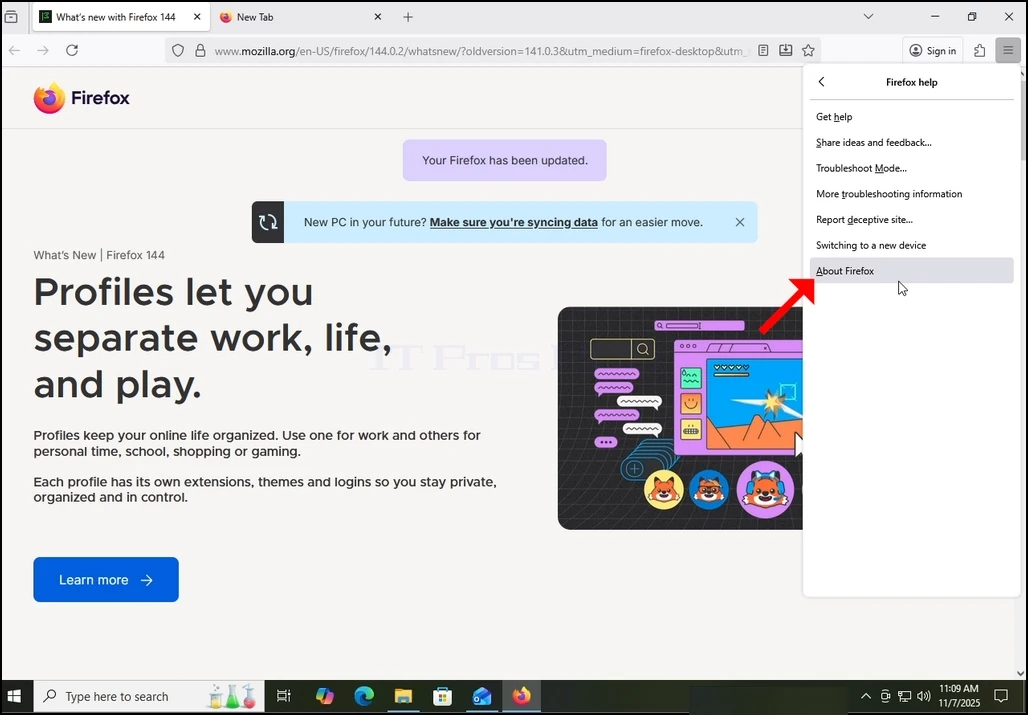
4. Uma vez estendida, aparecerão mais opções. Escolhe o último. “Sobre o Firefox” e clique nele uma vez. Uma vez clicada, uma janela popup aparecerá intitulada “Sobre o Mozilla Firefox”
5. Uma vez que a janela mencionada aparece. O Firefox começaria imediatamente a procurar atualizações para si mesmo. Notificar - lhe - á mostrando o “A verificar as actualizações...” frase lado com um pequeno, animado ícone de 2 setas “perseguindo” um ao outro.
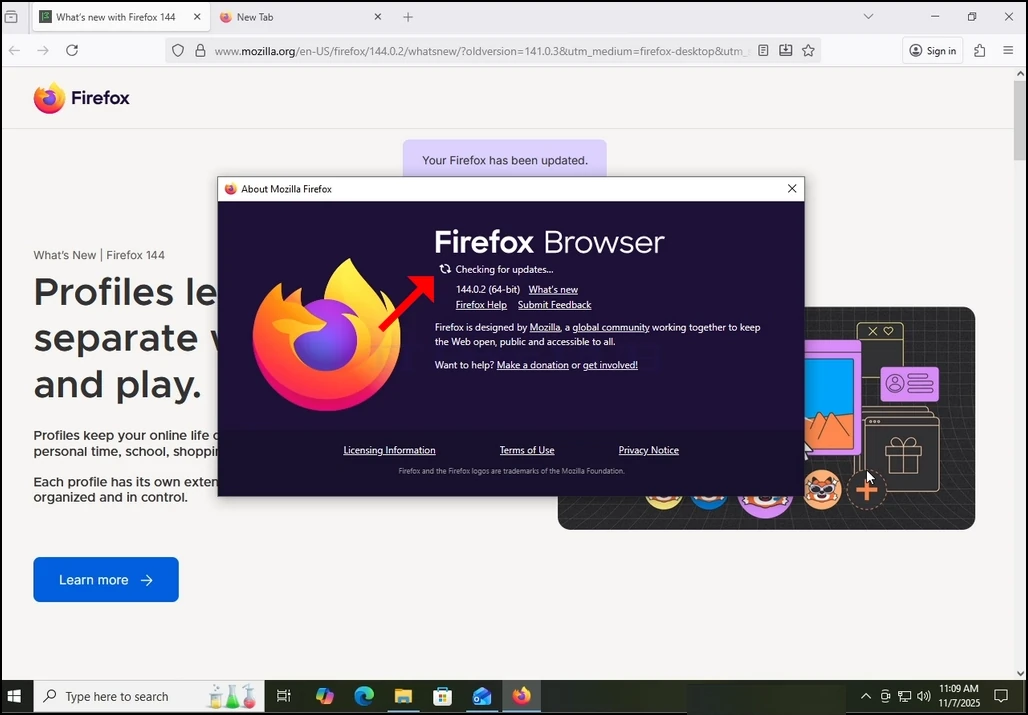
6. Se houver atualizações pendentes ou uma nova versão do Firefox disponível nos repositórios da Mozilla, então o Firefox se atualizará automaticamente. Se não, como no nosso caso, Firefox iria responder com o “Firefox está atualizado” sentença em vez de o “Verificando as atualizações” um.