



- დეტალები
- ავტორი: IT Pro
- კატეგორია: How to Articles
- გადასვლები: 6949
1. დააწკაპუნეთ დაწყების ღილაკზე და აკრიფეთ CMD.
2. დაელოდეთ დაწყების მენიუში Command Prompt აპლიკაციის პოვნას
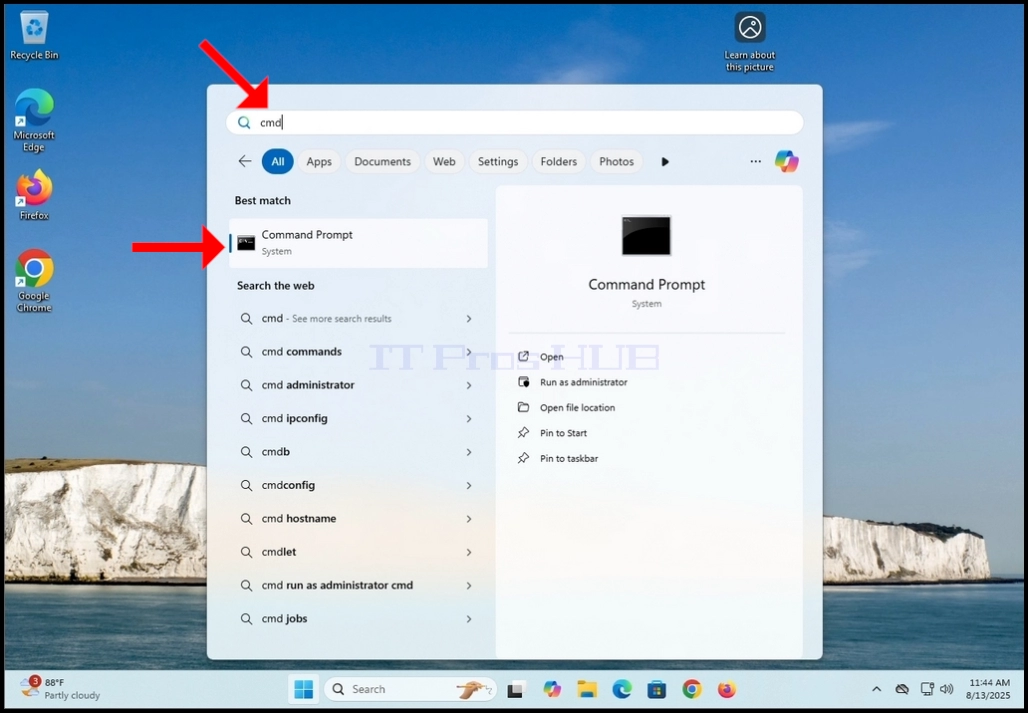
3. მას შემდეგ, რაც იპოვით, გადადით დაწყების მენიუს მარჯვენა პანელში და დააწკაპუნეთ გაშვება ადმინისტრატორის სახელით
-ზე
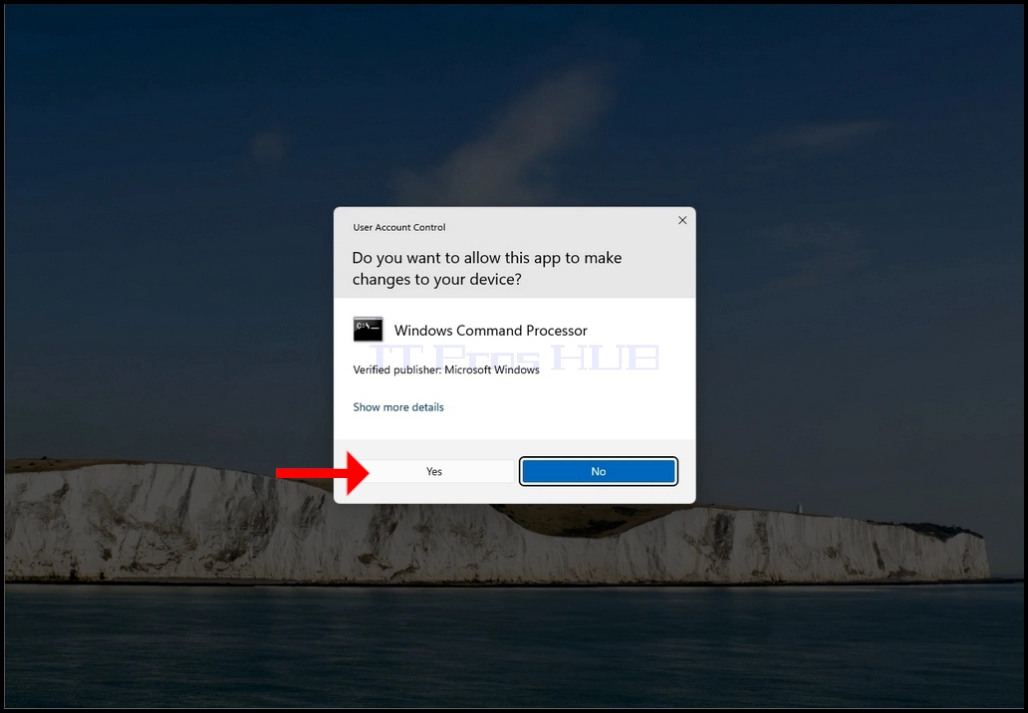
4. UAC მენიუში დააჭირეთ ღილაკს „დიახ“ და დაელოდეთ CMD ფანჯრის გამოჩენას
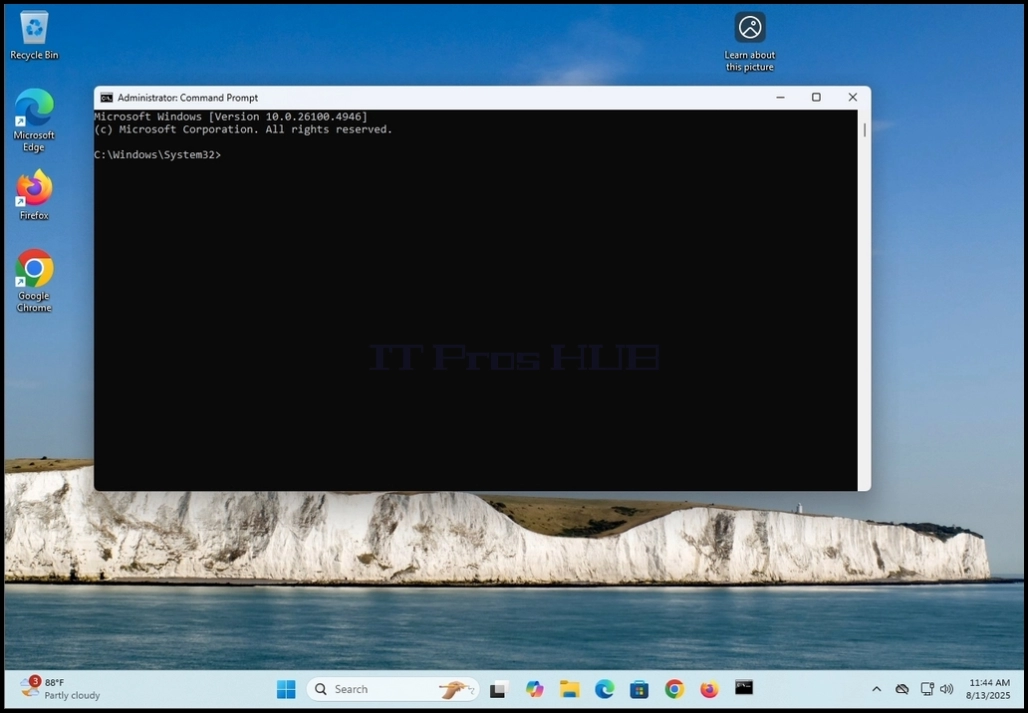
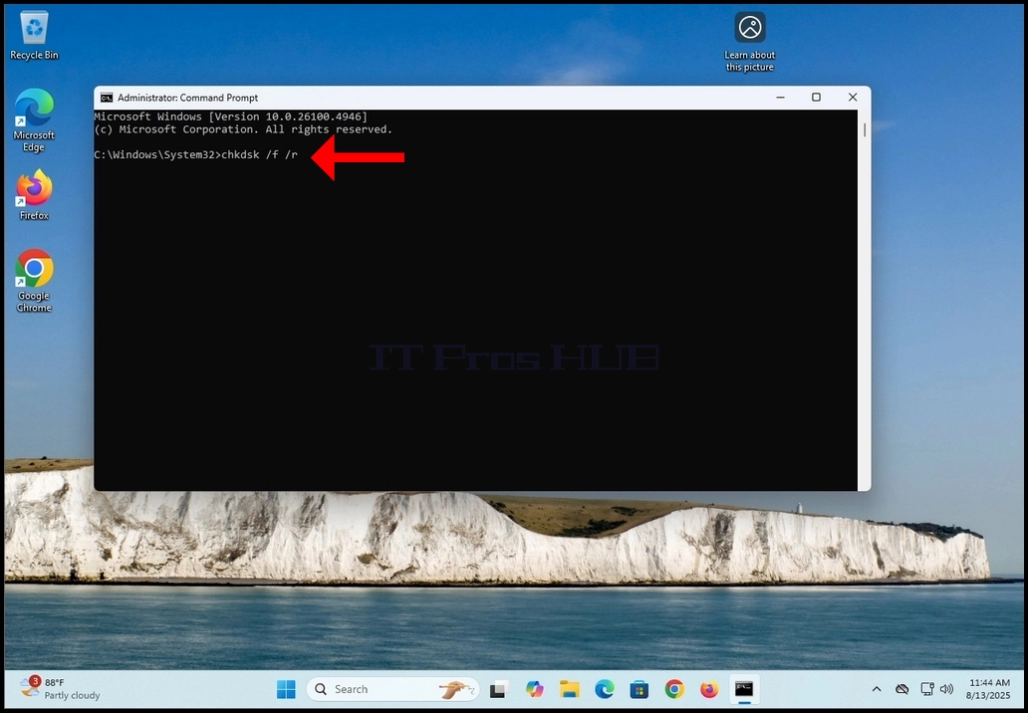
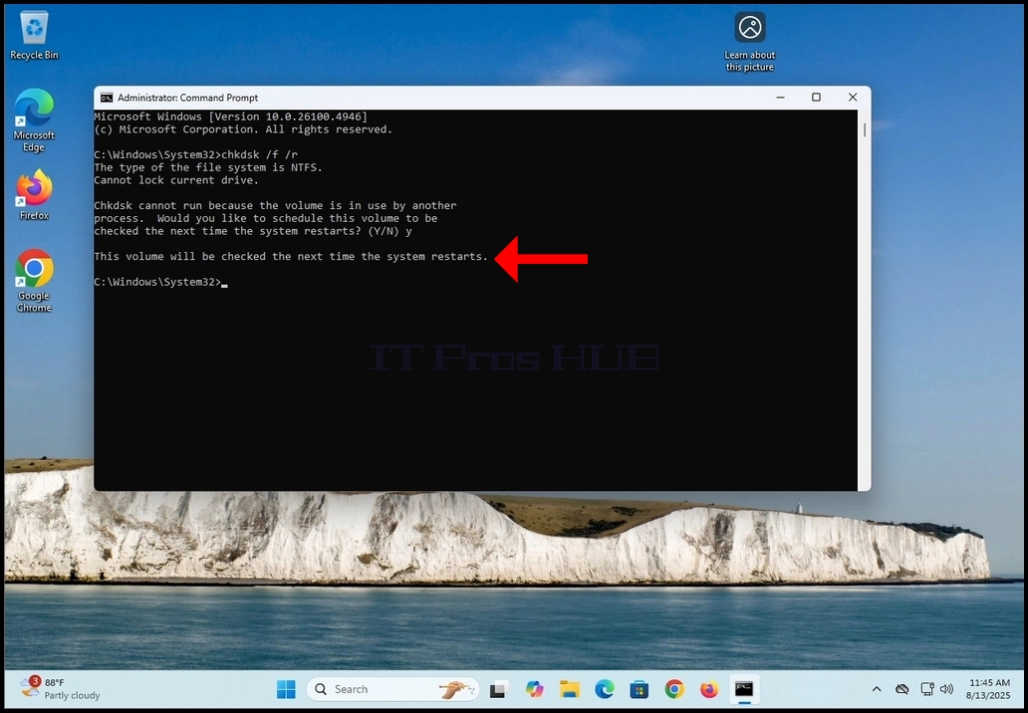
5. აკრიფეთ chkdsk /f /r
a. /f ასწორებს აღმოჩენილ შეცდომებს
b. /r ასწორებს დაზიანებულ სექტორებს
6. დააჭირეთ Enter ღილაკს
7. რადგან chkdsk ბრძანება C: დისკზე ავკრიფეთ, სადაც ასევე ინახება ოპერაციული სისტემა, chkdsk ვერ შეძლებს დისკის დაბლოკვას და მისი ფუნქციის შესრულებას. ამის გამო, CMD-ში გამოჩნდება შეტყობინება, რომელიც ამბობს, რომ:
ა. „Chkdsk-ის გაშვება შეუძლებელია, რადგან ტომი სხვა პროცესის მიერ გამოიყენება…“
ბ. და მოჰყვება მომხმარებლისთვის კითხვა, რომელიც ამბობს:
ი. „გსურთ, რომ ეს ტომი შემოწმდეს სისტემის შემდეგი გადატვირთვისას? (დიახ/არა)“
8. დააწკაპუნეთ კლავიატურაზეY კლავიშზე და შემდეგ ENTER კლავიშზე.

9. წინა ეტაპის შემდეგ, chkdsk გიპასუხებთ:”ეს ტომი შემოწმდება სისტემის შემდეგი გადატვირთვისას.”
a. ეს ნიშნავს, რომ chkdsk თავის ფუნქციას მხოლოდ Windows-ის შემდეგი გადატვირთვისას შეასრულებს და კომპიუტერის გადატვირთვისას
10. კომპიუტერის ხელით გადატვირთვა

11. დაელოდეთ Windows-ის ჩართვას და Windows-ის ლოგოს გამოჩენას

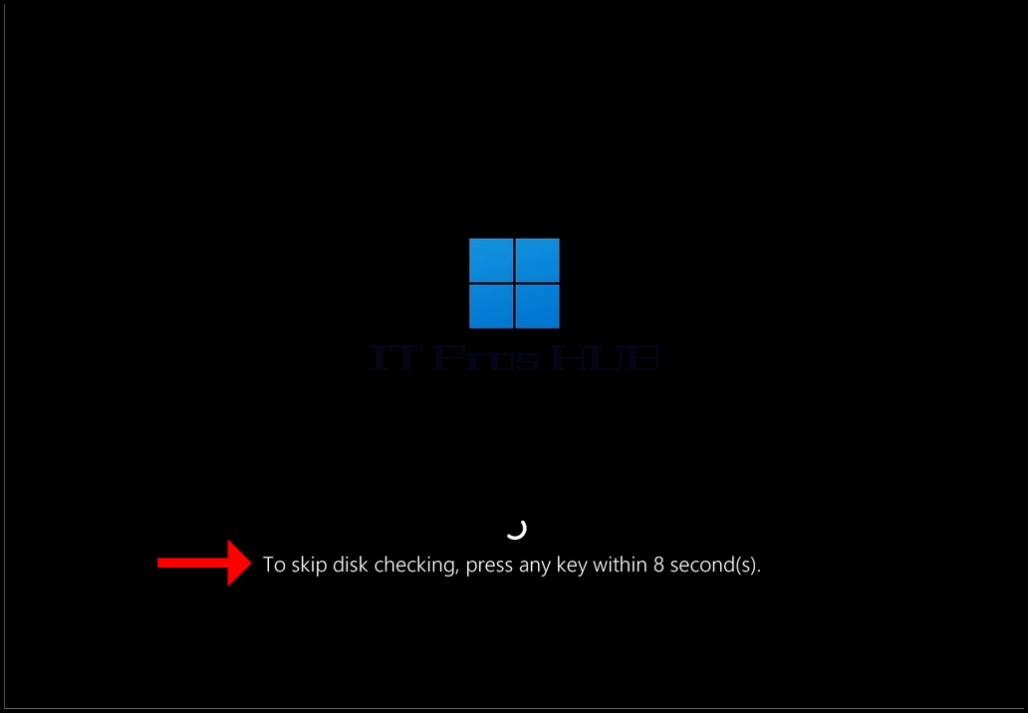
12. გარკვეულ მომენტში, ჩატვირთვის წრის ქვეშ გამოჩნდება თეთრი შრიფტით დაწერილი წინადადება. წინადადებაში ნათქვამია: „დისკის შემოწმების თავიდან ასაცილებლად, 8 წამის განმავლობაში დააჭირეთ ნებისმიერ ღილაკს.”
ა. არ დააჭიროთ არცერთ ღილაკს, თუ არ გსურთ chkdsk-ის დისკის შემოწმების გაუქმება
13. დაელოდეთ 10 წამს
- დეტალები
- ავტორი: IT Pro
- კატეგორია: How to Articles
- გადასვლები: 7288
1. დააწკაპუნეთ ღილაკზე "დაწყება" Windows-ის სამუშაო მაგიდაზე

2. „დაწყების“ მენიუში მოძებნეთ „პარამეტრების“ ხატულა და დააწკაპუნეთ მასზე, შემდეგ კი დაელოდეთ „პარამეტრების“ ფანჯრის გამოჩენას

3. „პარამეტრების“ ფანჯარაში მოძებნეთ „აპლიკაციების“ ოფცია. დააწკაპუნეთ მასზე და დაელოდეთ „აპლიკაციების და აპლიკაციების“ ფანჯრის გამოჩენას. გამოჩნდება ფუნქციების ფანჯარა


4. აპლიკაციებში & ფუნქციების ფანჯარაში, მარცხენა პანელში, აირჩიეთ ზედა სიიდან მეორე ვარიანტი, რომელიც არის ნაგულისხმევი აპლიკაციების ვარიანტი

5. ნაგულისხმევი აპლიკაციების ფანჯარაში, მოძებნეთ მეხუთე ვარიანტი, რომელიც არის ვებ ბრაუზერი. მის ქვეშ არსებული აპლიკაცია არის აპლიკაცია, რომელიც ამჟამად დაყენებულია ნაგულისხმევ ბრაუზერად. ამ სტატიის შემთხვევაში ეს არის Microsoft Edge.

6. დააწკაპუნეთ Microsoft Edge-ის სტრიქონზე და დაელოდეთ გვერდითი მენიუს გამოჩენას

7. გვერდითი მენიუს გამოჩენის შემდეგ, მოძებნეთ Google Chrome და ერთხელ დააწკაპუნეთ მასზე.


8. Google Chrome-ზე დაწკაპუნების შემდეგ, გვერდითი მენიუ უნდა გაქრეს და Chrome ბრაუზერი უნდა იყოს დაყენებული ნაგულისხმევ ბრაუზერად
- დეტალები
- ავტორი: IT Pro
- კატეგორია: How to Articles
- გადასვლები: 9625
1. დააწკაპუნეთ ღილაკზე „დაწყება“ Windows-ის სამუშაო მაგიდაზე

2. „დაწყების“ მენიუში მოძებნეთ „პარამეტრების“ ხატულა, დააწკაპუნეთ მასზე და დაელოდეთ „პარამეტრების“ ფანჯრის გამოჩენას


3. პარამეტრების ფანჯარაში, მარცხენა პანელში მოძებნეთ აპლიკაციები ვარიანტი. ეს უნდა იყოს ზემოდან მე-6 ვარიანტი. დააწკაპუნეთ მასზე და დაელოდეთ აპლიკაციების ფანჯრის გამოჩენას

4. აპლიკაციები ფანჯარაში აირჩიეთ ზედა სიიდან მესამე ვარიანტი, რომელიც არის ნაგულისხმევი აპლიკაციები ვარიანტი

5. ფანჯარაში ნაგულისხმევი აპლიკაციები გადაახვიეთ ქვემოთ სხვადასხვა აპლიკაციებს შორის და მოძებნეთ Google Chrome აპლიკაცია

6. დააწკაპუნეთ Google Chrome აპლიკაციაზე, როგორც კი იპოვით მას და დაელოდეთ ფანჯრის Google Chrome-ის პარამეტრების ფანჯარაში გადაყვანას

7. როგორც კი Google Chrome-ის პარამეტრების ფანჯარა სრულად გამოჩნდება, მოძებნეთ წინადადება „Google Chrome-ის ნაგულისხმევ ბრაუზერად დაყენება“ და შემდეგ მის გვერდით მოძებნეთ ღილაკი „ნაგულისხმევად დაყენება“.

8. დააჭირეთ ღილაკს „ნაგულისხმევად დაყენება“ და დაელოდეთ, სანამ ამჟამად ნაგულისხმევად დაყენებული ბრაუზერი (ამ სტატიის შემთხვევაში ეს არის Microsoft Edge) გადავა Google Chrome-ზე.
ა. ამ პროცესის დასრულების შემდეგ, „ნაგულისხმევად დაყენების“ ღილაკის გვერდით გამოჩნდება მუქი V ნიშანი.

9. ვიზუალური შემოწმება ჩაატარეთ და ქვემოთ გადაახვიეთ სხვადასხვა ტიპის ბმულებს შორის, რათა დარწმუნდეთ, რომ Google Chrome დაყენებულია ნაგულისხმევ ბრაუზერად.
a. როგორც ქვემოთ მოცემულ ეკრანის სურათებში ხედავთ, .htm, .html ფაილის ტიპები და HTTP და HTTPS პროტოკოლები პარამეტრი შეიცვალა Microsoft Edge-ით გახსნის პარამეტრიდან Google Chrome-ით გახსნის პარამეტრზე.
- დეტალები
- ავტორი: IT Pro
- კატეგორია: How to Articles
- გადასვლები: 7425
INTRO:
In this article we will demonstrate how to create one spanned volume out of 2 identical disks.
Spanned volumes are volumes that are managed by Windows an require disks to be converted into Dynamic ones from Basic.
A Spanned volume essentially needs a minimum of 2 disks to be created and turns then into one big volume that consists of the 2 disks’ storage spaces.
A Spanned volume could be consisted of 2 or more disks that are not identical at all. Therefor if for example you have a bunch of unused disks laying around you could potentially use them as one big single drive, or in other words, as a single spanned volume that on the surface looks like a regular disk. This storage method is also called JBOD which is short for Just a Bunch Of Disks.
Before we begin, we must go over the disadvantages as well:
No performance boost: Spanned volumes don’t speed up read/write speeds.
0 redundancy: If any one disk fails, all data in the spanned volume is lost (because part of each file may reside on different drives).
Not bootable: You cannot install Windows or boot from a spanned volume.
3. Wait for the Computer Management application to load.
4. Look for "Disk Management" in the top left pane and click on it.
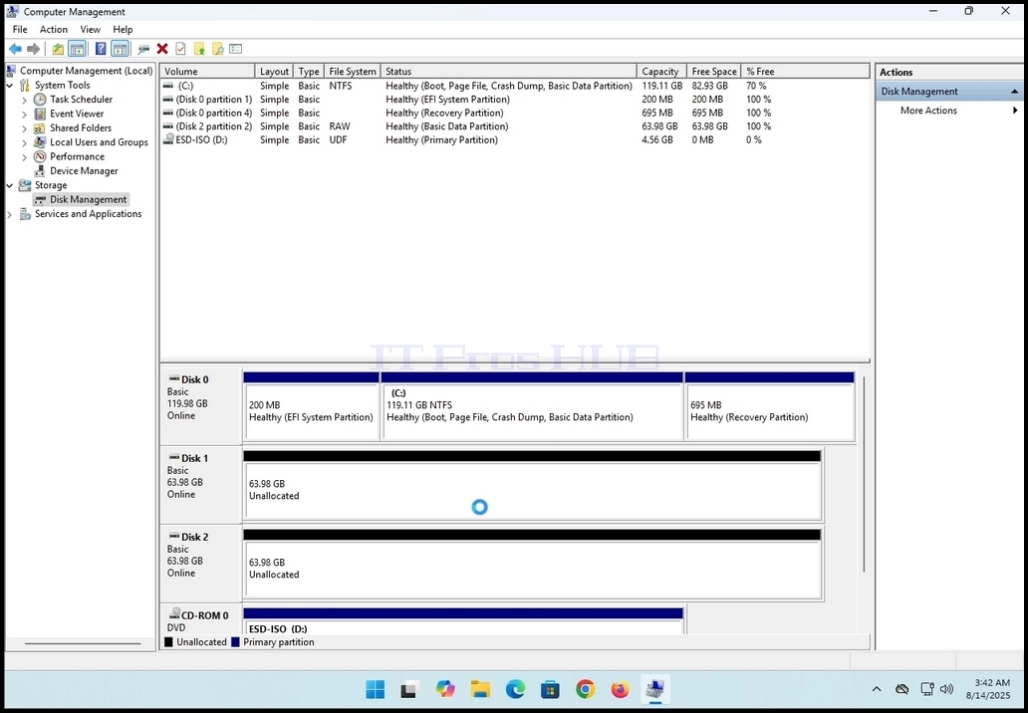
5. Make sure you have a minimum of 2 disks in favor of creating a spanned volume. In this article we are going to use disk 1 and disk 2 as can be seen below:
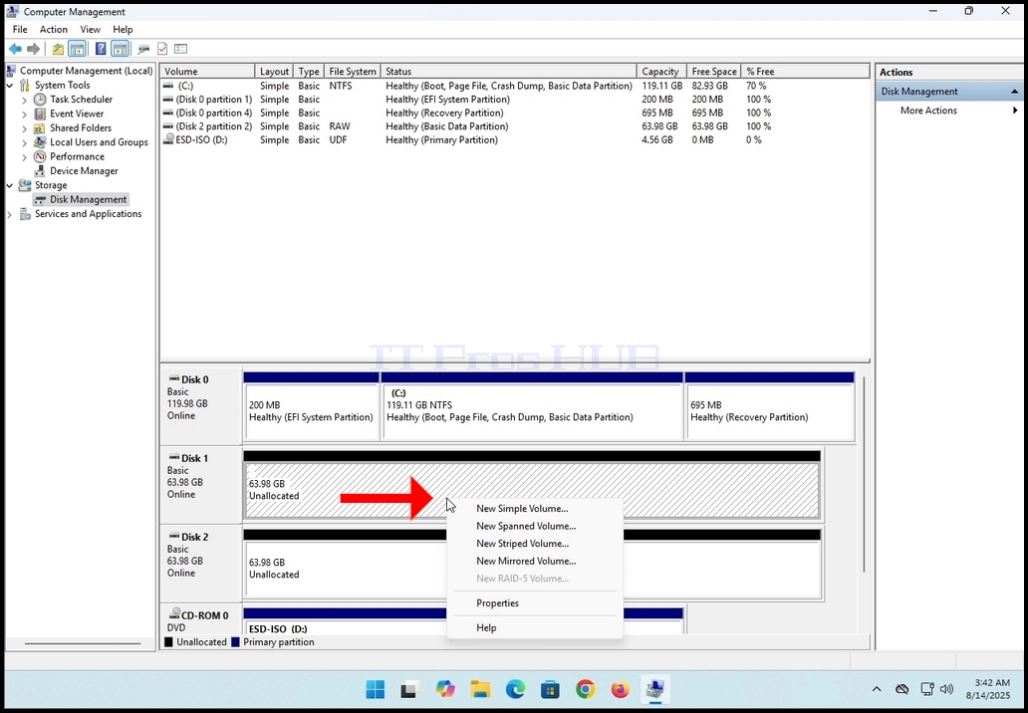
7. Choose the "New Spanned Volume" option and wait for the spanned volume wizard to appear


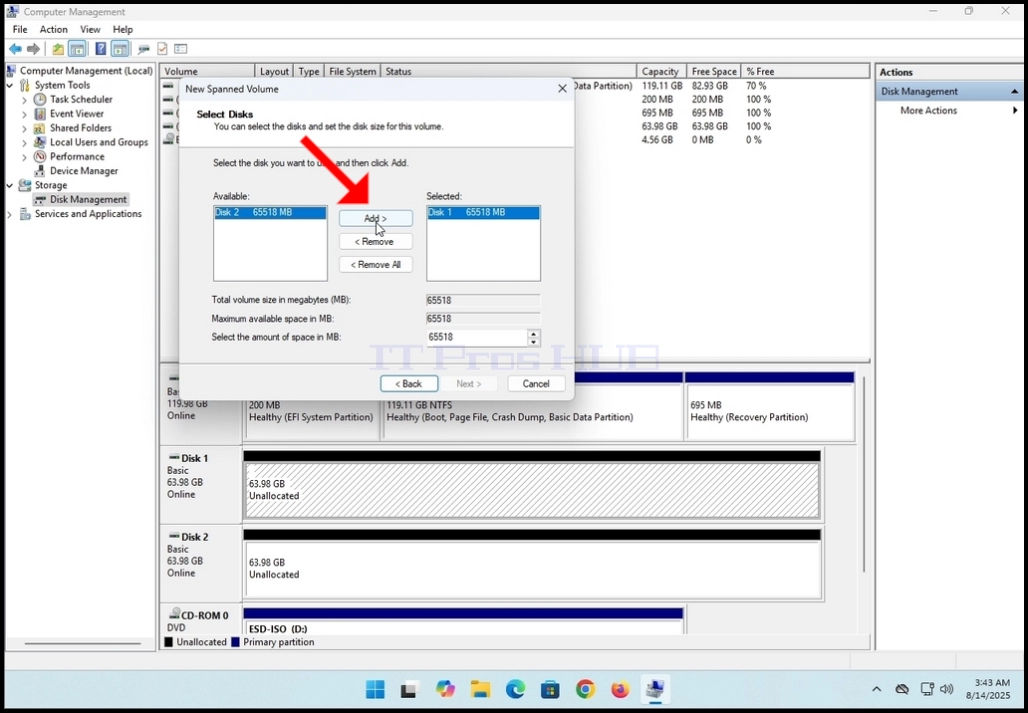
- As you can see in the screenshot below, Disk 1 is already chosen because it was the disk we had initiated the wizard with.
- Now we have to add a second disk into the spanned volume array. We are going to choose Disk 2.




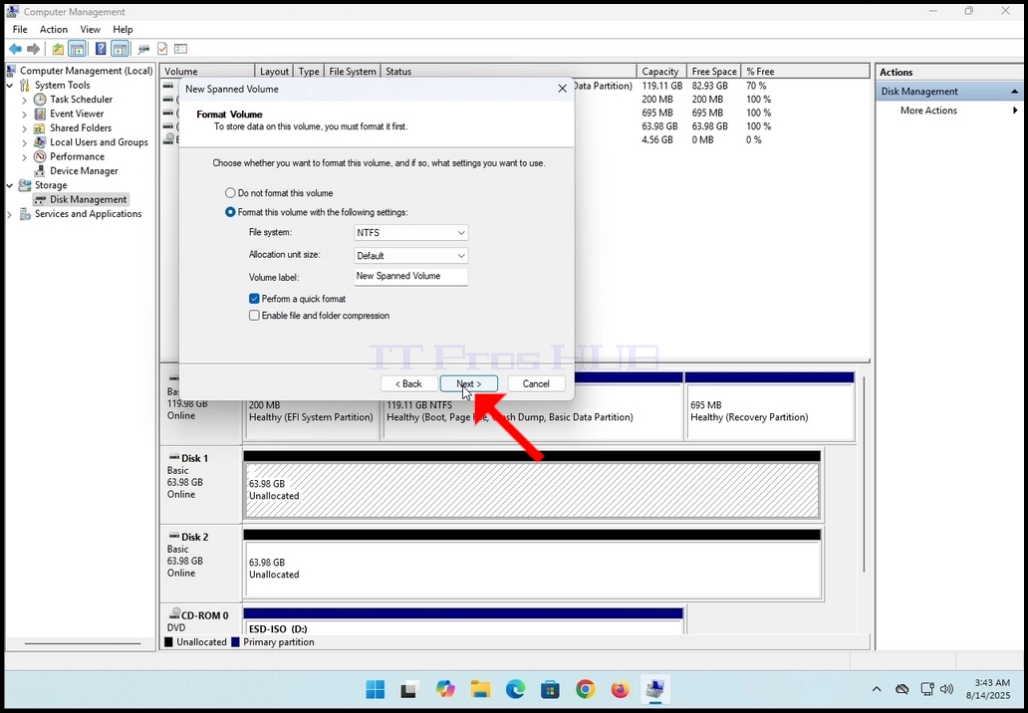
15. In the current stage, Format Volume, you can:
a. Change the file system used.
i. In this article we are going to use the default of NTFS
b. Change the Allocation Unit Size
i. In this article we will use the default
c. Change the volume label
i. In this article we are going to change it from “New Volume” to “New Spanned Volume”
16. We will choose the Perform a quick format option.
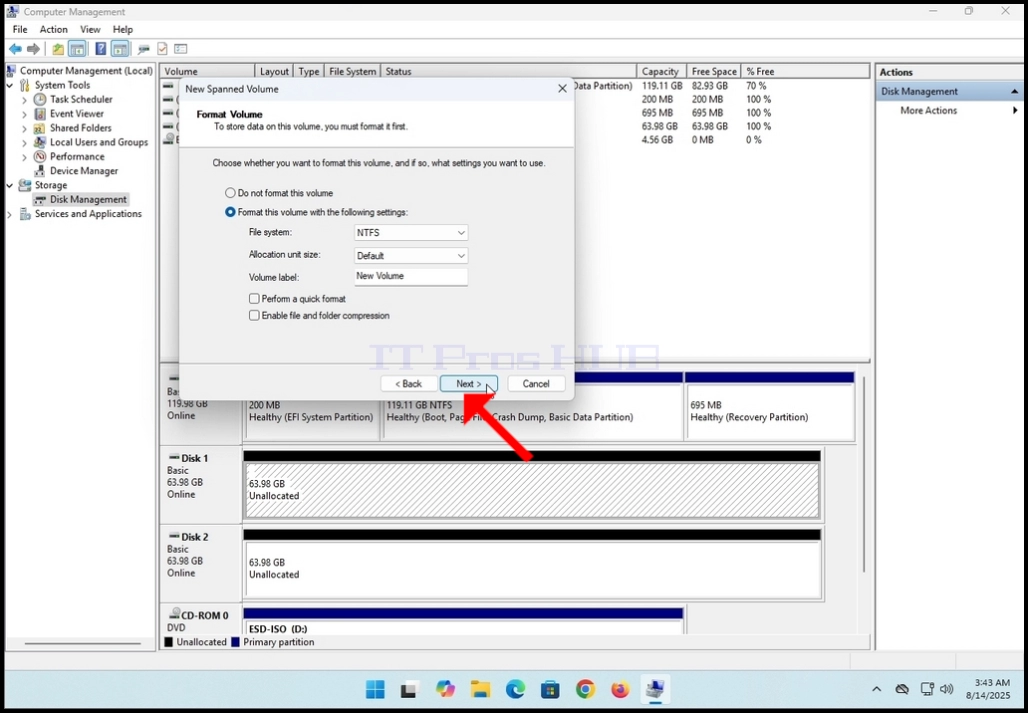
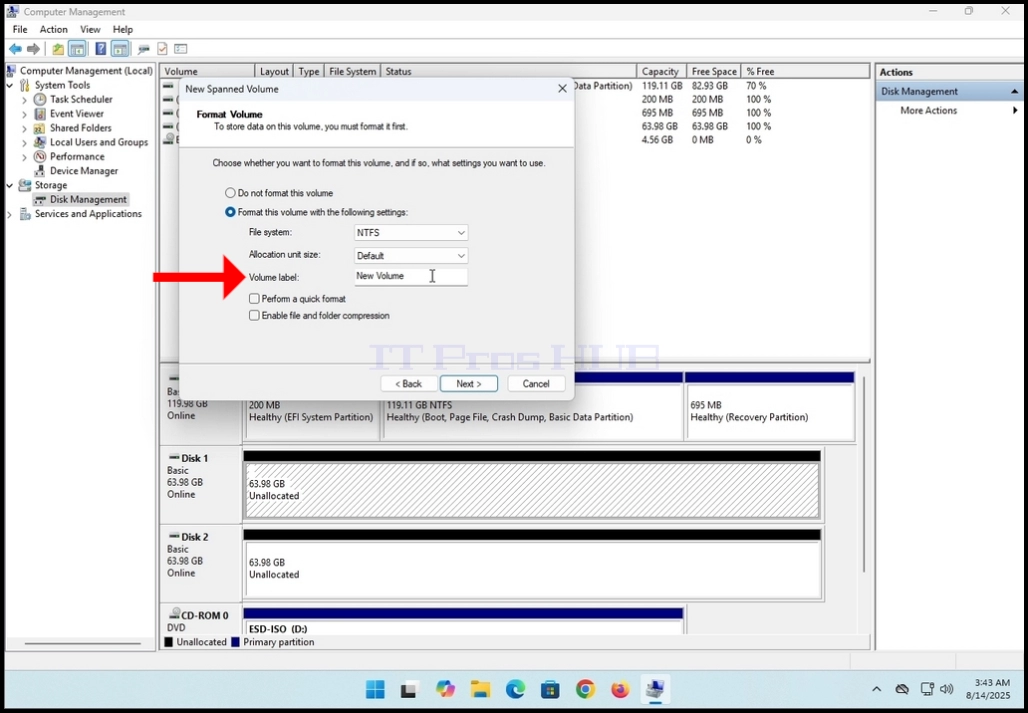
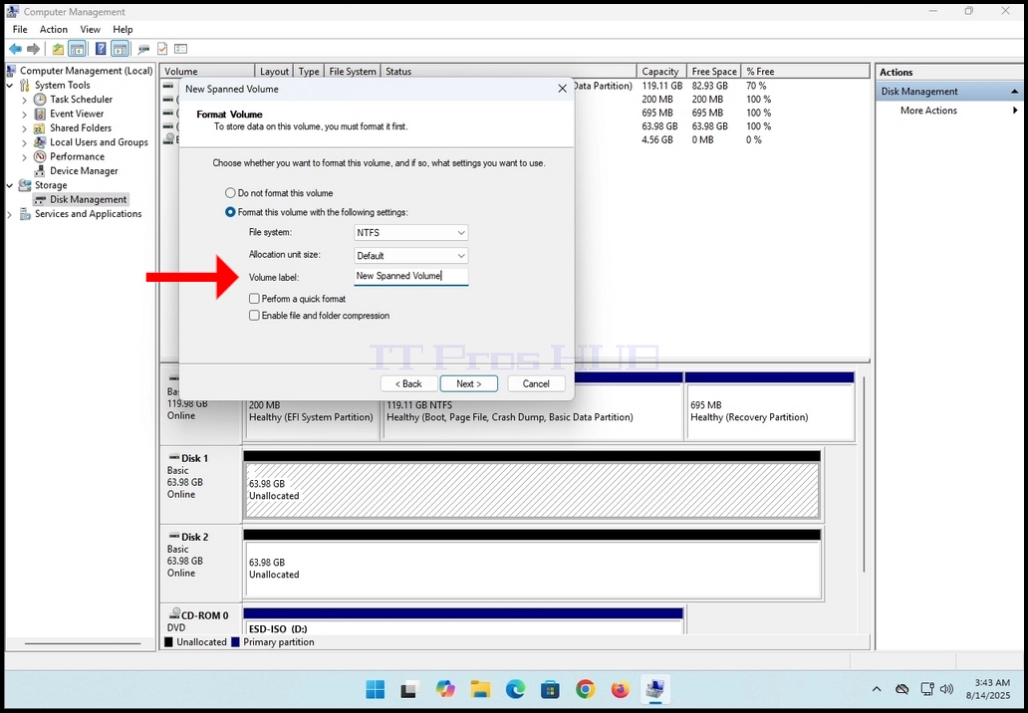
17. Click NEXT
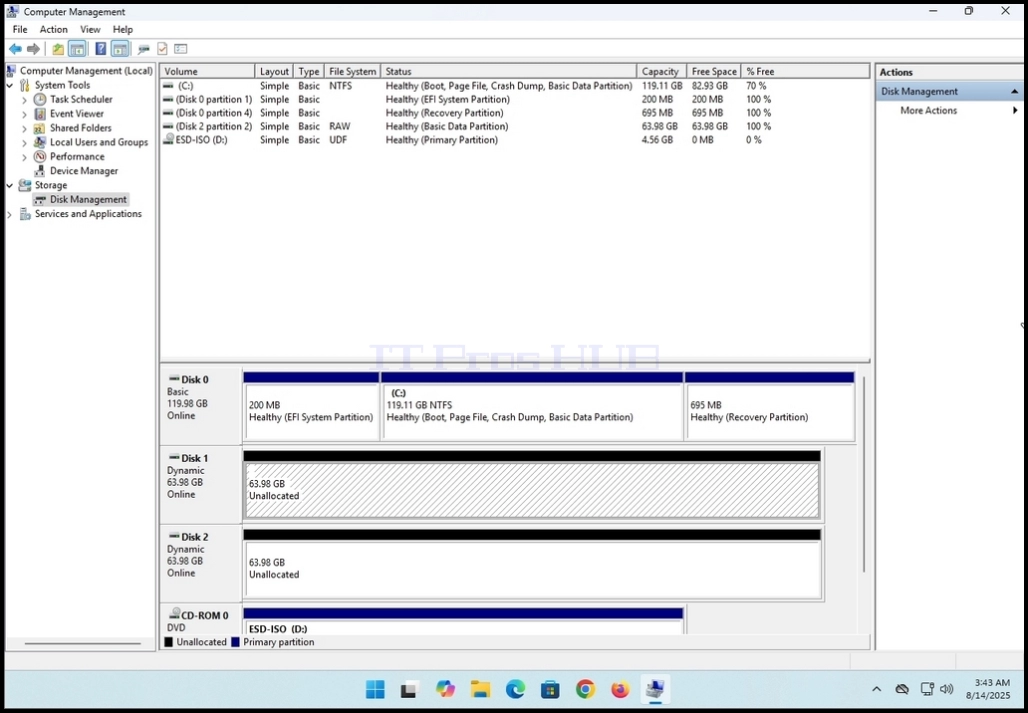
18. Click FINISH to complete the wizard


21. Once the conversion process is done, you will notice that both of the disks that were selected for conversion are not purple colored instead of black.
a. Also notice that it says in both disks under their title: ”Dynamic” instead of “Basic”
22. An autoplay notification pop up will appear on the right bottom side of the screen as well
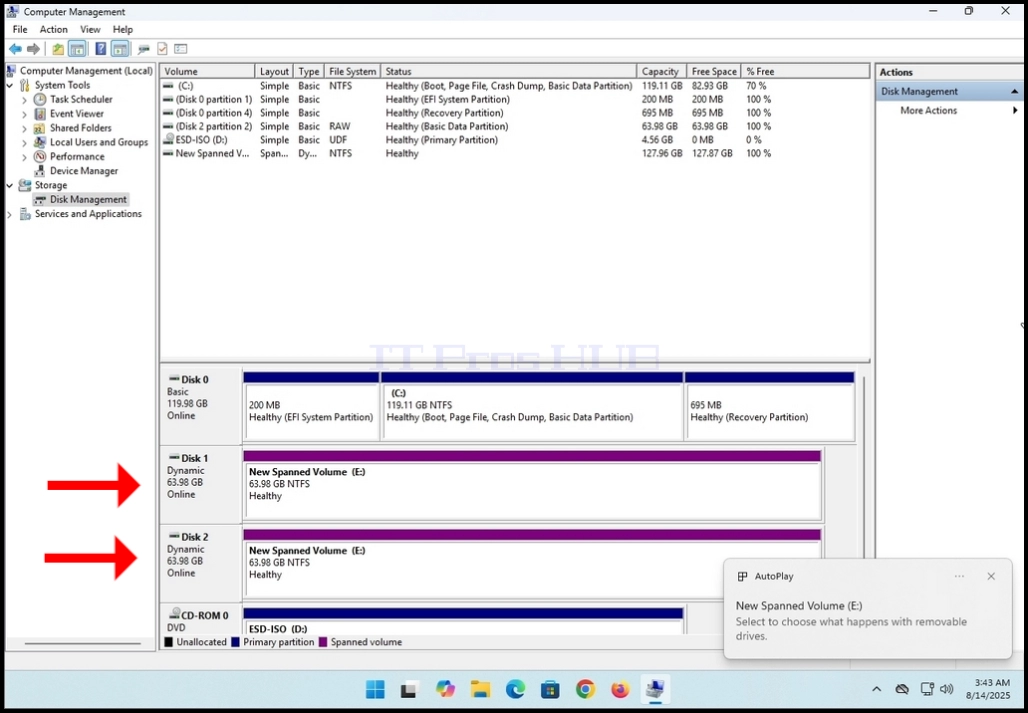

22. An autoplay notification pop up will appear on the right bottom side of the screen as well
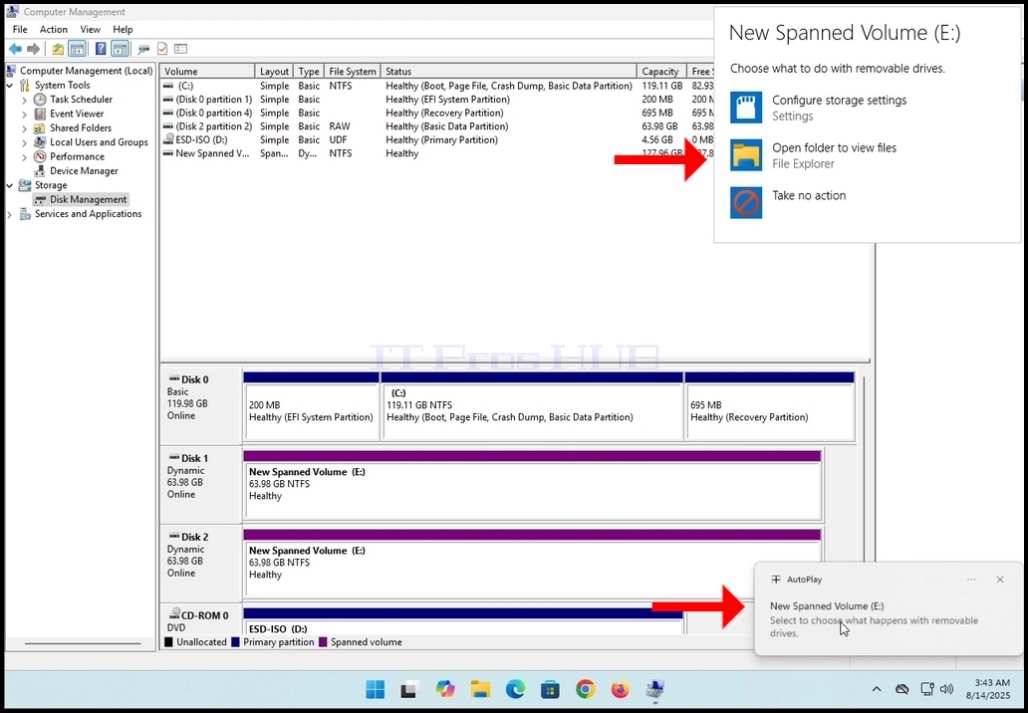
23. You can click that notification window to reveal more possible options regarding that newly discovered volume
a. In this article we clicked the folder icon to explore its contents

- 24. The newly created spanned volume should look like any other volume when looking at it in the This PC window
a. Note that its size is made of the size of the 2 disks we used to construct this volume. Both of then were 63.98GB and together they are 127.96GB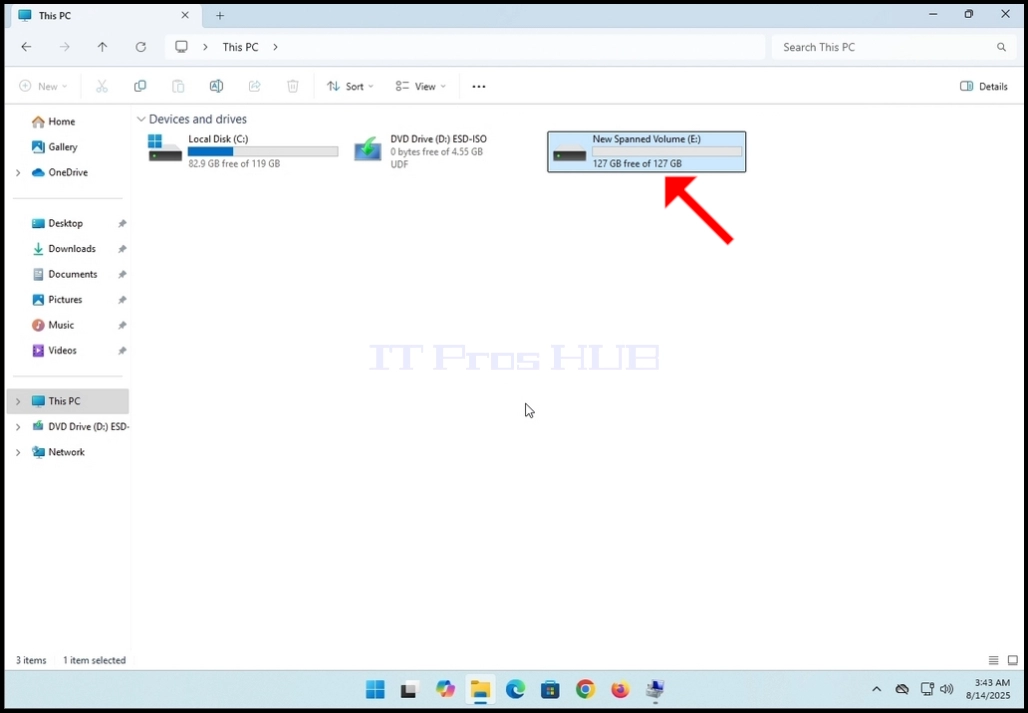
- დეტალები
- ავტორი: IT Pro
- კატეგორია: How to Articles
- გადასვლები: 10528
შესავალი:
ბოლო დროს, ბევრ თქვენგანს წააწყდა Microsoft-ის კიდევ ერთი მცდელობა, აიძულოს თავისი მომხმარებლები და ამ კონკრეტულ შემთხვევაში მომავალი მომხმარებლები Microsoft-ის ანგარიშის გახსნა. ამჯერად, Windows 11-ის 24H2 ვერსიის 26100.4652 ვერსიის მეშვეობით.
ამ სტატიაში განვიხილავთ სხვადასხვა მეთოდს, რომელთა გამოყენება შესაძლებელია Windows 11 24H2-ის შეუფერხებლად ინსტალაციისთვის, არასასურველი Microsoft-ის ანგარიშის შექმნის უსიამოვნების გარეშე.
ჩვენ აღმოვაჩინეთ, რომ Windows 11 24H2-ის Microsoft-ის ანგარიშის შექმნის გარეშე ინსტალაციის ერთზე მეტი გზა არსებობს.
მოკლედ:
მათთვის, ვისაც სურს TLDR ვერსიაში, Microsoft-ის ანგარიშის შექმნის გარეშე Windows-ის დასაინსტალირებლად დაგჭირდებათ 2 მოქმედების შესრულება:
- დარწმუნდით, რომ Windows 11-ის ინსტალაციისთვის არჩეული მოწყობილობა არ არის დაკავშირებული ინტერნეტთან და შემდეგ გამოიყენეთ oobe\bypassnro CMD ბრძანება - ამ მეთოდის გამოყენებით ინსტალაციის პირადი გამოყენების/სამსახურის ან სკოლის ეტაპი საერთოდ გამოტოვებულია.
- მეორე მეთოდია ამ მოწყობილობის ინტერნეტთან დაკავშირებული მდგომარეობაში დაყენება. აირჩიეთ პირადი გამოყენება და შემდეგ გამოიყენეთ oobe\bypassnro CMD ბრძანება ან დააყენეთ ეს მოწყობილობა სამსახურისთვის ან სკოლისთვის ამ უკანასკნელი ბრძანების საჭიროების გარეშე.
ორივე შემთხვევაში ინსტალაცია განხორციელდა USB ფლეშ დრაივის გამოყენებით, საიდანაც კომპიუტერი ჩაიტვირთა.
უფრო გრძელი ვერსია:
Windows-ის ინსტალაცია ინტერნეტის გარეშე კავშირი:
- დარწმუნდით, რომ მოწყობილობა არ არის დაკავშირებული ინტერნეტთან
- ჩართეთ თქვენი კომპიუტერი Windows-ის USB ფლეშ დრაივზე და დაიწყეთ Windows 11-ის ინსტალაციის პროცესი ჩვეულებრივად, როგორც ნებისმიერ სხვა შემთხვევაში.
- გაიარეთ ყველა შემდეგი ეტაპი:
- Windows-ის ინსტალაციის მედიის ჩატვირთვა > ენის არჩევა > კლავიატურის პარამეტრების არჩევა > დაყენების ვარიანტის არჩევა > პროდუქტის გასაღები > ვემზადებით > სურათის არჩევა > მზადება > EULA > გთხოვთ, დაელოდოთ > დისკების ძიება > მდებარეობა > ინსტალაციისთვის მზადაა > Windows 11-ის ინსტალაცია (ლურჯი ეკრანი) > ინსტალაცია (შავი ეკრანი) > ქვეყანა > კლავიატურის განლაგება > მეორე კლავიატურის განლაგება >>
- ყველა ბოლო ეტაპის გავლის შემდეგ, თქვენ მიაღწევთ ეტაპს სახელწოდებით „მოდით, დაგაკავშიროთ ქსელთან“
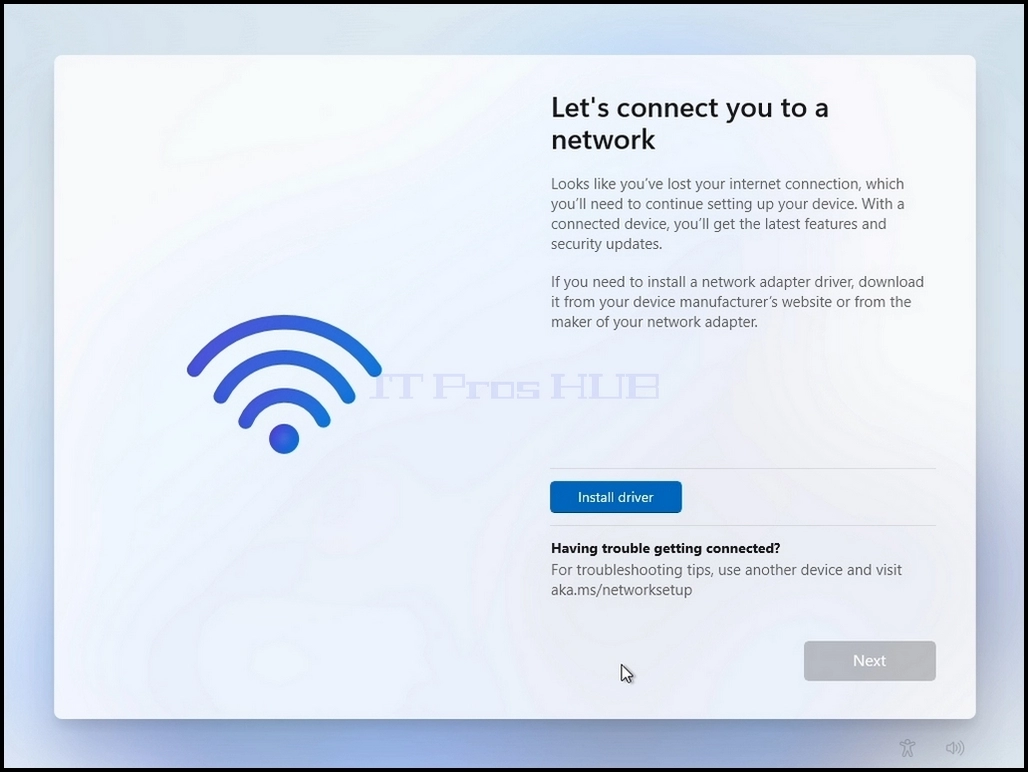
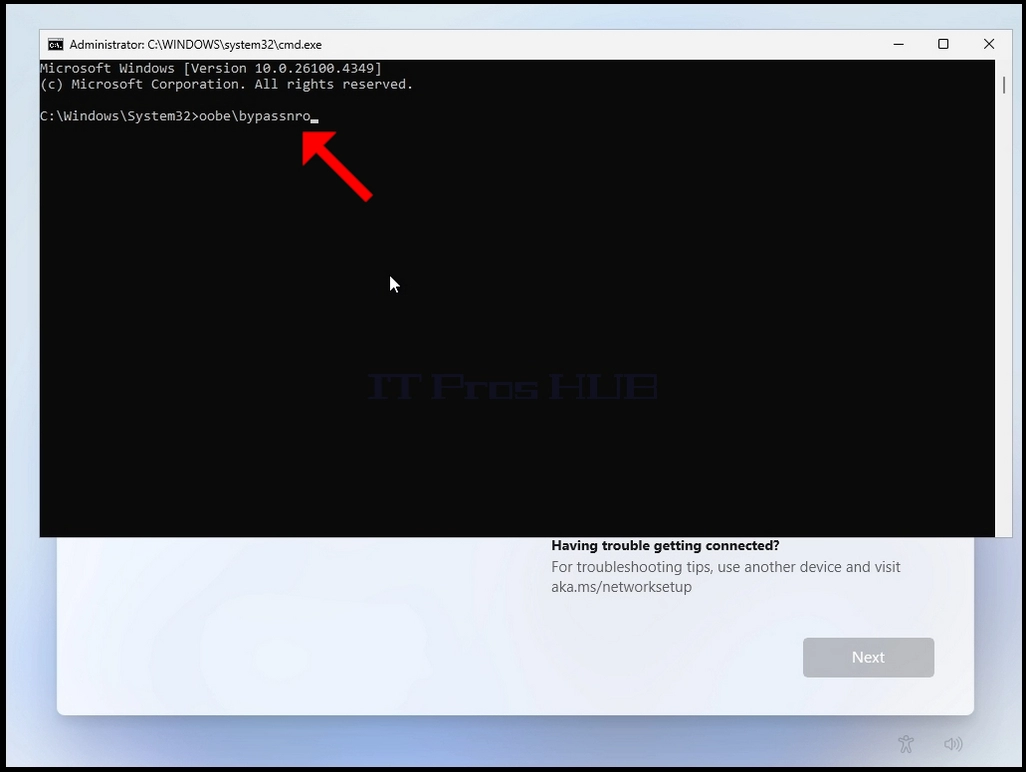
- დააწკაპუნეთ და გეჭიროთ CTRL ღილაკი და მომენტალურად დააჭირეთ F10 ღილაკს. გამოჩნდება CMD ფანჯარა
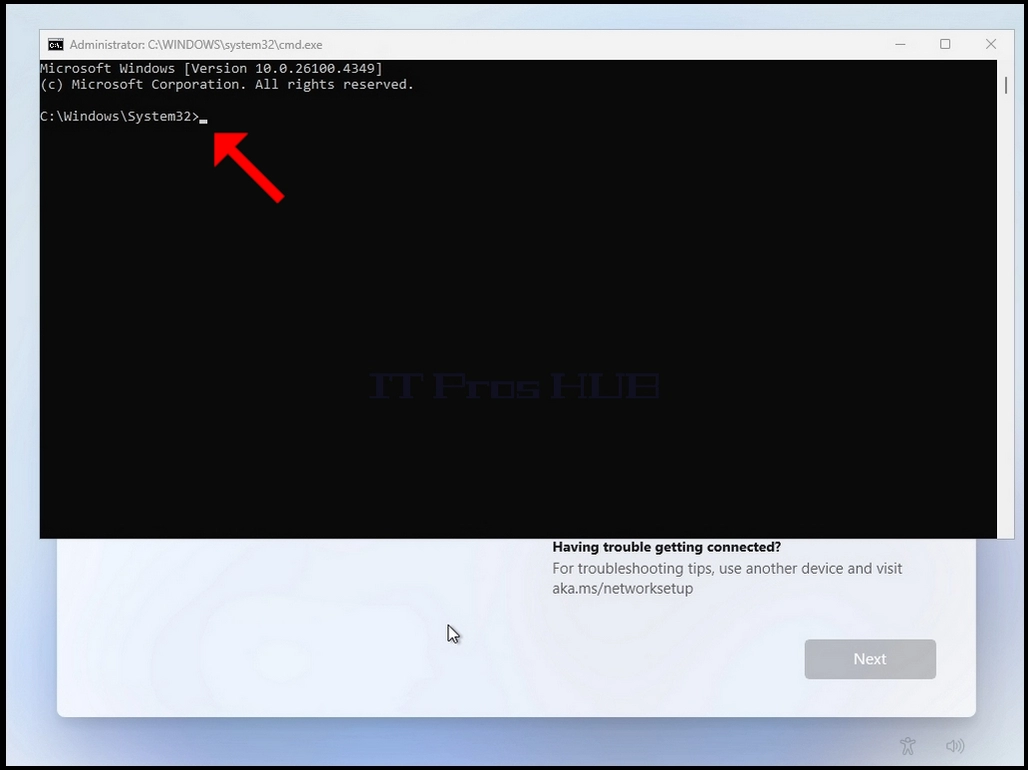
- CMD ფანჯარაში აკრიფეთ შემდეგი:
- Oobe\bypassnro
- How to Use Bitlocker To Encrypt C Drive in Windows 11 24H2 x64 Education N Build 26100.1742
- როგორ გამოვიყენოთ Bitlocker C დისკის დაშიფვრისთვის Windows 11 23H2 x64 Pro N-ში სამუშაო სადგურებისთვის, ვერსია 22631.2428
- How to Use Bitlocker To Encrypt C Drive in Windows 11 23H2 x64 Pro N Build 22631.2428
- How to Use Bitlocker To Encrypt C Drive in Windows 11 23H2 x64 Pro For Workstations Build 22631.2428