



- დეტალები
- ავტორი: IT Pro
- კატეგორია: How to Articles
- გადასვლები: 8886
1. დააწკაპუნეთ ღილაკზე „დაწყება“ და დაელოდეთ „დაწყება“ მენიუს გამოჩენას
2. „დაწყება“ მენიუში მოძებნეთ გადაცემათა კოლოფის ხატულა და დააწკაპუნეთ მასზე. დაელოდეთ პარამეტრების
ფანჯრის გამოჩენას

3. პარამეტრების ფანჯარაში მოძებნეთ ღილაკი „აპლიკაციები“ და დააწკაპუნეთ მასზე. დაელოდეთ
აპლიკაციებისა და ფუნქციების ფანჯრის ჩატვირთვას
4. ჩატვირთვის შემდეგ, მარცხენა პანელში მოძებნეთ ღილაკი „ნაგულისხმევი აპლიკაციები“ და დააწკაპუნეთ მასზე.
დაელოდეთ ფანჯრის „ნაგულისხმევი აპლიკაციები“ ჩატვირთვას

5. ჩატვირთვის შემდეგ, ფანჯრის შუა ნაწილში მოძებნეთ ვებ ბრაუზერის განყოფილება.
ამ განყოფილებაში უნდა გამოჩნდეს ვებ დათვალიერების ნაგულისხმევი აპლიკაცია. ამ სტატიაში
გამოყენებულ შემთხვევაში, Google Chrome კონფიგურირებულია, როგორც ვებ-გვერდების დათვალიერების ნაგულისხმევი პროგრამული უზრუნველყოფა.

6. დააწკაპუნეთ მიმდინარე ნაგულისხმევ ვებ ბრაუზერზე, ამ შემთხვევაში Google Chrome-ზე, და დაელოდეთ
ჩამოსაშლელი მენიუს გამოჩენას.
7. ჩამოსაშლელი მენიუ უნდა შეიცავდეს ყველა იმ პროგრამულ უზრუნველყოფას, რომელსაც შეუძლია ვებ-ბრაუზინგი.
როგორც ხედავთ, Firefox იქ Microsoft Edge-სა და Internet Explorer-ს შორის ჩნდება.
დააწკაპუნეთ Firefox-ზე ერთხელ, რათა ის ნაგულისხმევ ვებ-ბრაუზერად აქციოთ.

8. დაწკაპუნების შემდეგ, ჩამოსაშლელი მენიუ უნდა გაქრეს და არჩეული გადაწყვეტა, ამ შემთხვევაში Firefox,
ვებ ბრაუზერის განყოფილებაში უნდა გამოჩნდეს.


- დეტალები
- ავტორი: IT Pro
- კატეგორია: How to Articles
- გადასვლები: 6786
1. დააწკაპუნეთ დაწყებაღილაკზე და დაელოდეთ დაწყების მენიუს გამოჩენას

2. დაწყების მენიუში დააწკაპუნეთ პარამეტრები-ზე და დაელოდეთ პარამეტრების
ფანჯრის გამოჩენას


3. პარამეტრების ფანჯარაში, მარცხენა პანელში მოძებნეთ ანგარიშები . მას შემდეგ, რაც იპოვით,
დააწკაპუნეთ მასზე

4. ფანჯრის მარჯვენა მხარეს, ანგარიშების ქვეშ, მოძებნეთ სხვა მომხმარებლები.
დააწკაპუნეთ მასზე

5. ფანჯარაში სხვა მომხმარებლები, განყოფილებაშისხვა მომხმარებლები მოძებნეთ მომხმარებელი, რომლის
ჩვეულებრივი მომხმარებლისგან ადმინისტრატორად შეცვლაც გსურთ. ამ
სტატიის შემთხვევაში, ჩვენ შევცვლით მომხმარებელი 2-ს ჩვეულებრივი მომხმარებლისგან ადმინისტრატორად
6. სამიზნე მომხმარებლის იმავე რიგში პოვნის შემდეგ, მოძებნეთ ქვევით მიმართული ისარი.
დააწკაპუნეთ ისარზე ქვემოთ მოცემული მეტი ვარიანტის გამოსაჩენად.
7. როგორც ხედავთ, გამოვლინდა კიდევ 2 ვარიანტი - ანგარიშის პარამეტრები და ანგარიში და მონაცემები
ანგარიშის პარამეტრების იმავე რიგში დააწკაპუნეთ ღილაკზე ანგარიშის ტიპის შეცვლა და
დაელოდეთ ანგარიშის ტიპის შეცვლა ამომხტარი ფანჯრის გამოჩენას ეკრანის შუაში
8. ანგარიშის ტიპის შეცვლის ფანჯარაში, ანგარიშის ტიპის ქვეშ, დააწკაპუნეთ ჩამოსაშლელი მენიუს არჩეულ ელემენტზე
რომელიც არის სტანდარტული მომხმარებელი, მეტი ვარიანტის გამოსაჩენად.

9. აირჩიეთ ადმინისტრატორი ვარიანტი და დააჭირეთ ღილაკს კარგი
- დეტალები
- ავტორი: IT Pro
- კატეგორია: How to Articles
- გადასვლები: 10306
1. დააწკაპუნეთ დაწყების ღილაკზე და დაელოდეთ დაწყების მენიუს გამოჩენას


2. დაწყების მენიუს გამოჩენის შემდეგ, საძიებო ველში აკრიფეთ cmd და დაელოდეთ, სანამ ის თქვენთვის საჭირო Command Prompt აპლიკაციას იპოვის

3. როგორც კი Command Prompt აპლიკაციას იპოვით, დააწკაპუნეთ Run as administrator-ზე და დაელოდეთ
აპლიკაციის გაშვებას

4. თუ მიიღებთ UAC მოთხოვნას, დააწკაპუნეთ დიახ
-ზე

5. CMD ფანჯარაში აკრიფეთsfc /scannow და დააჭირეთ ENTER ღილაკს

6. ENTER ღილაკზე დაჭერის შემდეგ, სისტემის ფაილების შემმოწმებელი (SFC) დაიწყებს Windows-ის სისტემური ფაილების სკანირებას შეცდომებისა და დაზიანებული ფაილების აღმოსაჩენად.

7. სკანირების დროს გამოჩნდება პროცენტული მაჩვენებელი, რომელიც აჩვენებს სკანირების პროგრესს


8. სკანირების დასრულების შემდეგ, SFC შეგატყობინებთ, აღმოაჩინა თუ არა შეცდომები
თუ არა. ამ სტატიის შემთხვევაში, მან ვერანაირი პრობლემა ვერ აღმოაჩინა.

- დეტალები
- ავტორი: IT Pro
- კატეგორია: How to Articles
- გადასვლები: 12318

- Wait for the Settings window to load


3. In the Settings window, on the left pane, go to the last option, Windows Update, and click it once

4. Wait for the Windows Update window to load



8. When the animation stops, Windows Update will show a list of the updates


12. Their statuses will start with Downloading and will gradually and individually change to /Installing/Completed/Pending restart

13. Wait for all of the updates on the list to finish the logical order of updating which is Downloading >> Installing >> Completed / Pending restart



14. Notice in this example that we have a total of 3 updates, 2 were already finished being installed and the last one needs the computer to be restarted in order to be fully installed




17. After booting back up, Windows should be updated.
18. We recommend performing this process again after the update process is done. This is to only be sure that all of the updates were indeed detected, but also to check if the latest updates that had been installed weren’t a dependency of another important update
- დეტალები
- ავტორი: IT Pro
- კატეგორია: How to Articles
- გადასვლები: 11694
1. გახსენით თქვენთვის სასურველი ბრაუზერი. ამ სტატიაში ჩვენ გამოვიყენებთ Chrome-ს
2. საძიებო სისტემის საძიებო ველში აკრიფეთ ჩამოტვირთეთ FIREFOX და დააჭირეთ ENTER ღილაკს
3. დაელოდეთ ძიების შედეგების გამოჩენას

4. ძიების შედეგების გამოჩენის შემდეგ, მოძებნეთ ის, რომელიც იწყება ჩამოტვირთეთ Firefox დესკტოპისთვის.
a. სანამ ამ ძიების შედეგზე დააწკაპუნებთ, დარწმუნდით, რომ დომენის სახელია firefox.com და URL არის https://www.firefox.com
ბ. ძალიან მნიშვნელოვანი შენიშვნა:
ი. Firefox-ის ჩამოტვირთვა ინტერნეტში უამრავი ადგილიდან არის შესაძლებელი. თუმცა, რეკომენდებულია მისი პირდაპირ Firefox-ის მთავარი გვერდიდან ჩამოტვირთვა. მესამე მხარისგან ჩამოტვირთვა ყოველთვის თან ახლავს Firefox-ის ინსტალაციის პროცესში ჩაშენებული მავნე პროგრამებით ჩამოტვირთვის რისკს, ხოლო უარეს შემთხვევაში, მავნე პროგრამებით.
5. დააწკაპუნეთ ძიების სწორ შედეგზე

6. Firefox-ის ჩამოტვირთვის გვერდზე მონიშნეთ დააყენეთ Firefox, როგორც თქვენი ნაგულისხმევი ბრაუზერი და დააჭირეთ ღილაკს ჩამოტვირთეთ Firefox

7. ახლა გვერდი უნდა შეიცვალოს და გვერდის ზედა ნაწილში დაინახავთ წინადადებას: „თქვენი ჩამოტვირთვა ავტომატურად უნდა დაიწყოს. არ იმუშავა? სცადეთ ხელახლა ჩამოტვირთვა.
ა. ამ ეტაპზე, Firefox-ის ინსტალაციის ფაილის, Firefox installer.exe,, ავტომატურად უნდა დაიწყოს ჩამოტვირთვა

8. ყურადღება მიაქციეთ ამომხტარი ფანჯრის მდებარეობას, რომელიც მიუთითებს, რომ ფაილი გადმოწერილია

9. გახსენით Firefox Installer.exe. ამ სტატიაში ჩვენ მას გავხსნით ჩამოტვირთვების ხატულის მეშვეობით Chrome-ში
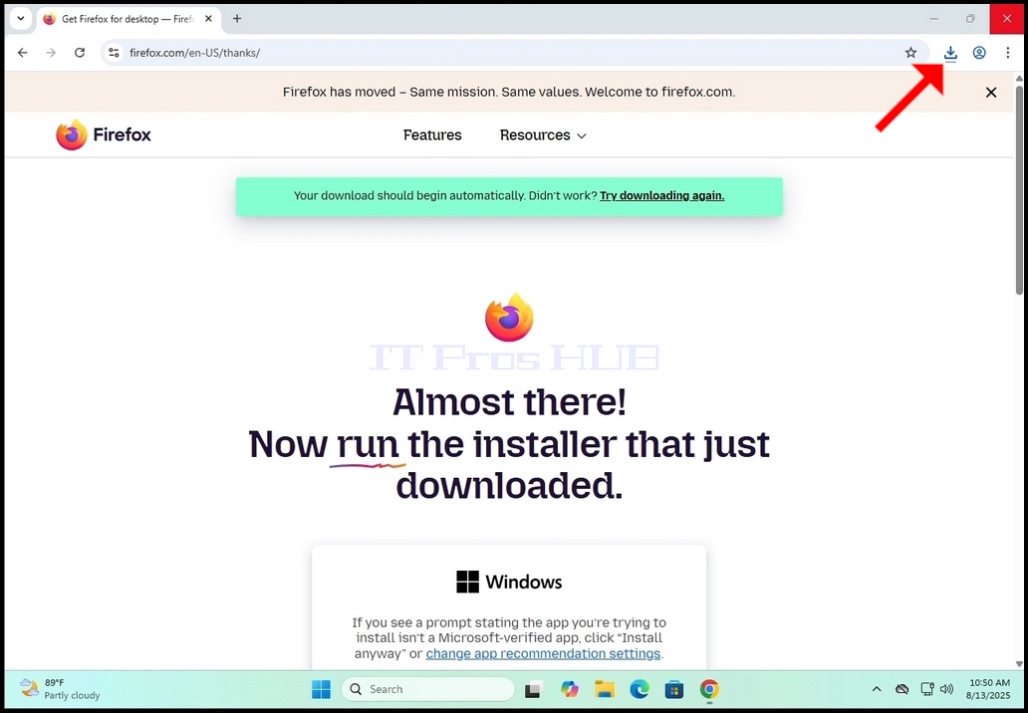

10. ფაილის გახსნის შემდეგ გამოჩნდება Windows UAC ფანჯარა. დააწკაპუნეთ დიახ-ზე და დაელოდეთ Firefox-ის ინსტალაციის ოსტატის ჩატვირთვას

11. Firefox ავტომატურად დაიწყებს ინსტალაციას ყოველგვარი ხელით შესრულების გარეშე