1. Kliknij przycisk Start
2. Typ CMD
3. Poczekaj na menu Start, aby znaleźć Aplikacja poleceń
4. Na prawej tafli menu Start kliknij Uruchom jako administrator i czekać na załadowanie aplikacji Polecenie
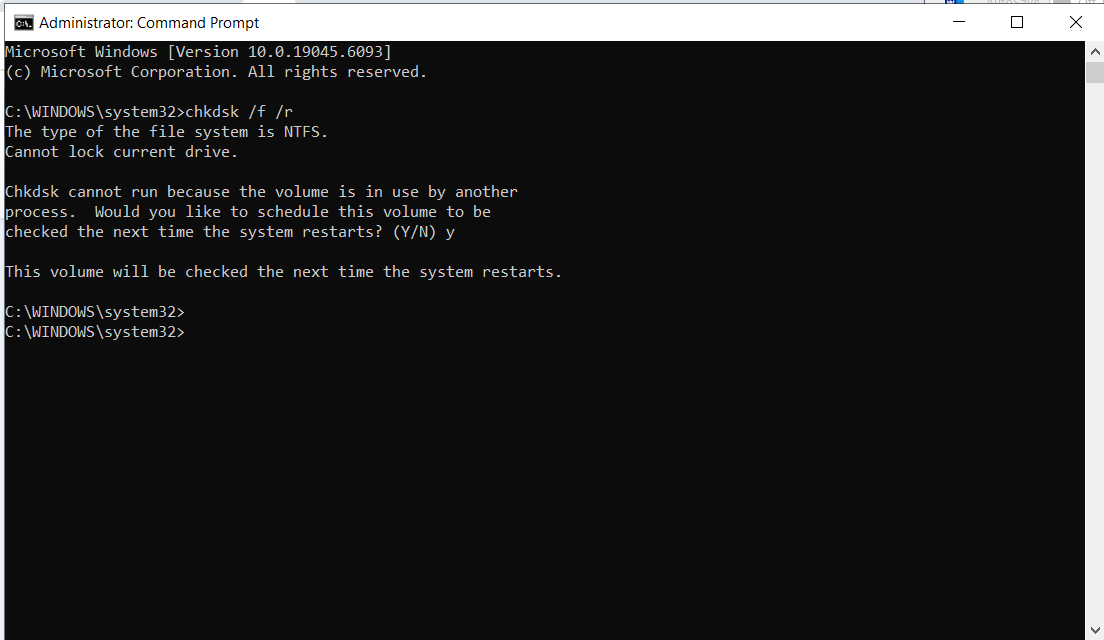
5. W typie aplikacji komend: chkdsk / f / r i uderzył w ENTER klucz
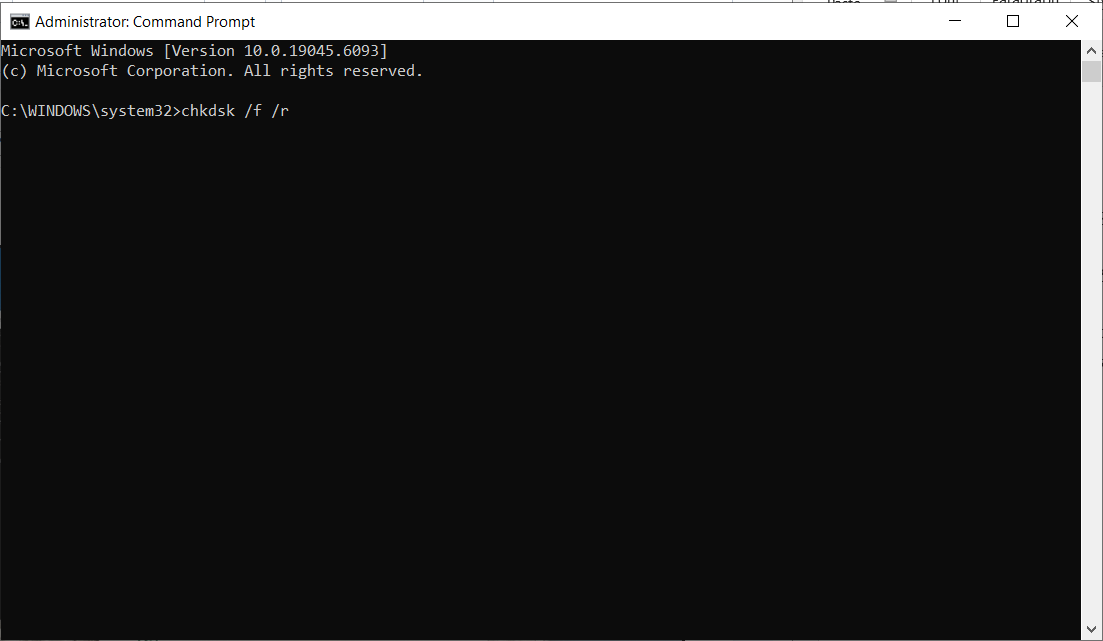
6. Po uderzeniu ENTER Key, najprawdopodobniej będziesz na bieżąco z następującą wiadomością:
"Oprogramowanie" specjalnie zaprojektowane lub zmodyfikowane do "rozwoju" urządzeń wyszczególnionych w pozycji 1C010.c. Chkdsk nie może działać, ponieważ objętość jest w użyciu przez inny proces. Czy chcesz zaplanować ten wolumin do sprawdzenia przy następnym uruchomieniu systemu? (Y / N)
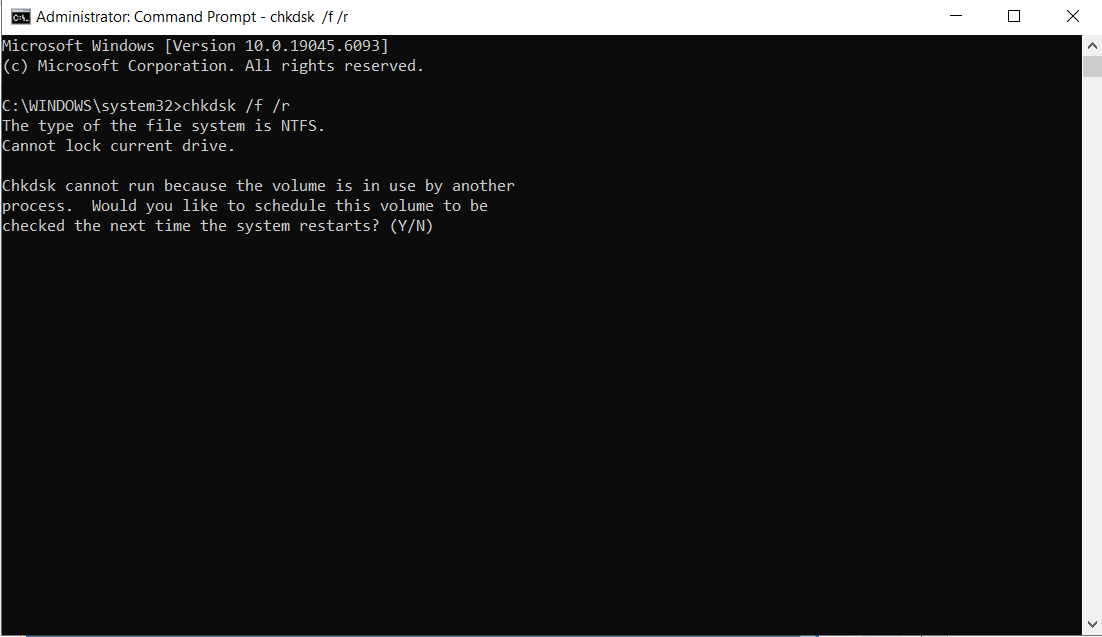
7. Ta wiadomość jest prezentowana, ponieważ uruchomiliśmy komendę chkdsk na aktywnie używanym dysku, który jest C: napęd w tym przypadku. Jest to napęd, w którym system operacyjny Windows jest instalowany i uruchamiany.
8. Typ "y"i uderzył ENTER Znowu klucz.
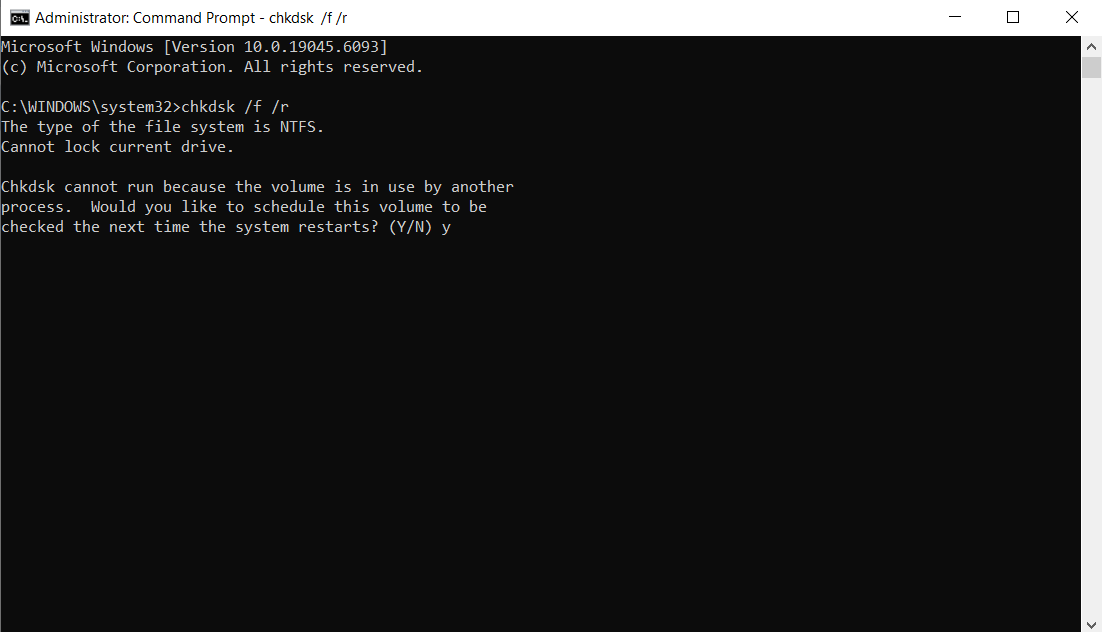
9. Następną wiadomością będzie:
"Oprogramowanie" specjalnie zaprojektowane lub zmodyfikowane do "rozwoju" urządzeń wyszczególnionych w pozycji 1C001.b.3. Ten wolumin zostanie sprawdzony przy następnym ponownym uruchomieniu systemu
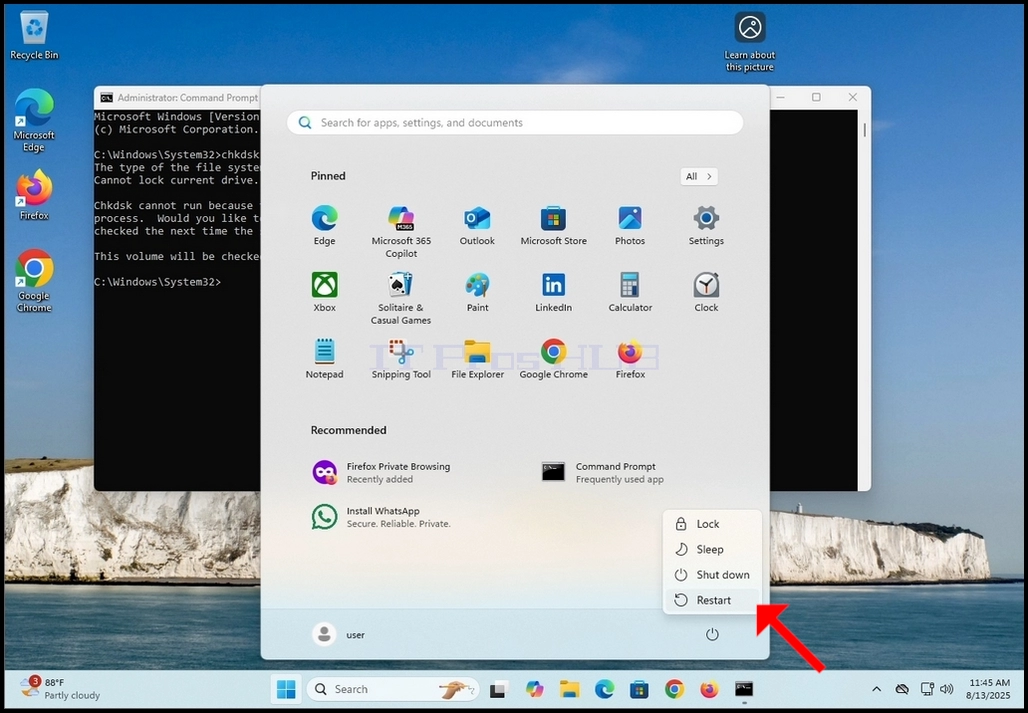

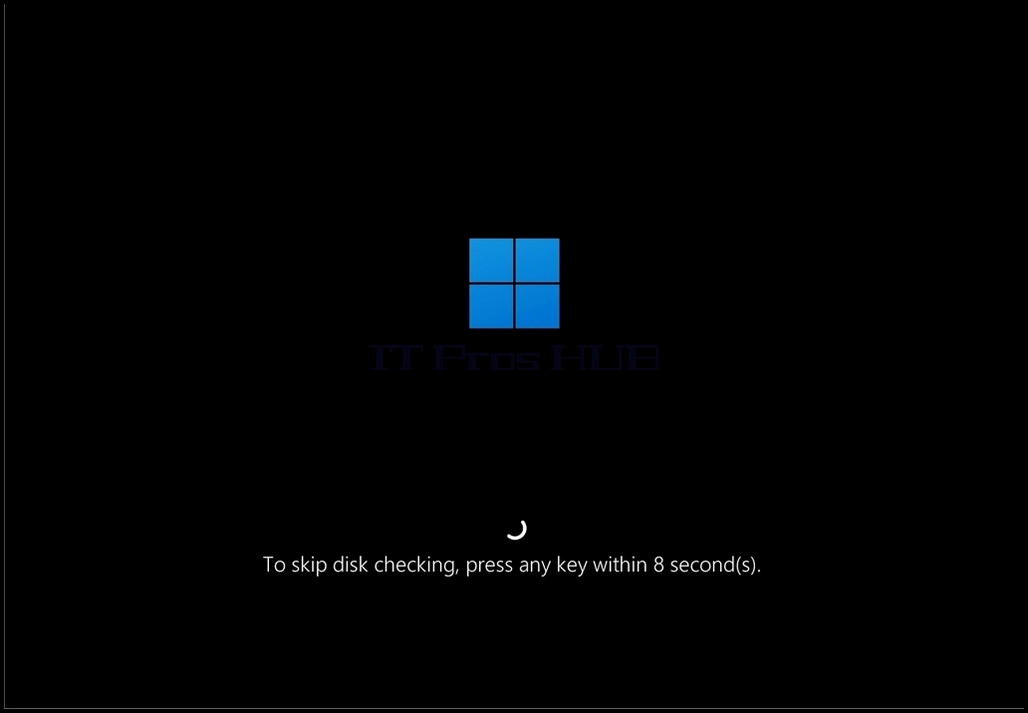
12. Zgodnie z oświadczeniem chkdsk w CMD w etap 9, Chkdsk ma zamiar przeprowadzić kontrolę dysku i pytam, czy chcesz ją pominąć.
13. Zauważ, że jest to ostatnia okazja do bezpiecznego przerwania czeku chkdska przed jego wykonaniem.
14. Zauważcie, że wykonanie tego czeku zajmuje sporo czasu, szczególnie w dużych dyskach twardych
15. Jeśli chcesz, aby chkdsk wykonać czek, nie naciśnij żadnego klucza i czekać na licznik zakończyć.
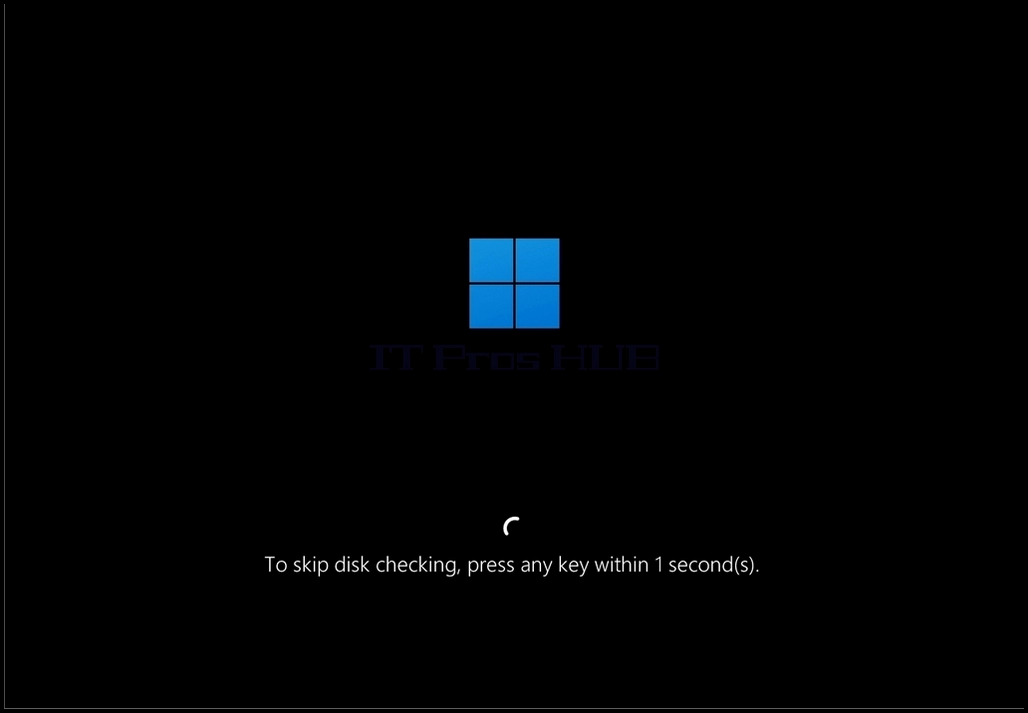
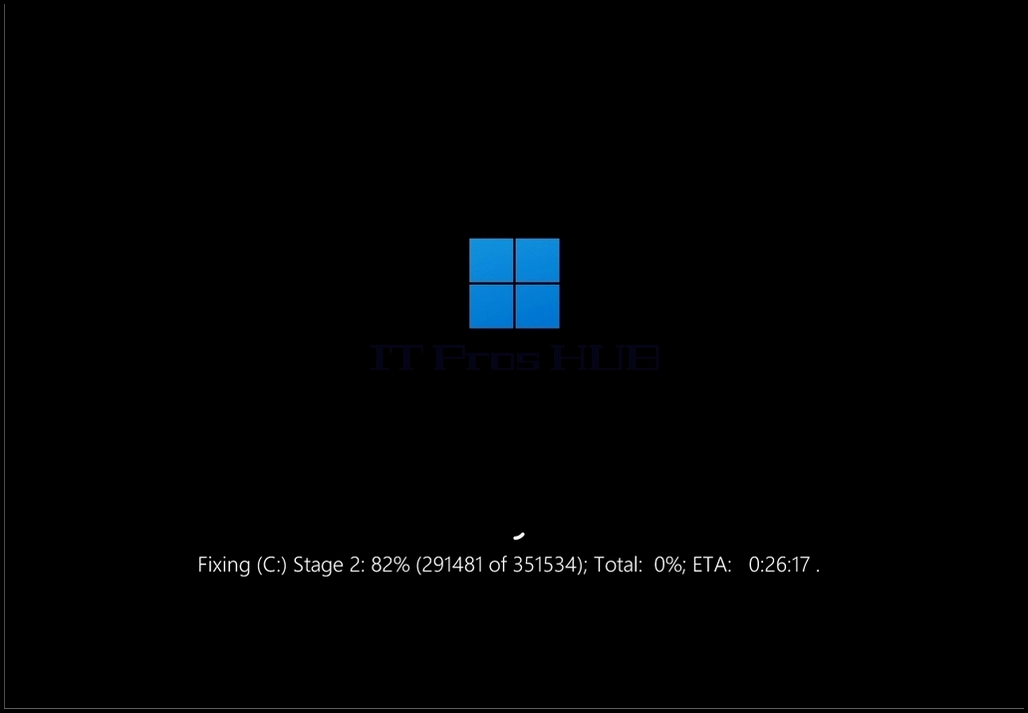
16. Chkdsk przeprowadza teraz kontrolę dysku.
17. Kiedy to się stanie, wznowimy start w systemie Windows.
18. Należy pamiętać, że ETA inicjały na końcu zdania wskazują czas oszacowania do zakończenia skanowania