



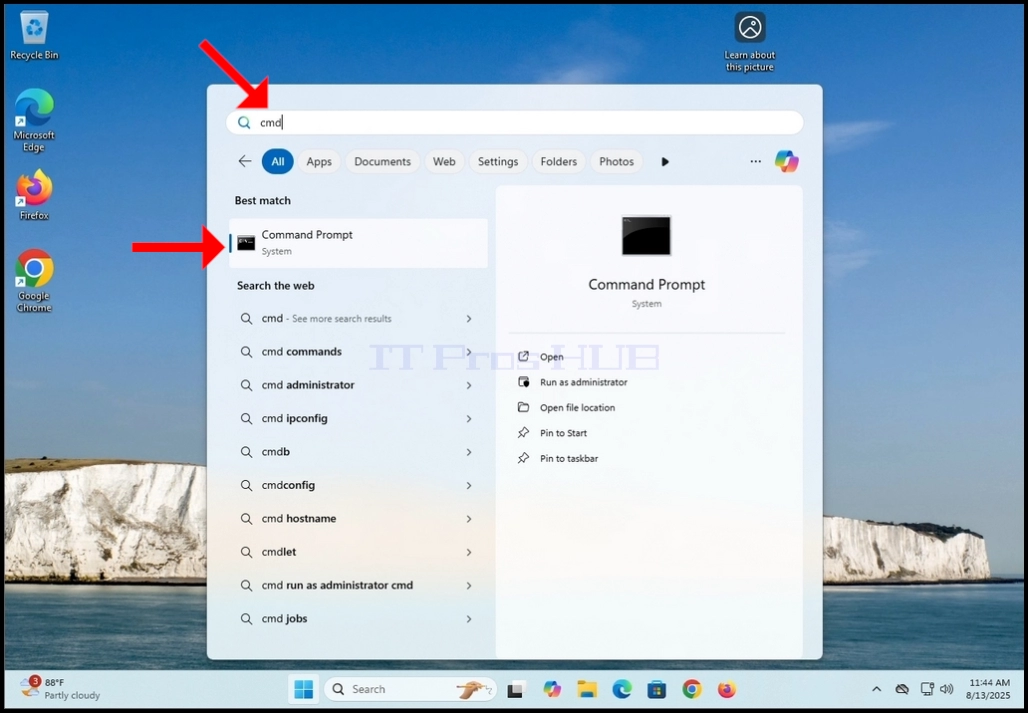
1. Clique no botão iniciar e digite CMD.
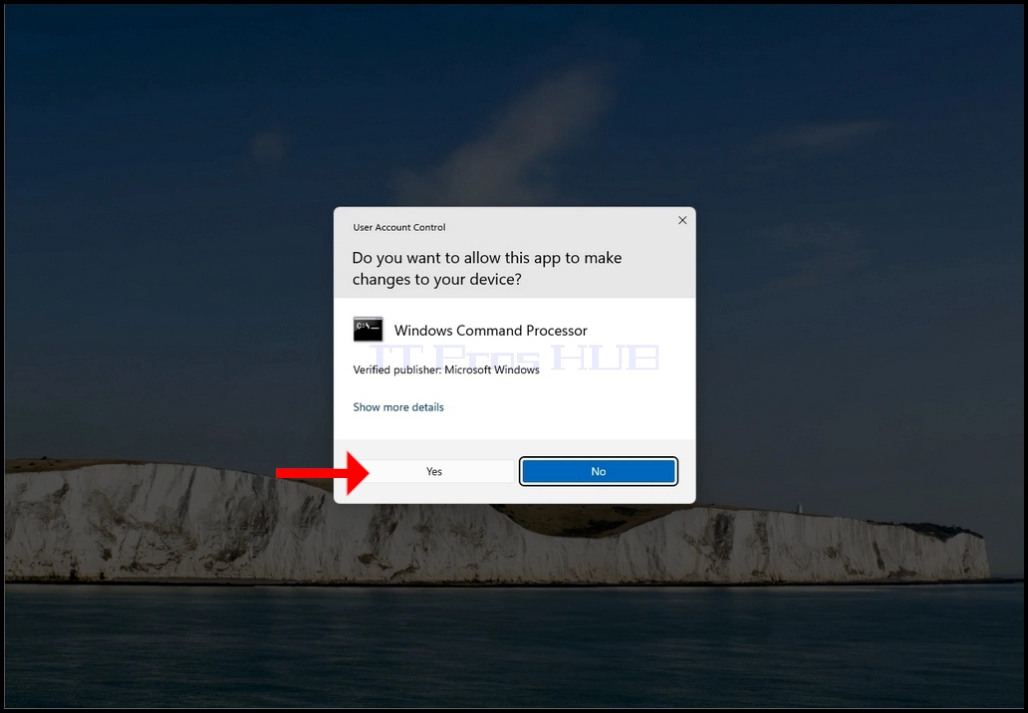
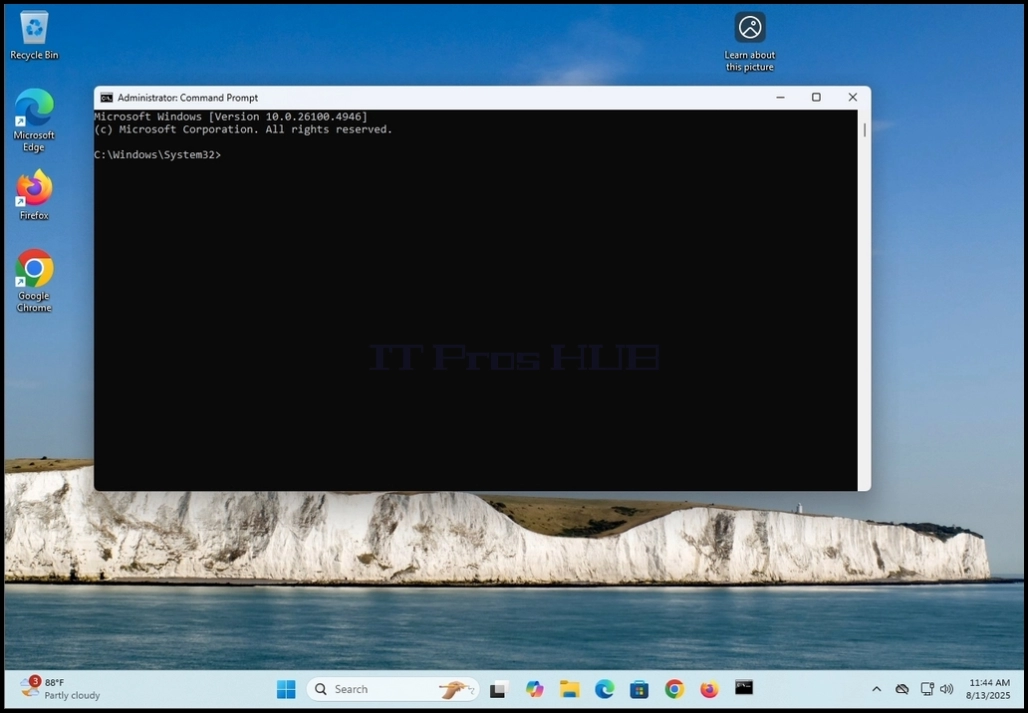
2. Espere pelo menu inicial para encontrar o Pedido de Comando app

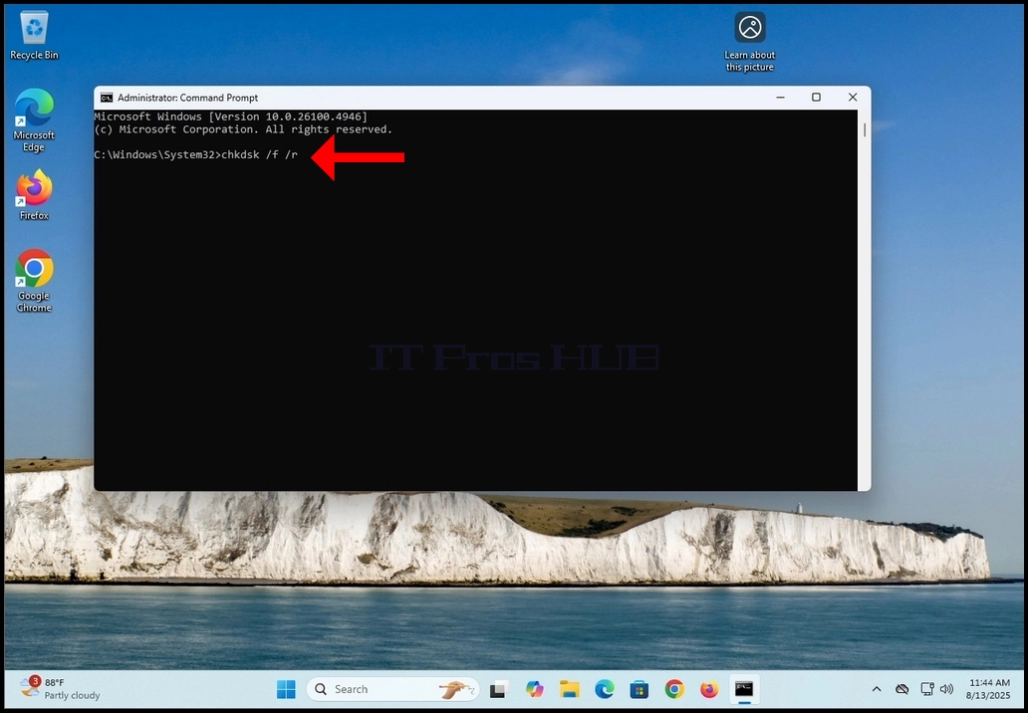
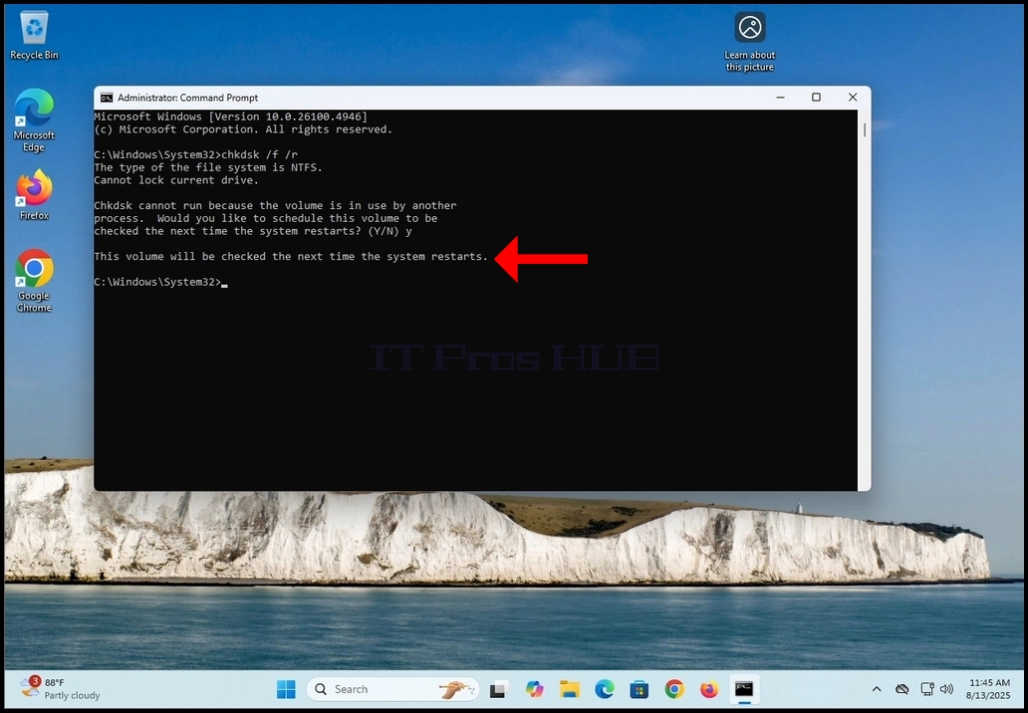
5. Tipo chkdsk / f / r
a. A /f é corrigir erros encontrados
b. A /r é reparar setores defeituosos
6. Pressione a tecla enter
7. Desde que nós digitamos o comando chkdsk sob o C: unidade que também é onde o sistema operacional é armazenado, chkdsk não seria capaz de bloquear o volume e fazer o seu trabalho. Por causa disso, você será rápido com uma notificação em TMC que diz que:
a. “O Chkdsk não pode ser executado porque o volume está em uso por outro processo...“
b. E é seguida por uma pergunta para o usuário que diz:
i. “Deseja agendar este volume para ser verificado na próxima vez que o sistema reiniciar? (S/N)“
8. Clique no Y tecla no seu teclado e ENTER Chave.

9. Após a etapa anterior, chkdsk responderá com :”Este volume será verificado na próxima vez que o sistema reiniciar.“
a. Isso significa que o chkdsk só fará seu trabalho na próxima vez que o Windows reiniciar e o computador reiniciar
10. Reinicie manualmente o computador

11. Espere que o Windows comece e que o logotipo do Windows apareça

12. Em algum momento, uma frase na fonte branca aparecerá sob o círculo de carga. A sentença dirá:”Para verificar o disco, pressione qualquer tecla dentro de 8 segundos.“
a. NÃO pressione qualquer tecla a menos que você queira cancelar a verificação de disco de chkdsk
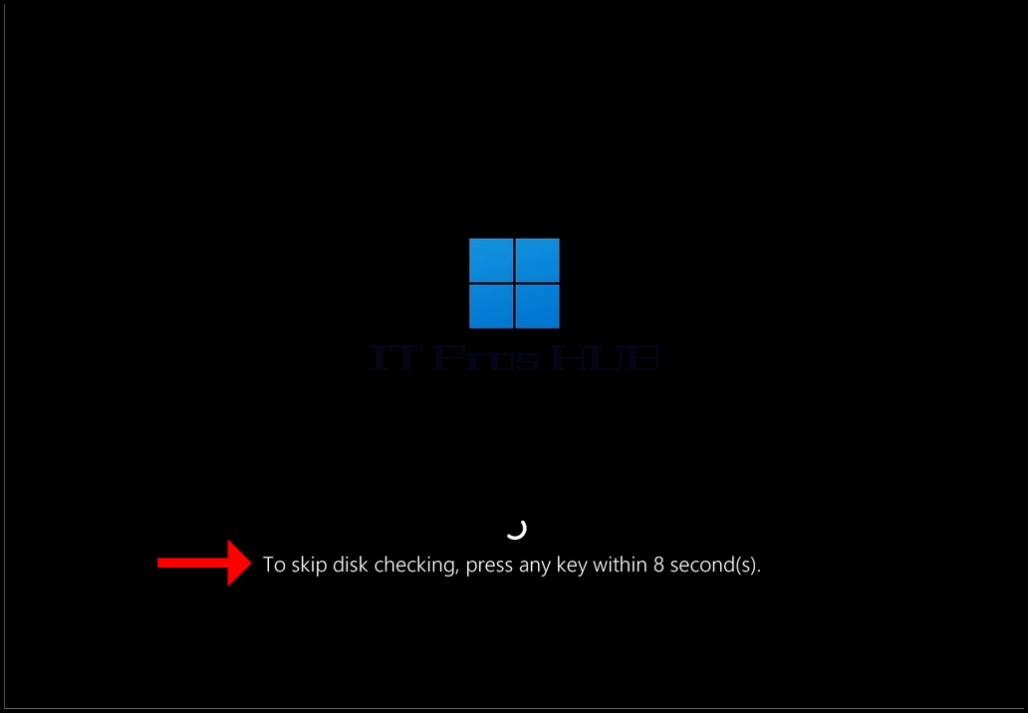
13. Espere pela contagem regressiva de 10 segundos para terminar. Quando a contagem regressiva terminar, o chkdsk começará a fazer o seu trabalho

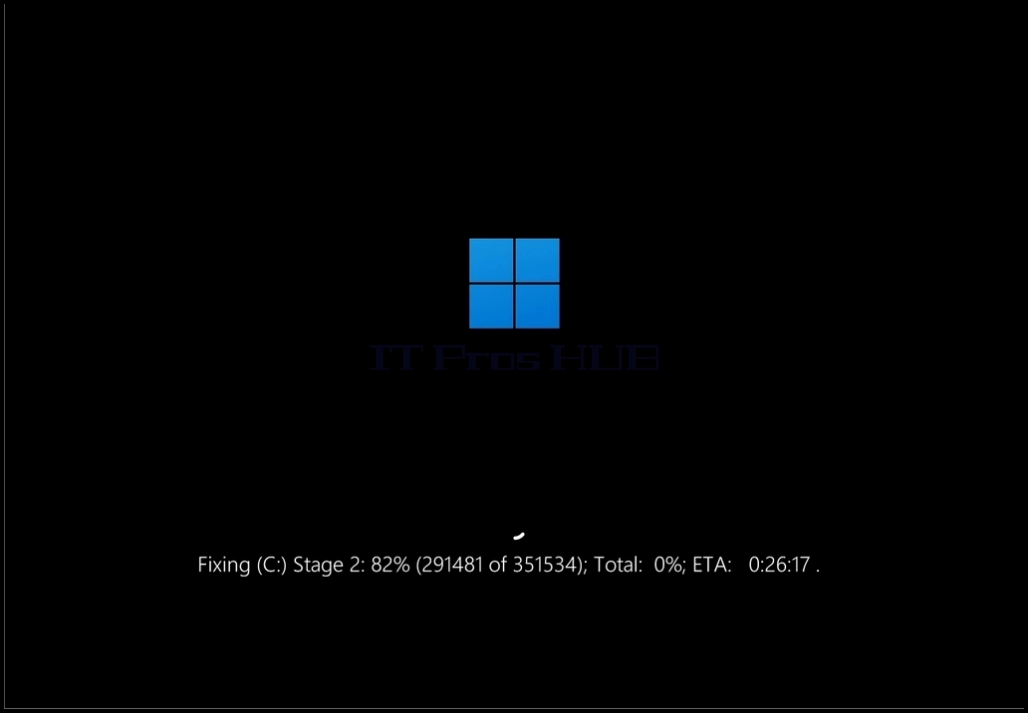
14. Enquanto chkdsk está fazendo seu trabalho você será notificado com as seguintes variáveis sobre a varredura:
a. Fixação (C:) – significa chkdsk está fixando o C: unidade
b. Etapa 1: 30% - significa que a varredura global chkdsk está na Fase 1 e está em 30%
I. (77997 de 2511904) significando chkdsk processou 77997 arquivos de 2511904 arquivos)
c. Total 0%: significa que o processo total de chkdsk está em 0%
d. ETA: 34:03:27 .. – significando o tempo estimado para a conclusão das ações de chkdsk




15. Uma vez que chkdsk é feito digitalização Windows deve começar normalmente