- Detaily
- Napísal: IT Pro
- Kategória: How to Articles
- Návštevy: 6556
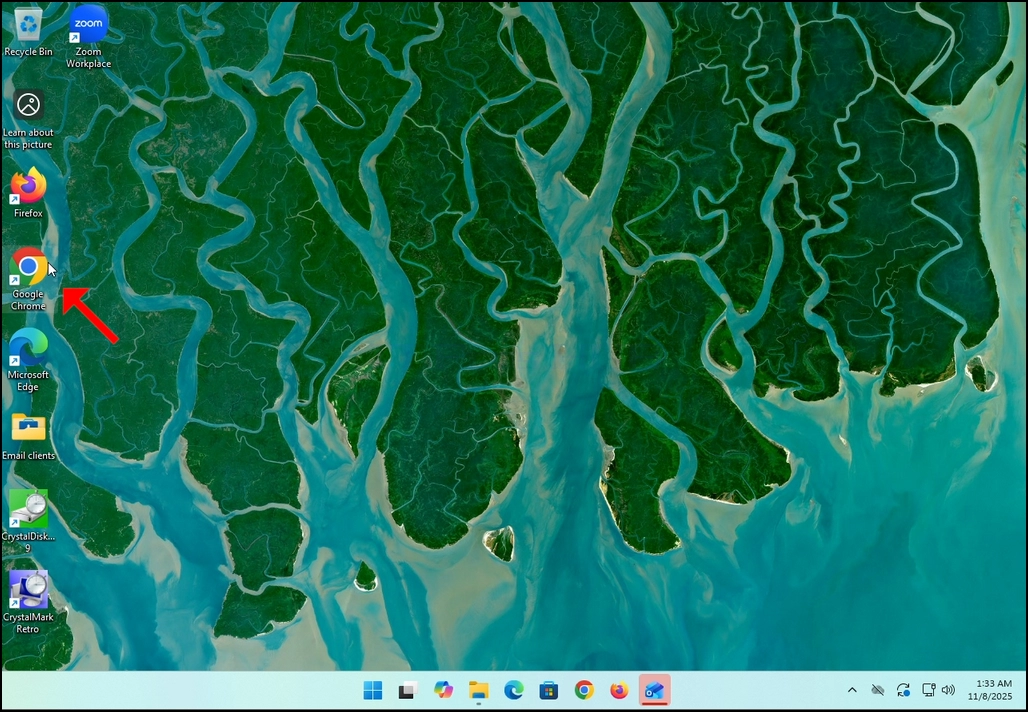
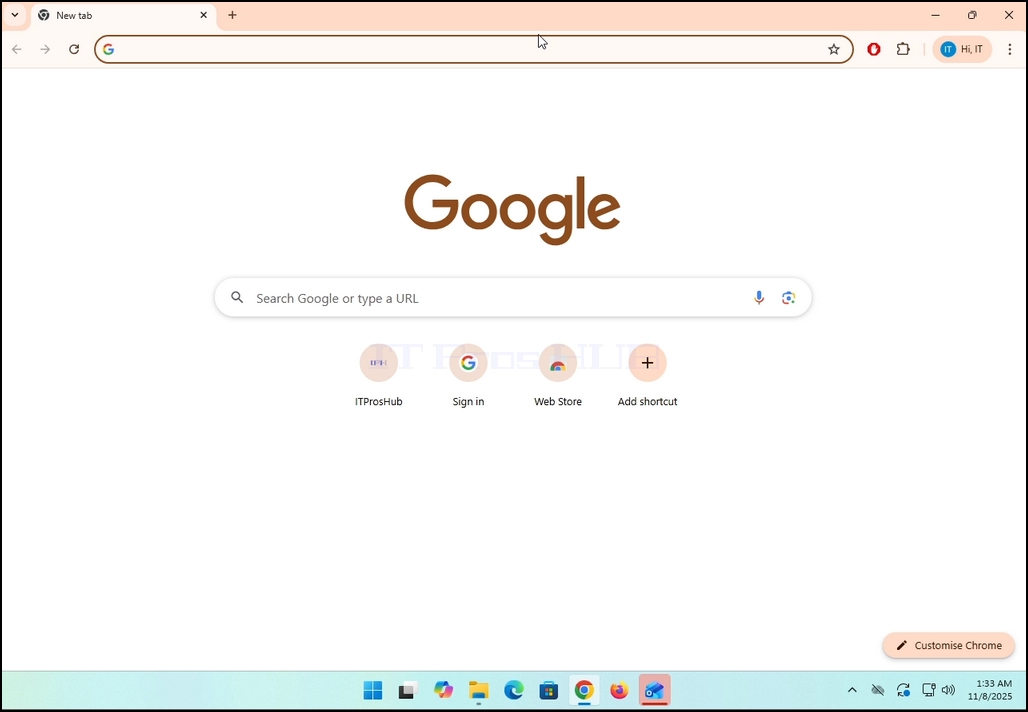
1. Go to your internet browser. In this article’s case we will use Chrome.
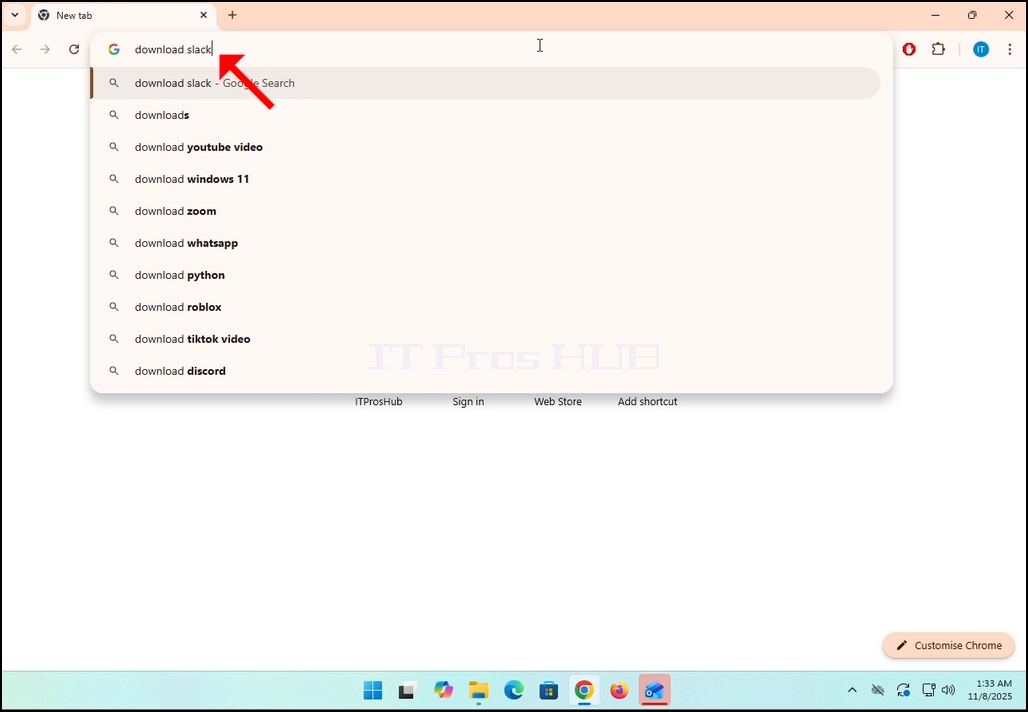
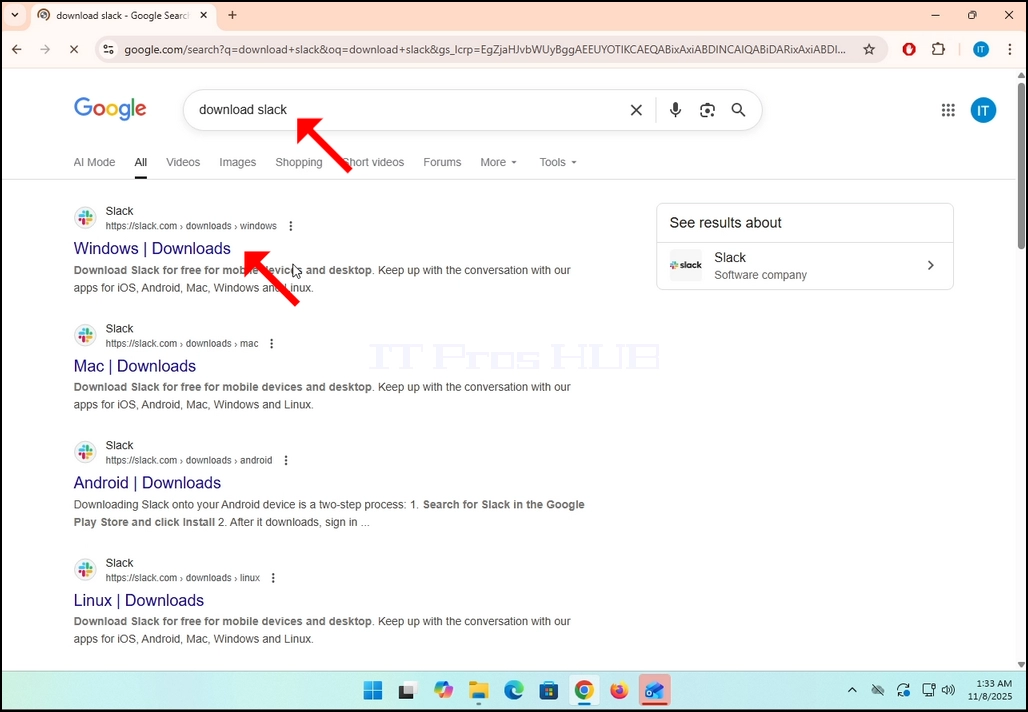
2. Go to Google and type Download Slack in the search bar. Hit the Enter key afterwards. Wait for the search results to appear.
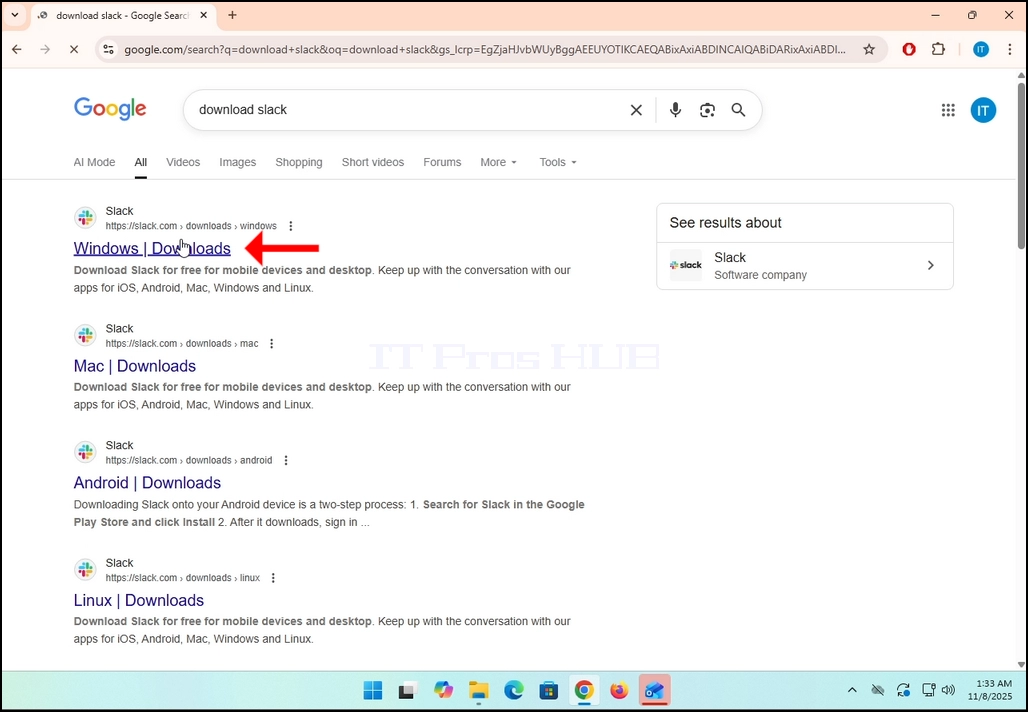
3. In the search results, look for a result that is titled as “Windows | Downloads” and click on it. Wait for a new
page to load.
4. The newly loaded page will be under Slack’s domain (slack.com). look for a Download (64-BIT) button on the left side of the page. Click on that button to begin the downloading process of Slack’s installation file.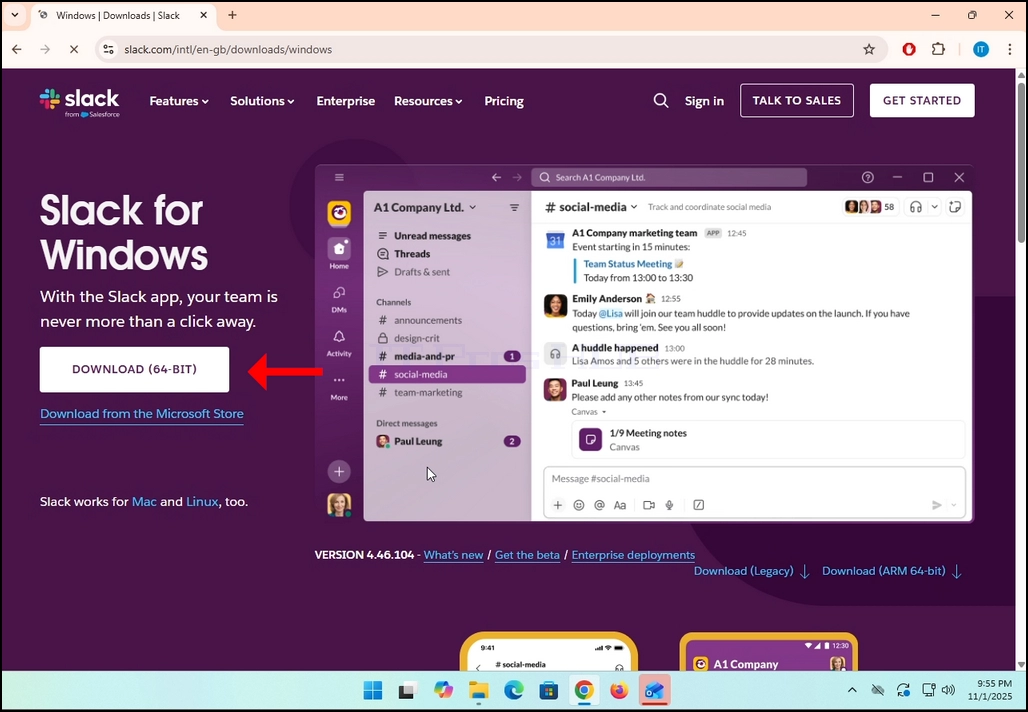
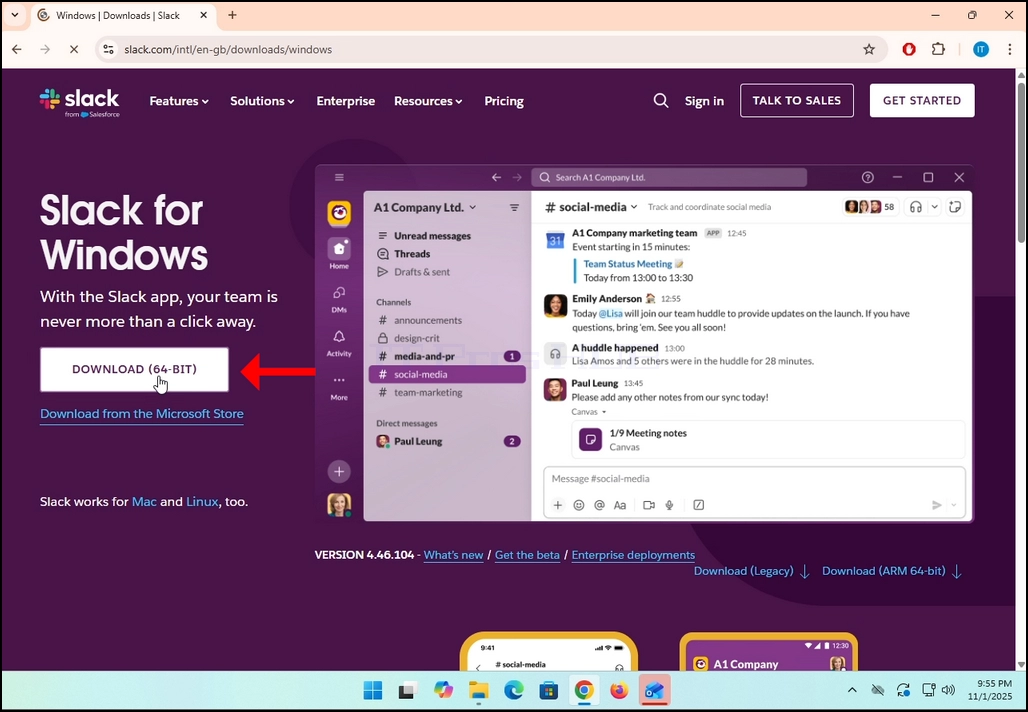
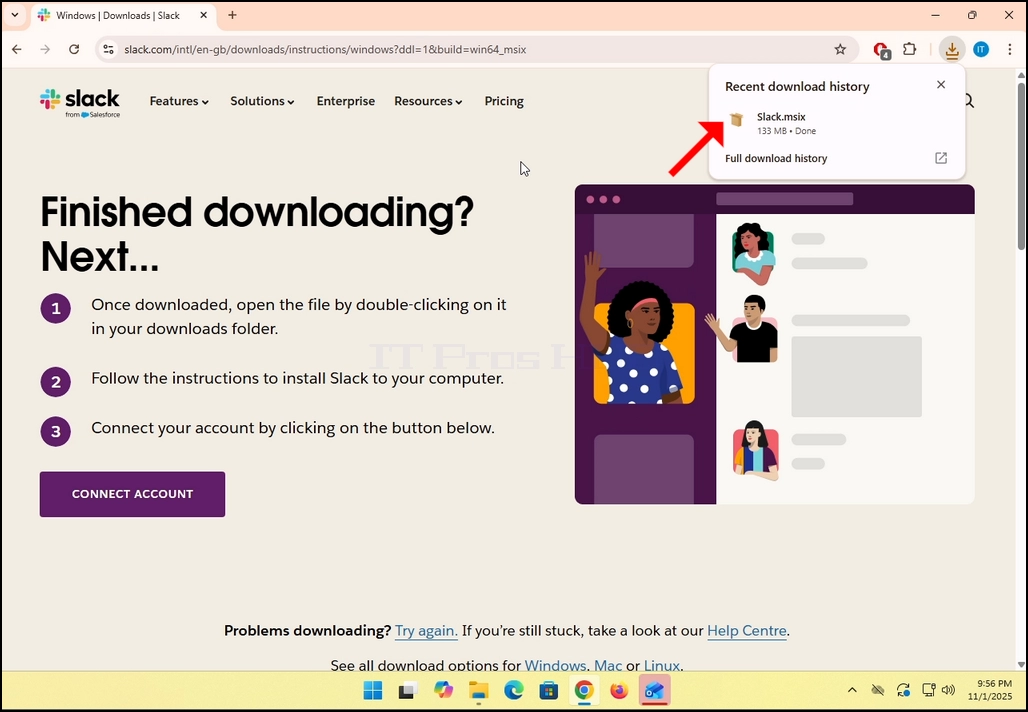
5. Once clicked, you will see the installation process being done in your browser. Make sure that the file being downloaded is called Slack.msix and not anything else.
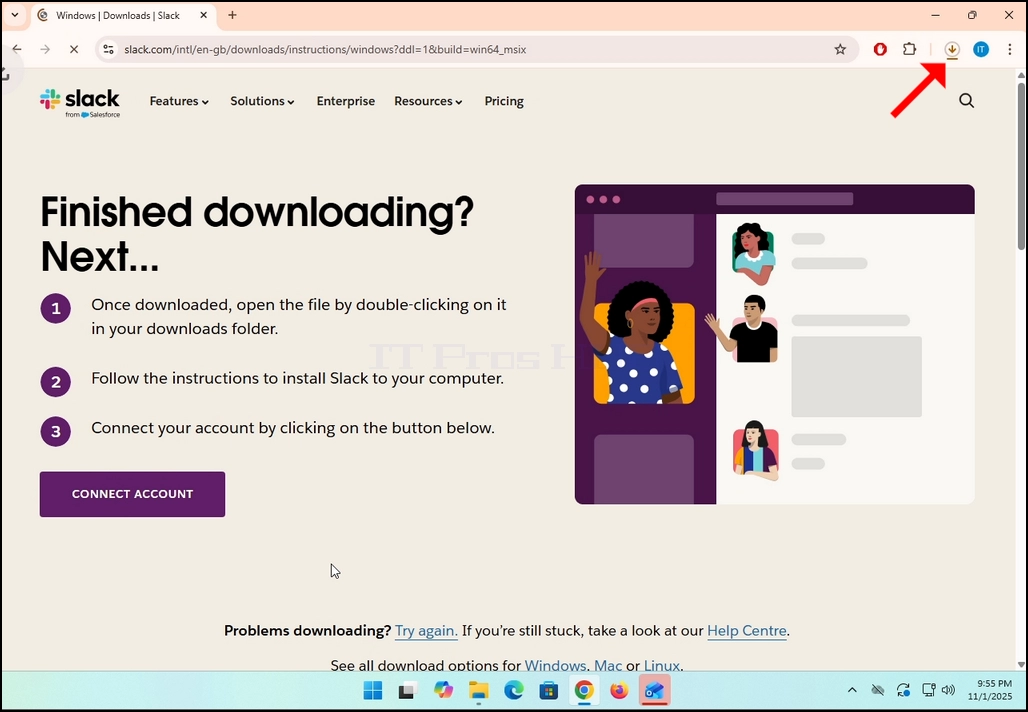
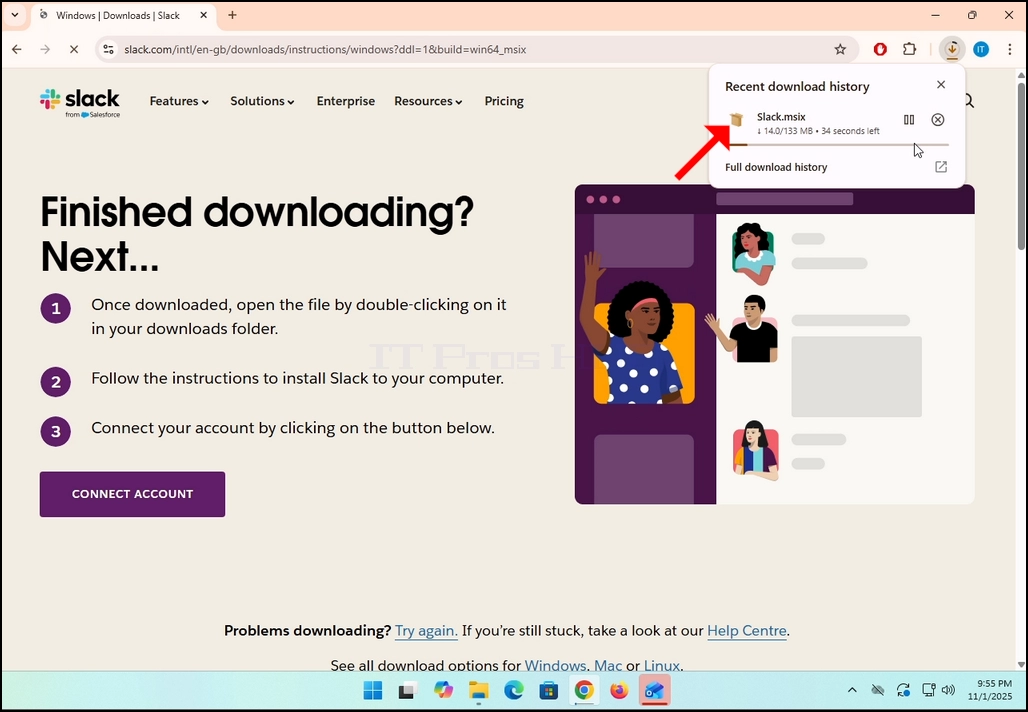
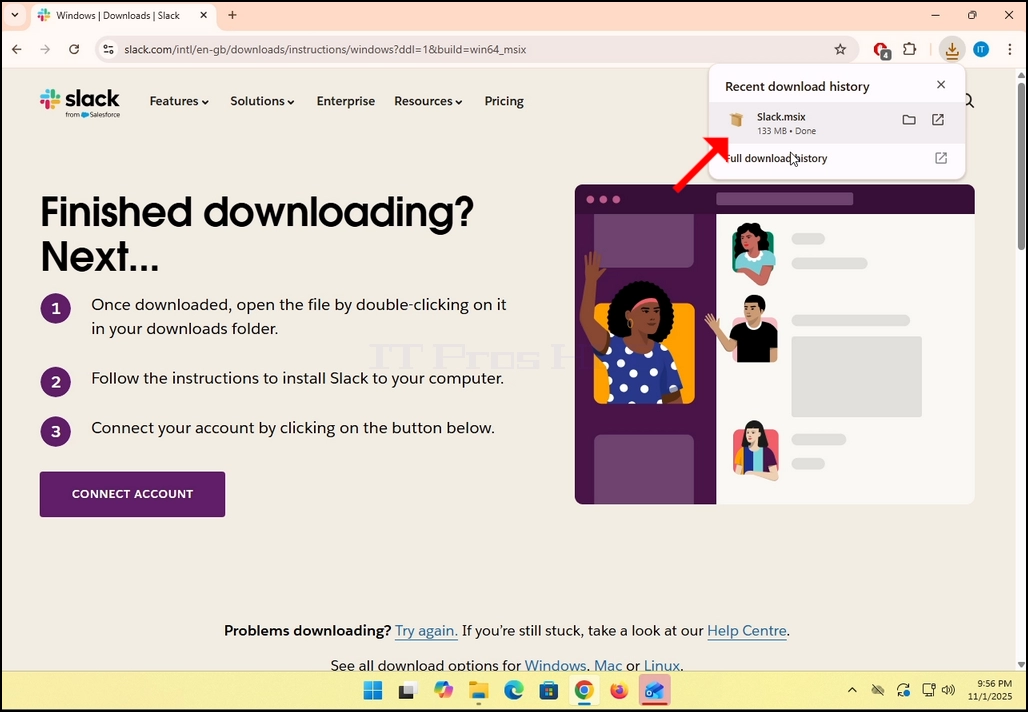
6. Once done, click on the Slack.msix file to open the file and begin the installation process.
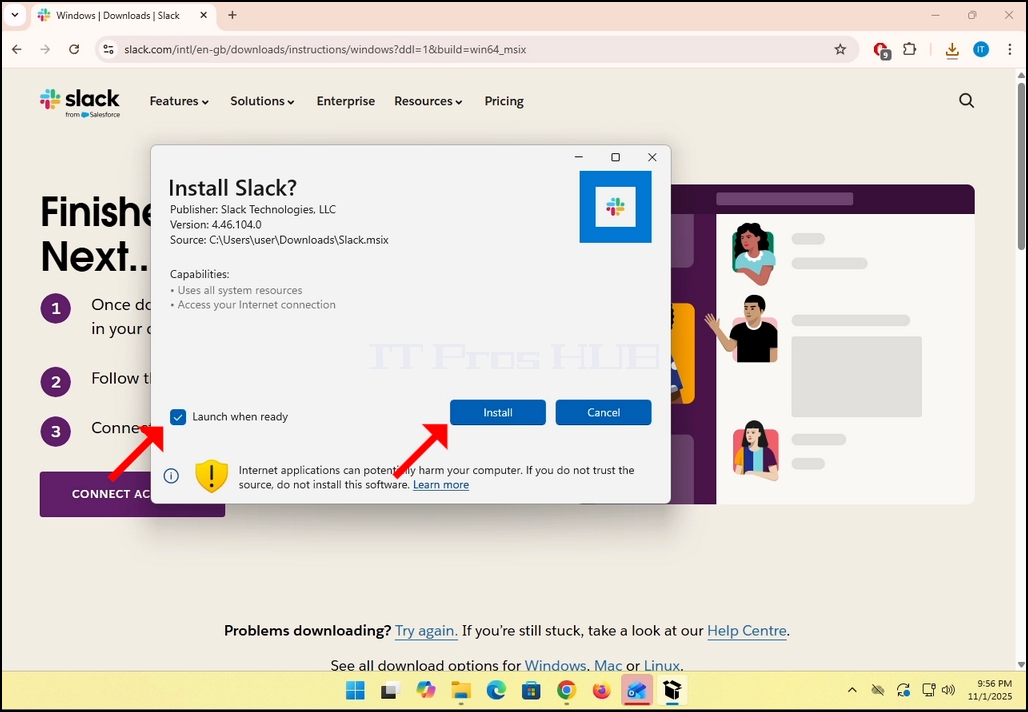
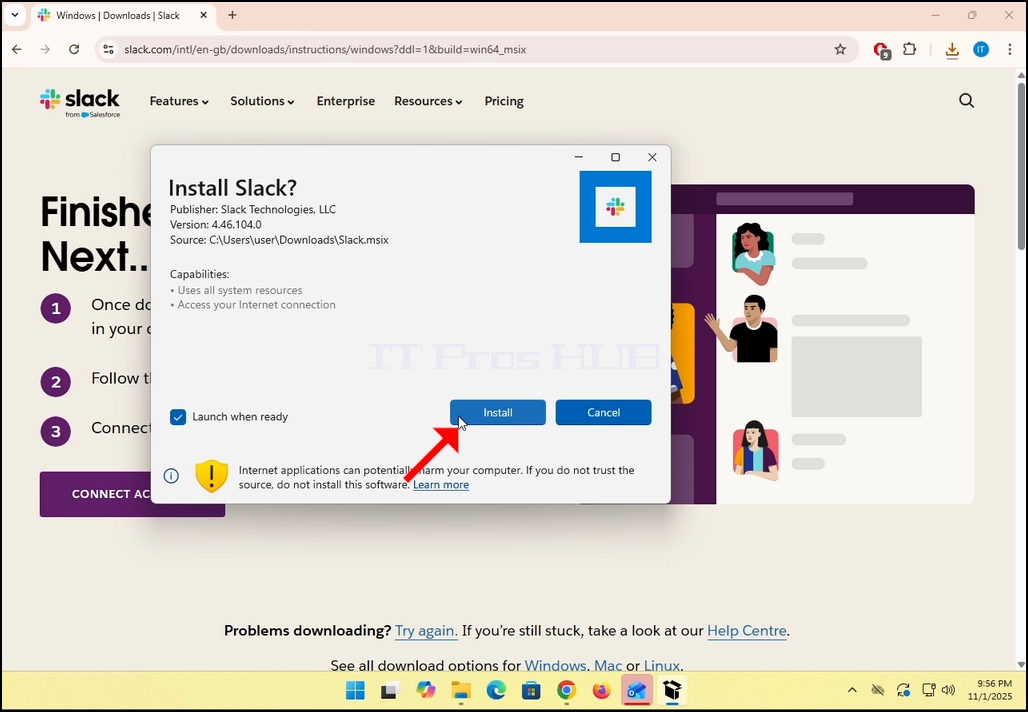
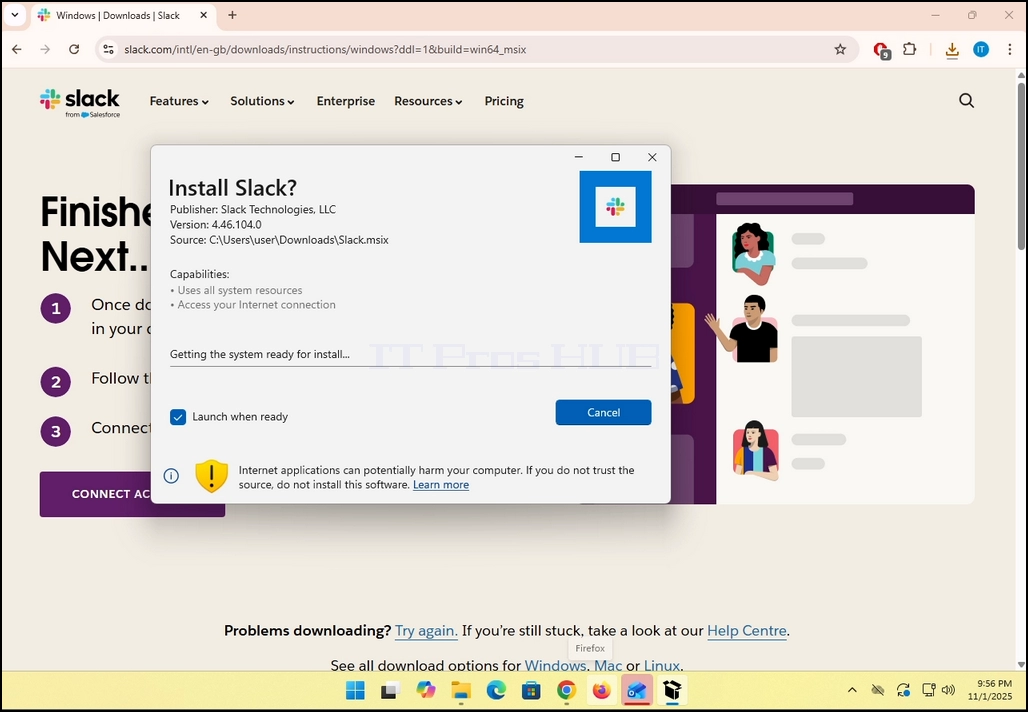
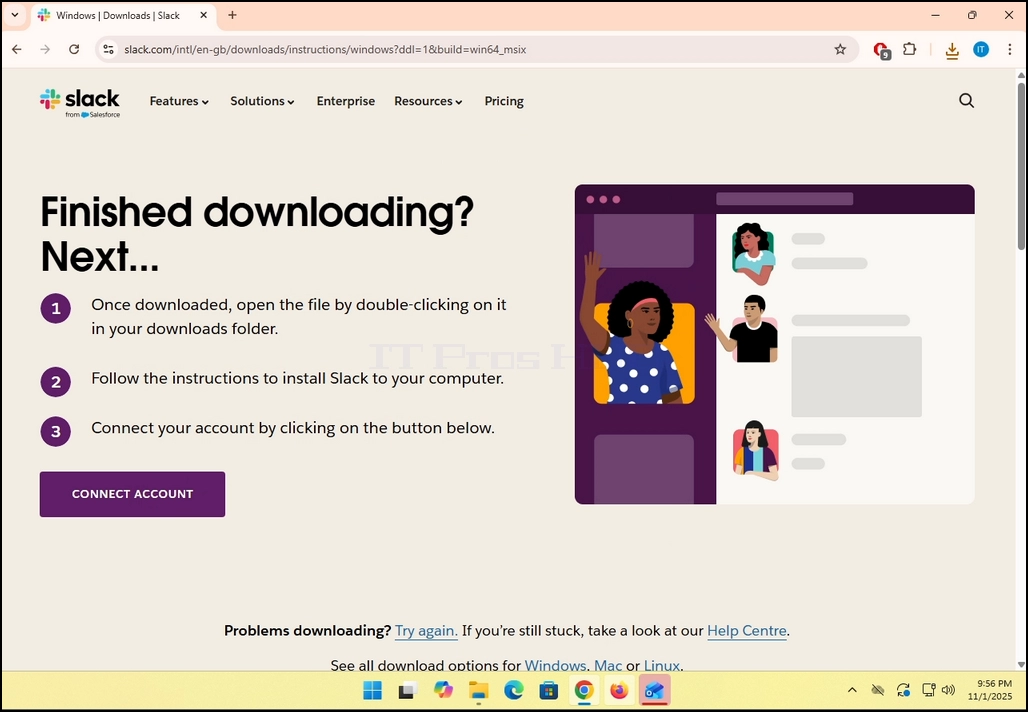
8. Once the installation process is complete, you will be notified by Windows Store with the message “Slack is Ready”. Click the blue Launch button to start Slack.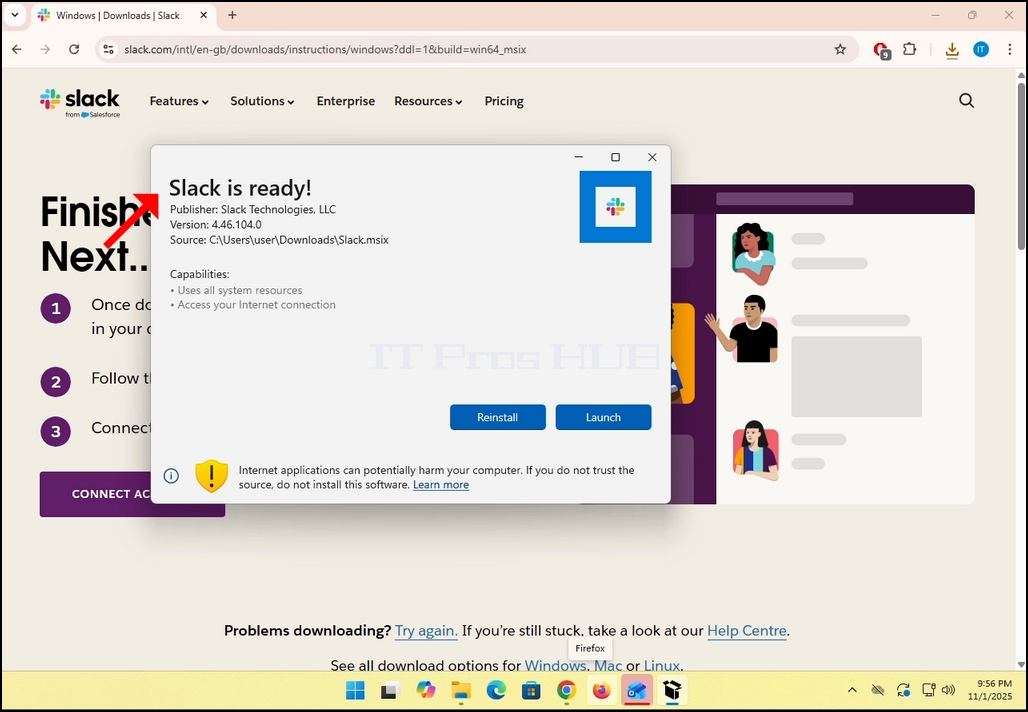
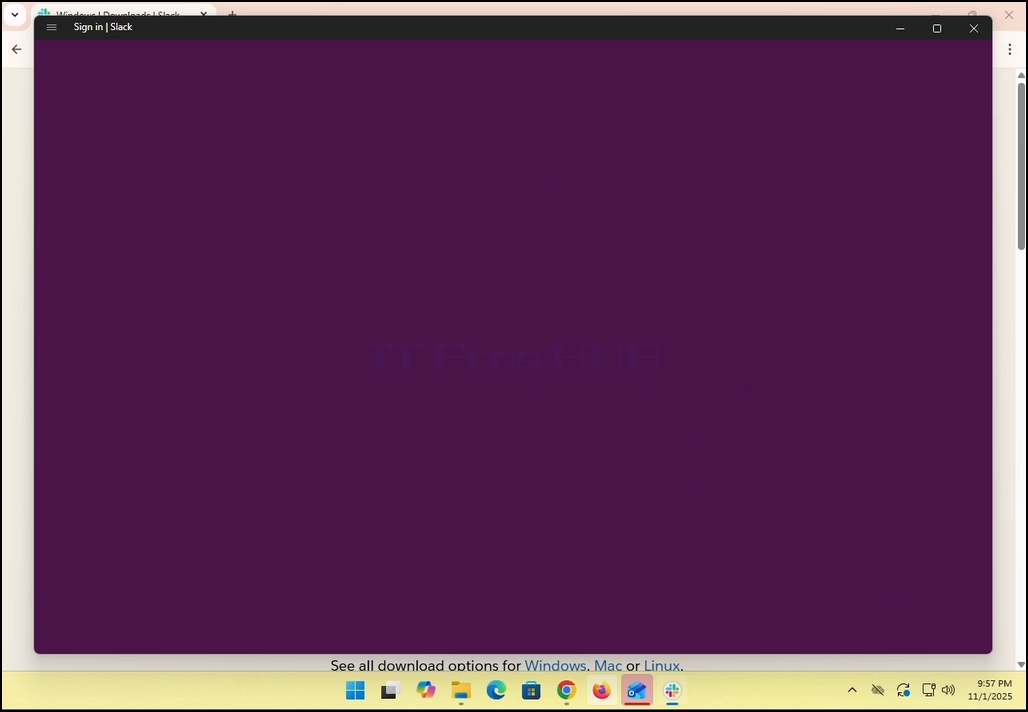
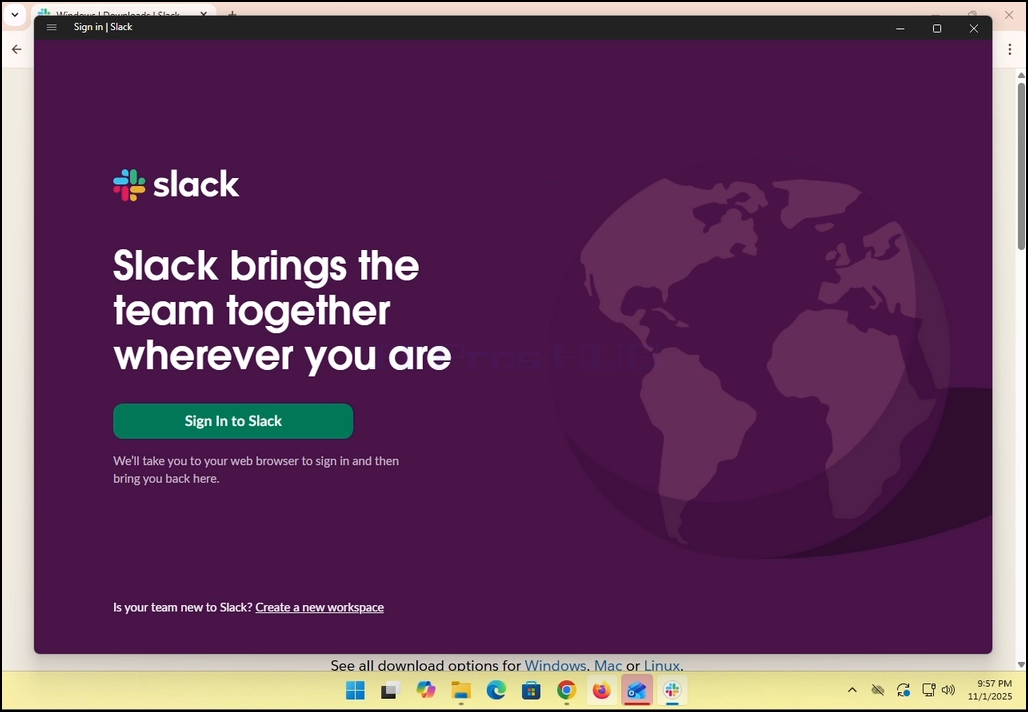
9. You are done! Slack is now installed in Windows.
- Detaily
- Napísal: IT Pro
- Kategória: How to Articles
- Návštevy: 7021
1. Stiahnite si Netopiera klienta a kliknite na stiahnutý súbor. Počkajte, kým spustí inštalačného sprievodcu. Hit NEXT kľúč pri zobrazení okna na ochranu údajov.



2. Po otvorení sprievodcu inštaláciou kliknite na NEXTgombík.

3. Prijmite licenciu súhlas označeným políčkom na pravej bottone a kliknite na tlačidlo NEXT znova.


4. Kliknite na tlačidlo INSTAL gombík. Všimnite si, že UAC WindowsName môže požiadať o schválenie správcu začať proces inštalácie (pretože symbol UAC vnútri tlačidla.

5. Keď UAC požiada o povolenie správcu, kliknite na ÁNO gombík. Počkajte, kým sa objaví ďalšie okno. jedenkrát ÁNO Kliknutím na tlačidlo sa začne proces inštalácie.


6. Počkajte, kým sa proces skončí.


7. Po dokončení procesu môžete odznačiť "Spustiť Bat! pri nastavení existuje" možnosť a kliknite na KONŠTRUKCIA gombík. TheBat! email klient je teraz nainštalovaný.

8.
- Detaily
- Napísal: IT Pro
- Kategória: How to Articles
- Návštevy: 7278
1. Vo svojom Zoom užívateľskom rozhraní hľadať tlačidlo so zelenou ikonou s čiernou šípkou smerujúcou nahor v ňom a slovompodielNapísaný pod ním. Klikni.


2. Všimnite si, že vedľa ikony je šípka. Ak kliknete na túto šípku, môžete nasmerovať Zoom buď umožniť jednému účastníkovi zdieľať obrazovku naraz, alebo umožniť viacerým účastníkom zdieľať súčasne
3. Po kliknutí na toto tlačidlo sa otvorí nové okno. V tomto okne vám budú prezentované možnosti, ako a čo zdieľať s účastníkmi stretnutia. V tomto článku sa zameriame na možnosť obrazovky Iba.
4. Po vybratí obrazovky, ktorú chcete zdieľať, kliknite na modré tlačidlo Zdieľať v dolnej časti obrazovky, aby ste mohli začať zdieľať.
 5. Na pravej strane okna sú možnosti Presenter Layout. Tieto možnosti umožňujú moderátorovi zmeniť spôsob položenia obrazovky a prednášajúceho počas stretnutia.
- Iba obsah
- Ako podklad Obsah je zdieľaný ako pozadie a prednášajúci video kanál je prezentovaný v popredí
- Cez rameno V podstate sa ukazuje na ich strane až na vrchol.
- Bok po boku
6. Ďalšie možnosti zahŕňajú:
- Zdieľanie zvuku
- Optimalizácia pre zdieľanie videa
- Zdieľať zoom okná - Kontroluje, či vaše vlastné rozhranie zoom (okná aplikácie Zoom) môžete zdieľať pri zdieľaní obrazovky.




7. Po stlačení tlačidla zdieľať, Zoom začne zdieľať vybrané okno. Budete mať na pamäti, že tým, že vidí zelenú skrinku s názvomste zdieľanie obrazovkya červené tlačidlo s názvomZastaviť podiel- Áno.
8. Všimnite si, že váš video kanál bude zobrazený v malej krabici, rovnako ako je vidieť na obrázku nižšie:
9. Minimalizovať pole kliknutím hore šípkou na spodnej časti poľa. Šípka je zlúčený v zelenej tyčinke a bodov hore.
10. Zdieľanie možno kedykoľvek zastaviť kliknutím na červené tlačidlo Stop zdieľanie.


- Detaily
- Napísal: IT Pro
- Kategória: How to Articles
- Návštevy: 7210
- Otvoriť okraj Microsoft



4. V tomto rozšírení, pozrite sa na O Microsoft Edge veta a kliknite na ňu raz. Počkajte, kým sa objaví okno About
5. Keď sa objaví okno About, prehliadač Edge začne okamžite hľadať aktualizácie. Vedeli by sme, že tým, že vidí Kontrola aktualizácie
6. Aktuálna verzia prehliadača Edge bude prezentovaná pod touto vetou.
7. Ak je aktualizácia nájdená v prehliadači Edge, jeKontrola aktualizácieAktualizácia Microsoft Edge- Áno.
8. Dôležitá poznámka o meraných spojeniach:
a. Ak používate namerané pripojenie ako mobilné hotspot alebo LTE pripojenie a chcete aktualizovať Edge, uistite sa, že označíte Stiahnuť Aktualizácie cez merané pripojenia možnosť, ktorá spočíva v tomto okne.


9. Akonáhle sa hrana skončí sťahovanie aktualizácie, bude vás informovať, žeDokončiť aktualizáciu reštartu Microsoft EdgeAko môžete vidieť na obrázku nižšie.
10. A Reštart na pravej strane okna. Kliknutím na ňu reštartujete Microsoft Edge a dokončíte proces aktualizácie.



11. Potom, čo sa Edge reštartuje sám, by mal začať zobrazovať Aktualizovať správa v novej karte. Zatvorte účet. Vráť sa k O okno a skontrolujte, či je verzia prehliadača skutočne odlišná od verzie pred začatím procesu aktualizácie.

12. Tiež, návrat do okna About vám umožní skontrolovať, či existujú ďalšie nevybavené aktualizácie. Ako môžete vidieť tu, nie sú žiadne ďalšie čakajúce aktualizácie, pretože sme prezentovaní s správou Microsoft Edge je aktuálne.

- Detaily
- Napísal: IT Pro
- Kategória: How to Articles
- Návštevy: 6842
1. Prejdite na Windows Desktop.
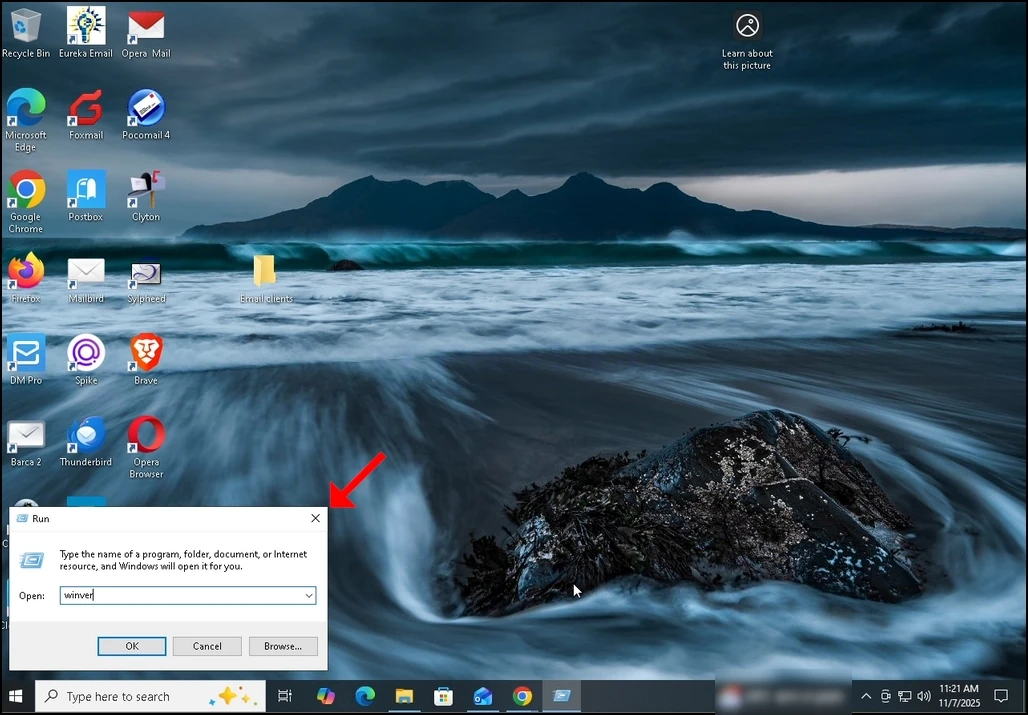
2. Na klávesnici kliknite Windows+R kombinácia kľúčov a čakať, kým sa objaví Run box.
3. Akonáhle sa objaví Run box, napíšte Winver v textovom rámčeku a stlačte tlačidlo Zadajte alebo kliknite na tlačidlo OK a počkajte na okno O Windows vyskočiť
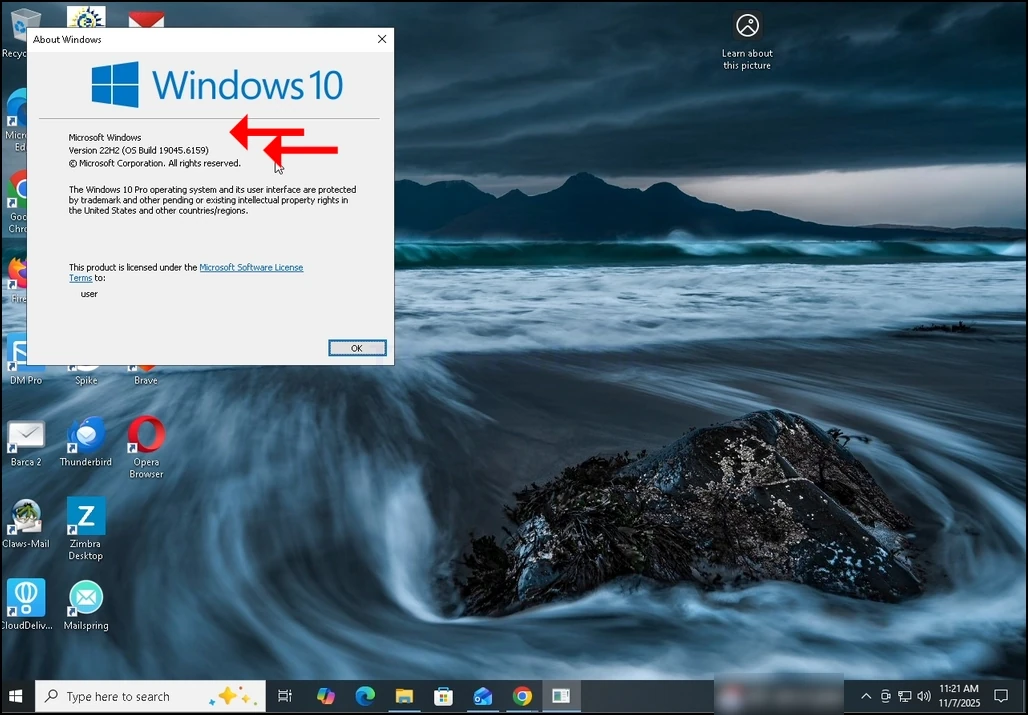
4. V okne About Windows, v druhej vete, Windows verzie a stavať bude zrejmé.
5. Typ operačného systému možno vidieť v druhom odseku.
6. V tomto článku napríklad, Windows verzia je 22H2 a jeho stavba je 19045,6159 a typ operačného systému je Windows Pro.