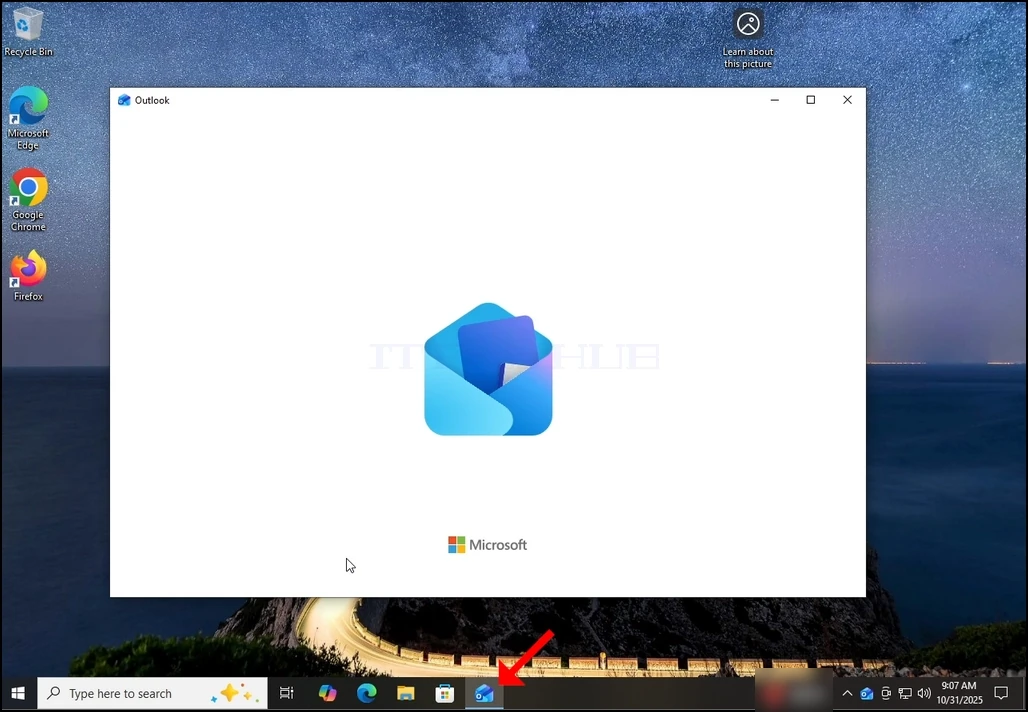
1. Štart Outlook kliknutím na ikonu v paneli úloh. Vo väčšine prípadov by tam bývala ikona Outlook. Počkajte, kým sa objaví obrazovka Splash a aby aplikácia Outlook načítala.
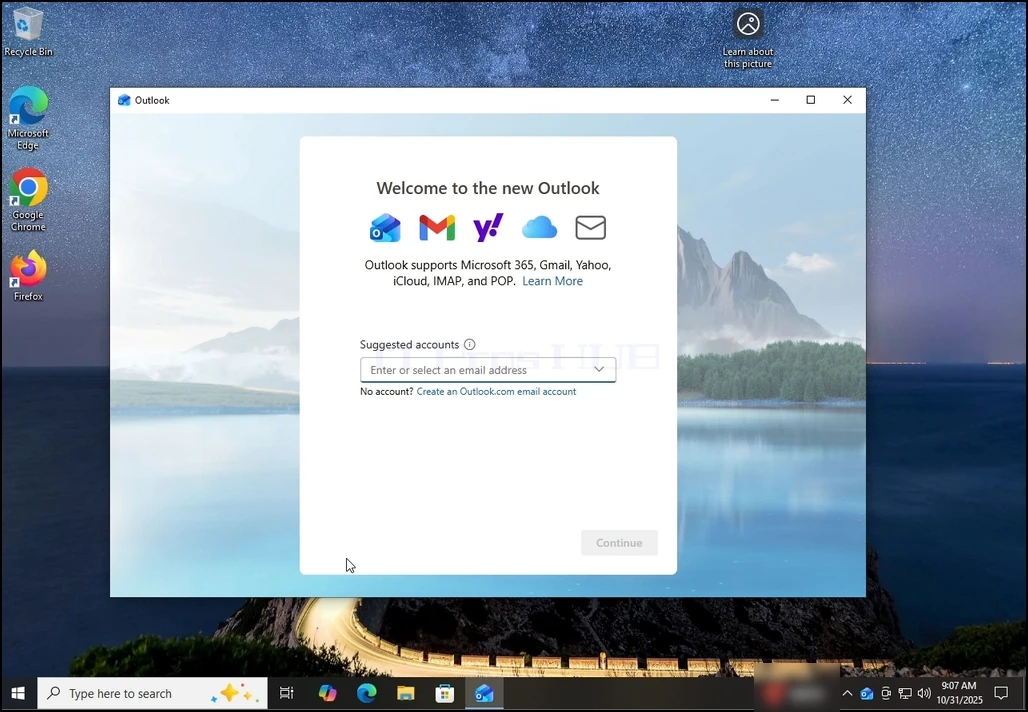
2. Po načítaní, budete prezentovaní s "Vitajte na novej obrazovke Outlook." Zadajte e-mailovú adresu, ktorú chcete nastaviť. V našom prípade nastavíme e-mailovú adresu Gmail.
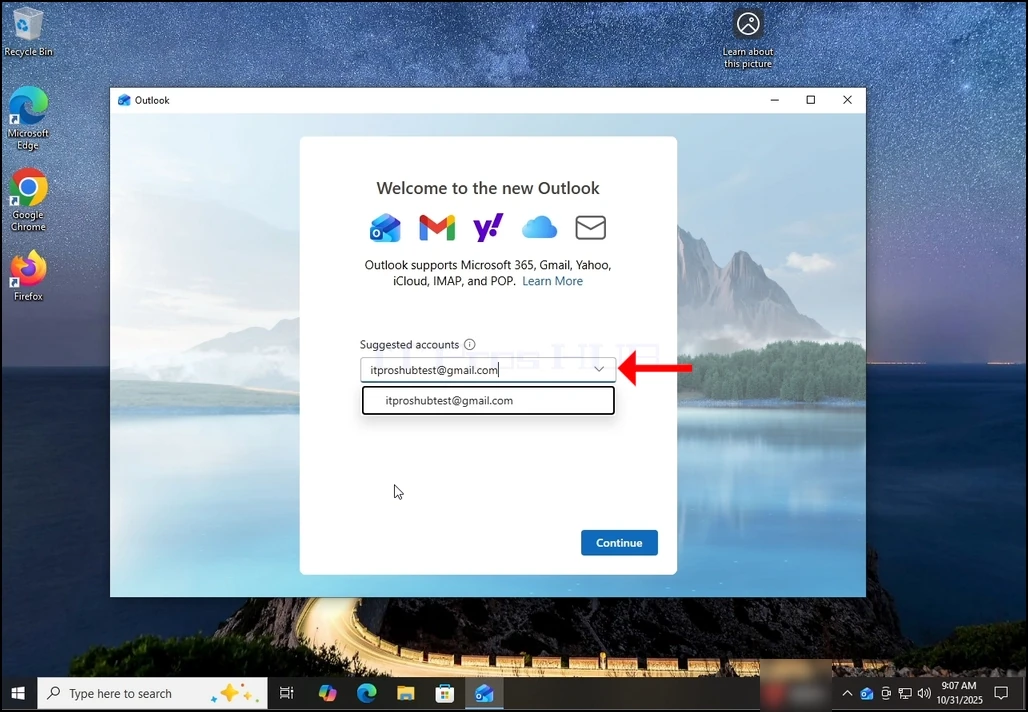
3. Zadajte adresu Gmailu do textového poľa a kliknite na tlačidlo Pokračovať.
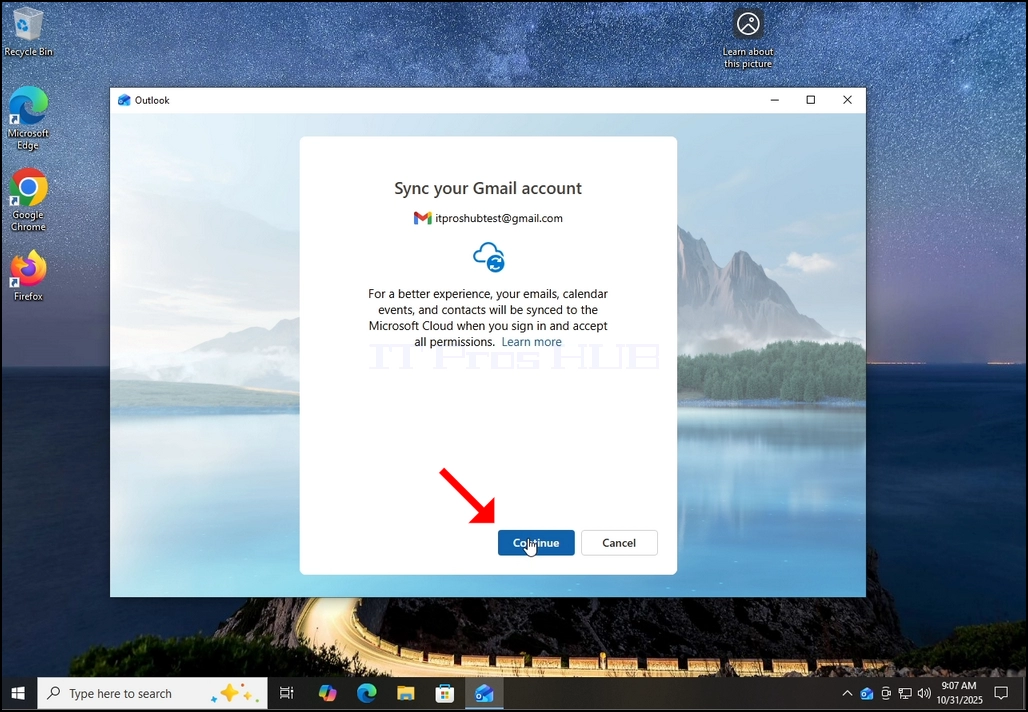
4. Budete informovaní, že Outlook odporúča, aby mu umožniť získať kalendár, kontakty a udalosti dáta z vášho Gmail accouit pre lepšiu skúsenosť. Stlačte tlačidlo Pokračovať znova a počkajte na ďalšiu obrazovku načítať.
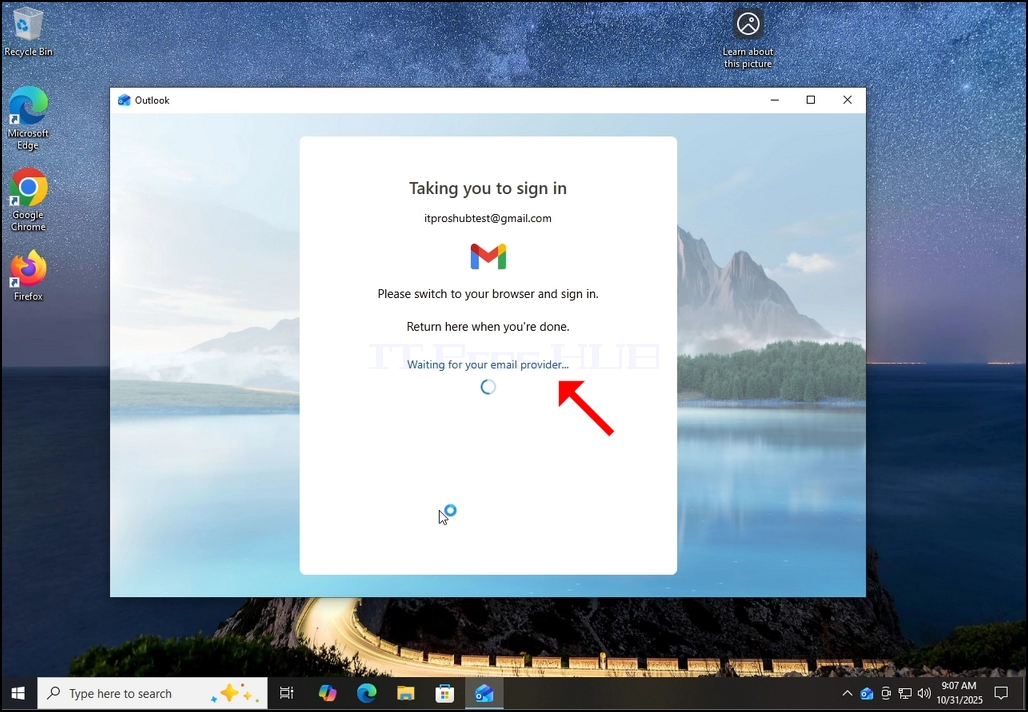
6. Po stlačení tlačidla Pokračovať Outlook bude Google login obrazovky pomocou predvoleného prehliadača.
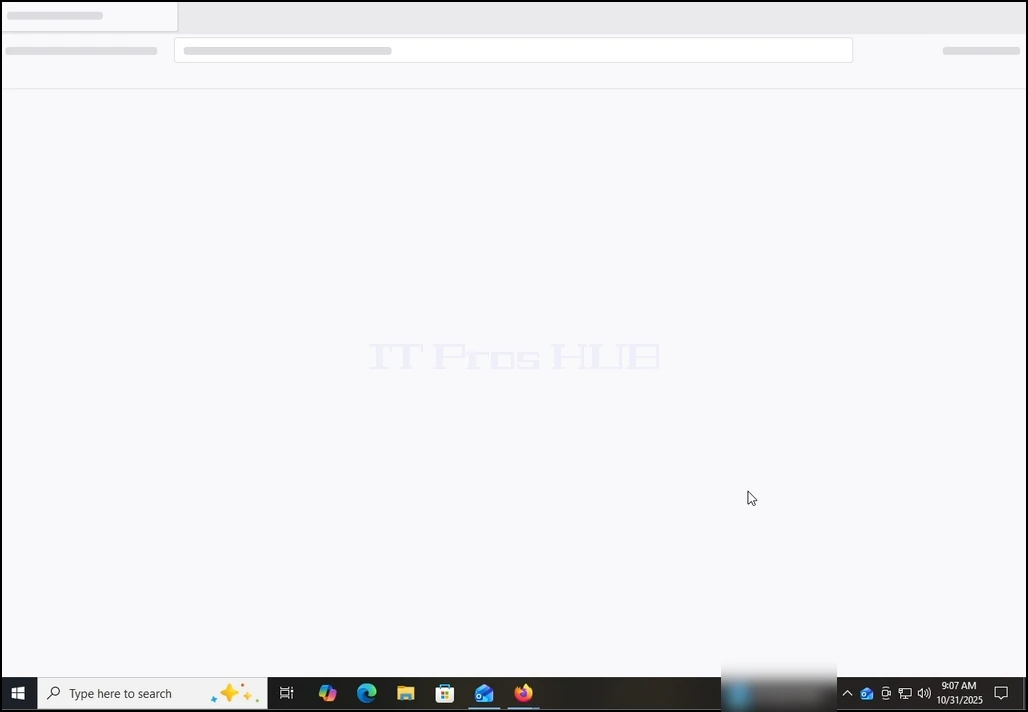
7. Vyplňte svoju e-mailovú adresu Gmail znova a stlačte tlačidlo Ďalší.
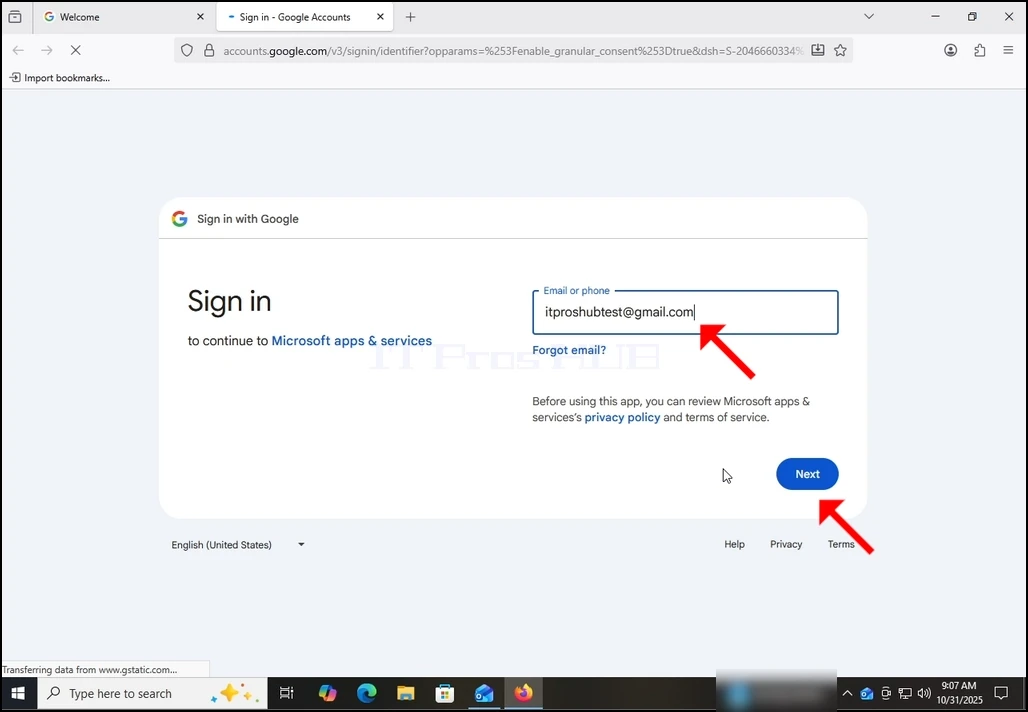
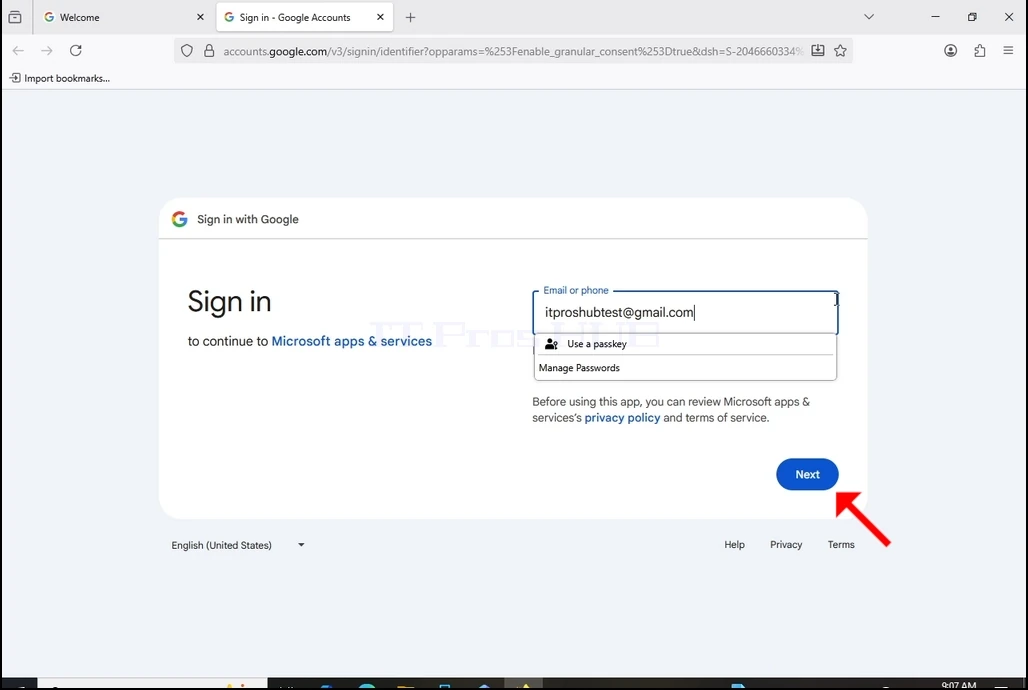
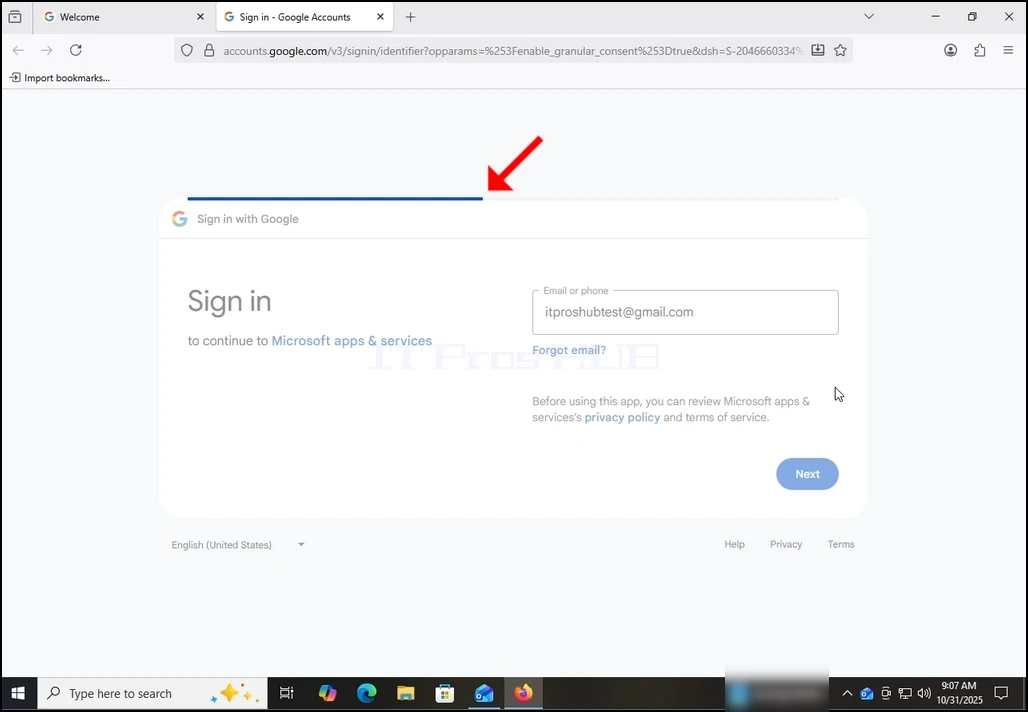
8. Po stlačení tlačidla Ďalej uvidíte načítaciu lištu v hornej časti prihlasovacieho poľa.
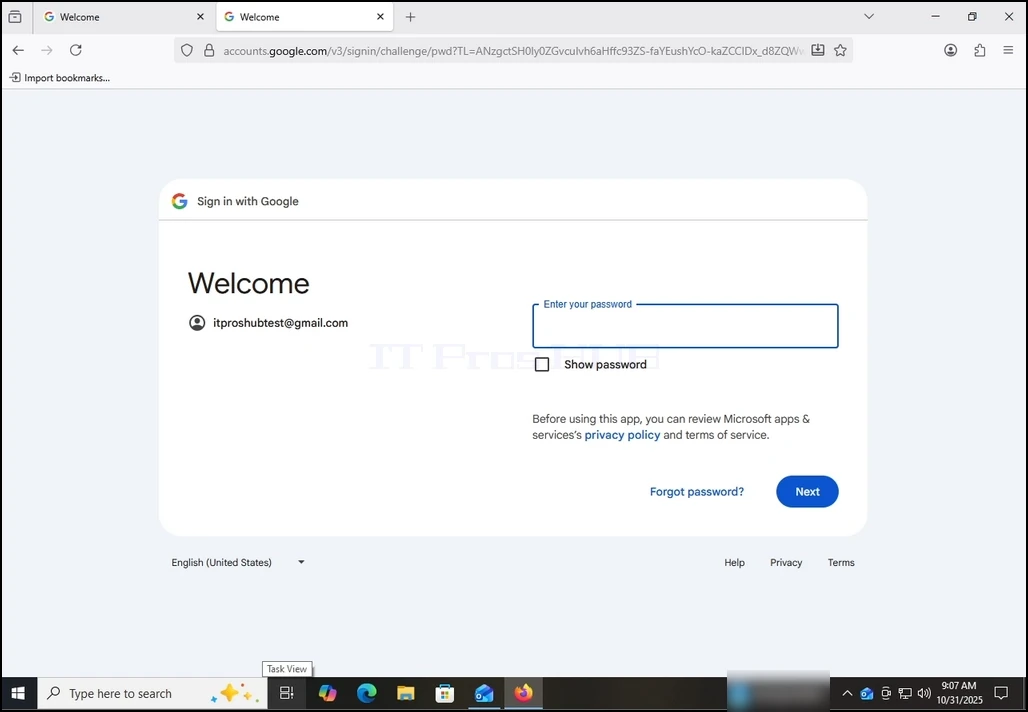
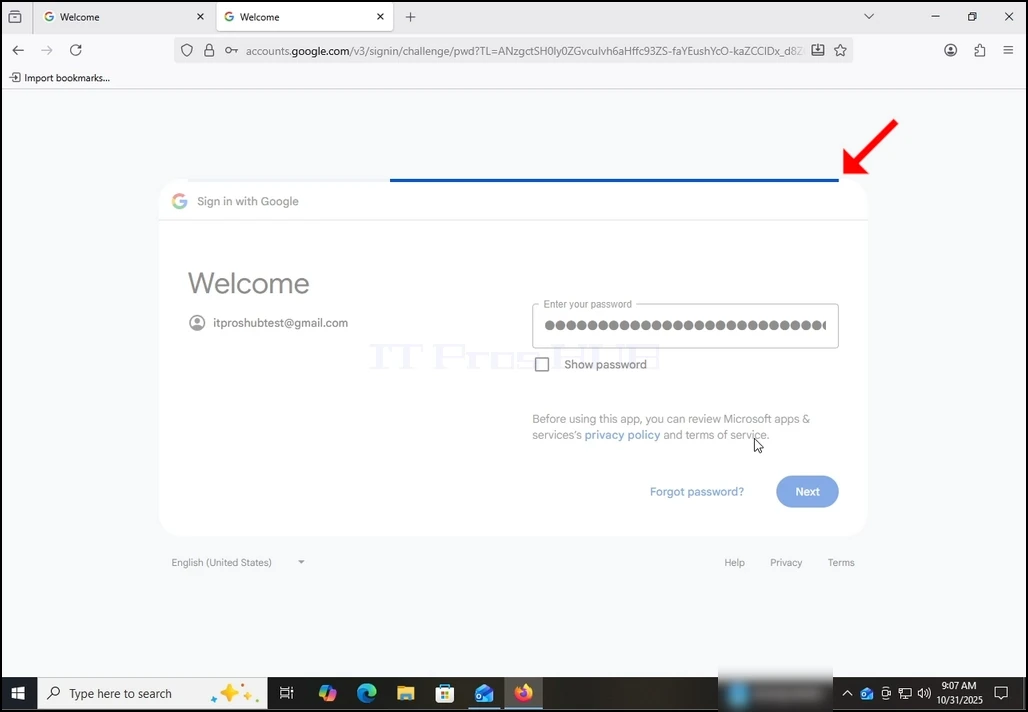
9. V ďalšej fáze, budete mať možnosť zadať Gmail heslo. Napíš to a stlač tlačidlo Ďalší.
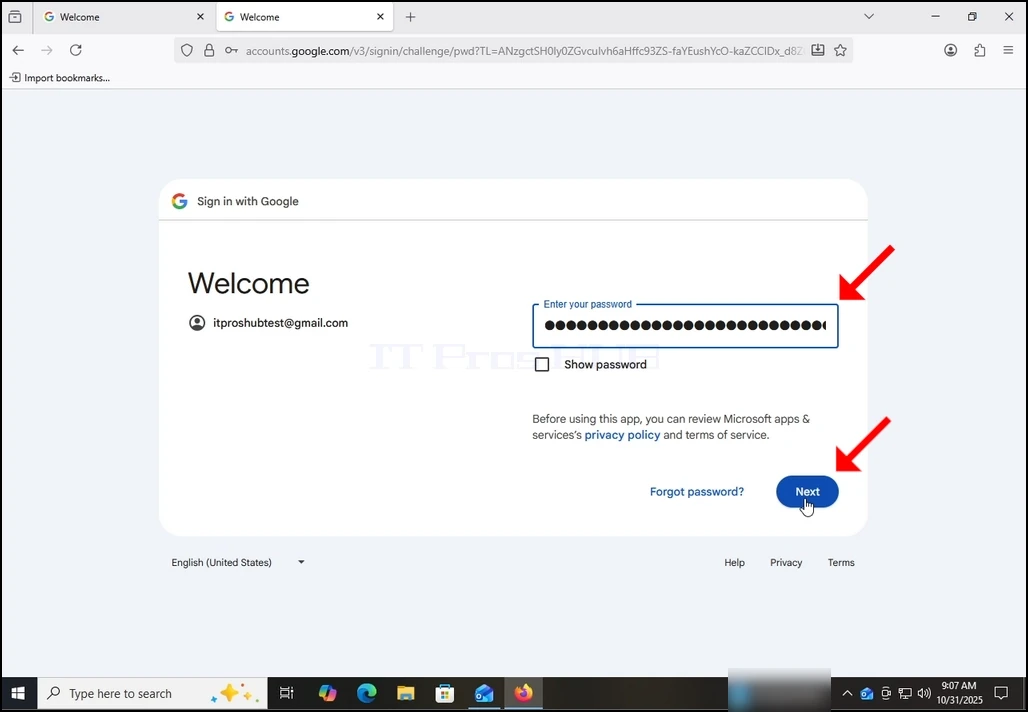
10. Počkajte na ďalšiu fázu načítať.
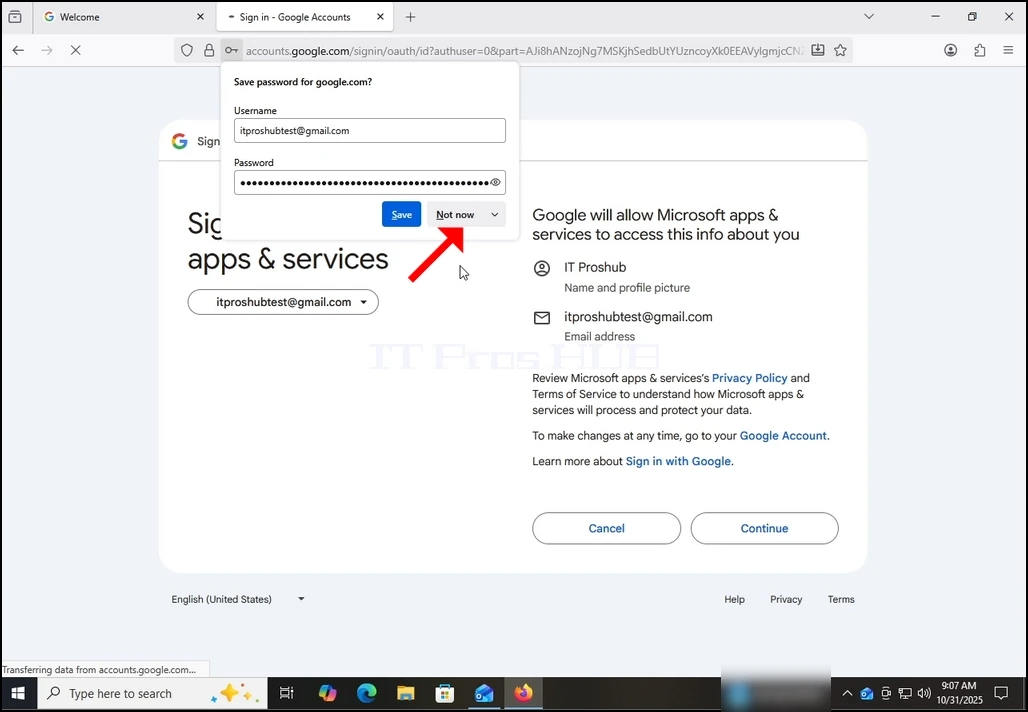
11. Po ďalšej fáze zaťaženia by ste mohli byť rýchly prehliadačom, či chcete uložiť heslo s ním. V tomto článku neuložíme heslo do prehliadača. Preto si vyberáme tlačidlo Nie teraz.
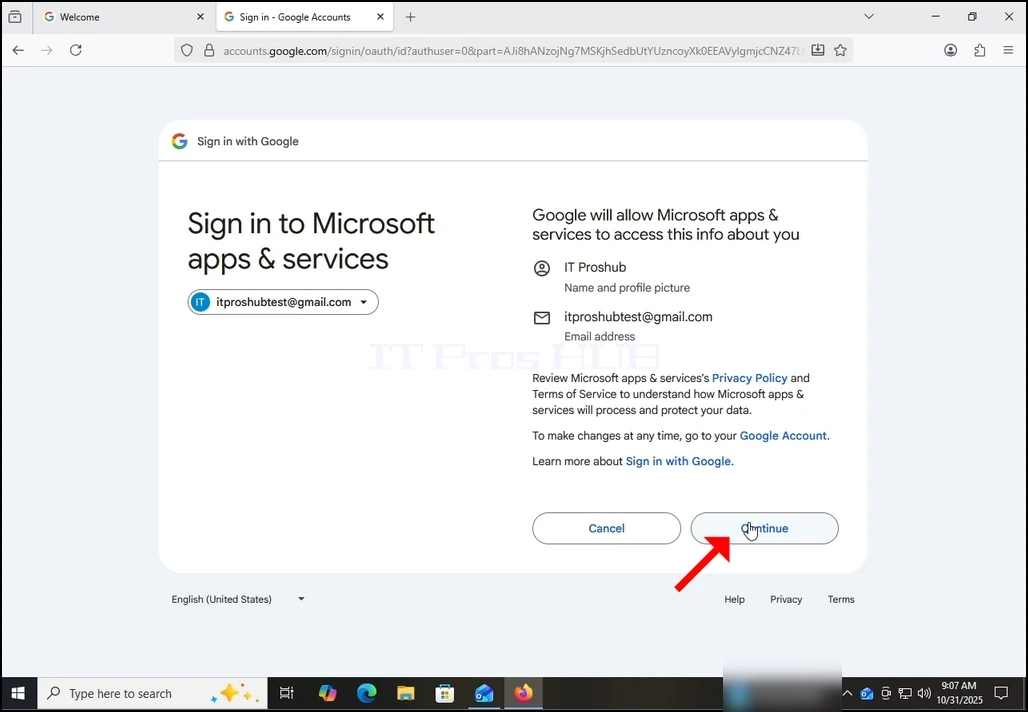
12. V súčasnej fáze, Google vás vyzve o povolenie Outlook (Microsoft aplikácie a služby) prístup k vášmu účtu Gmail. Budete prezentovaní s informáciami Outlook by chcel prístup k. V tomto prípade, Outlook by chcel prístup k e-mailu (Gmail) adresu, Celé meno a profil obrazu.
Kliknite na tlačidlo Pokračovať a počkajte na ďalšiu obrazovku načítať.
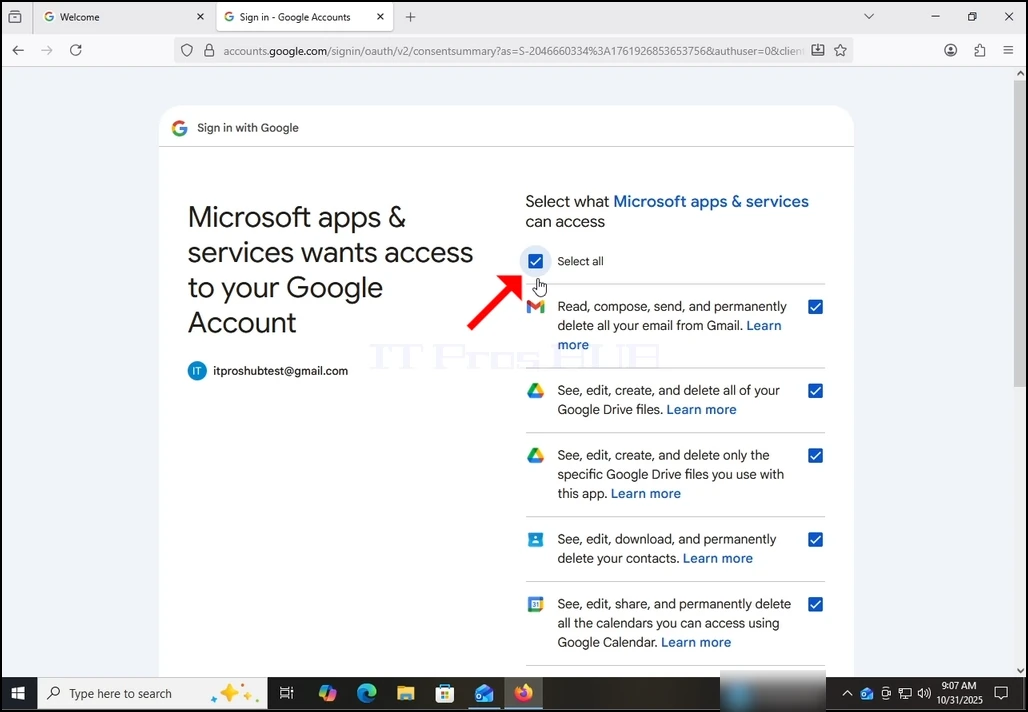
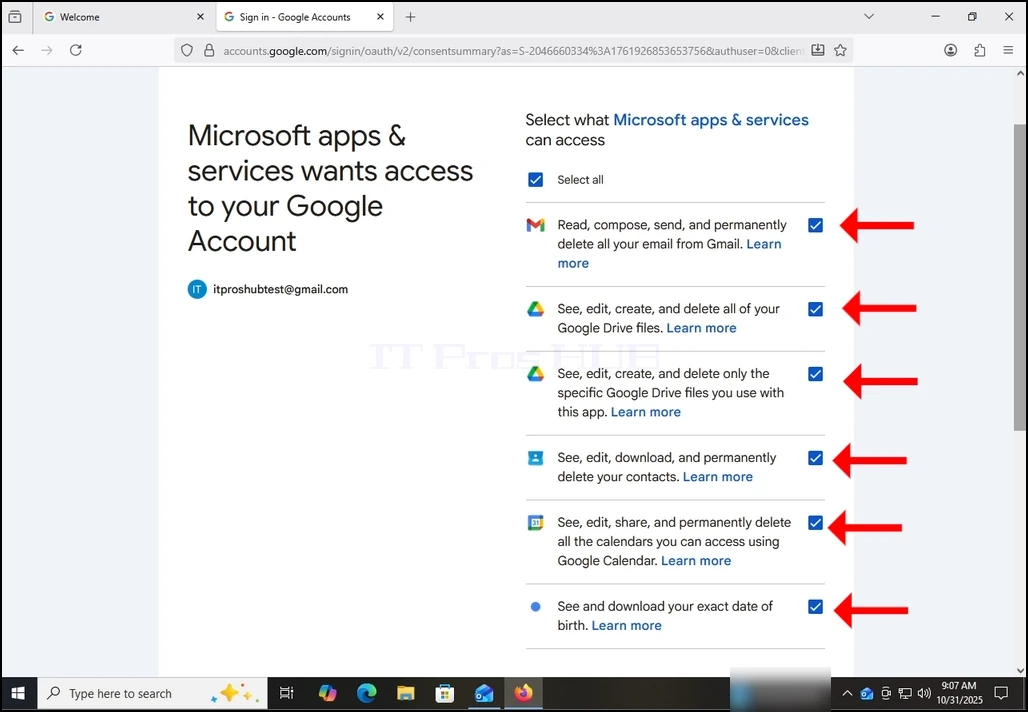
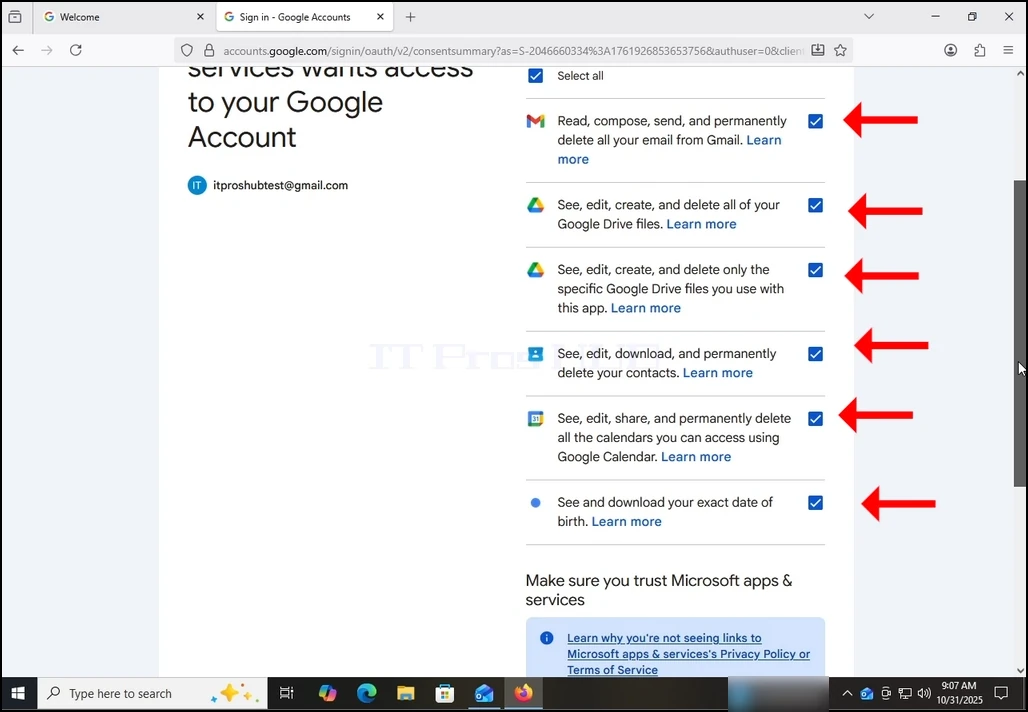
13. V tejto fáze, Google rozširuje o tom, aké informácie Outlook (Microsoft aplikácie a služby) môže prístup.
Vyberte si, aké informácie by ste chceli dať povolenie programu Outlook na svojej vlastnej decretion, ale majte na pamäti, že menej povolenia, ktoré umožňujú menej funkčnosti Outlook by mať.
V tomto prípade by bolo minimálne, aby fungoval ako e-mailový klient nechať ho čítať, skladať, posielať a natrvalo vymazať všetok váš e-mail z Gmailu.
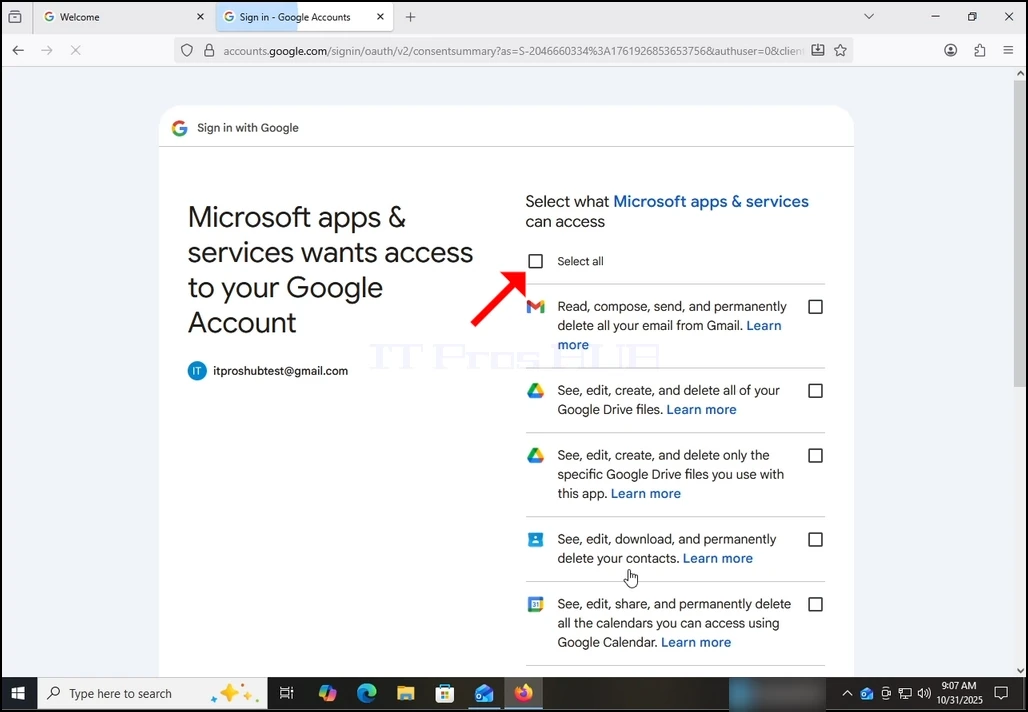
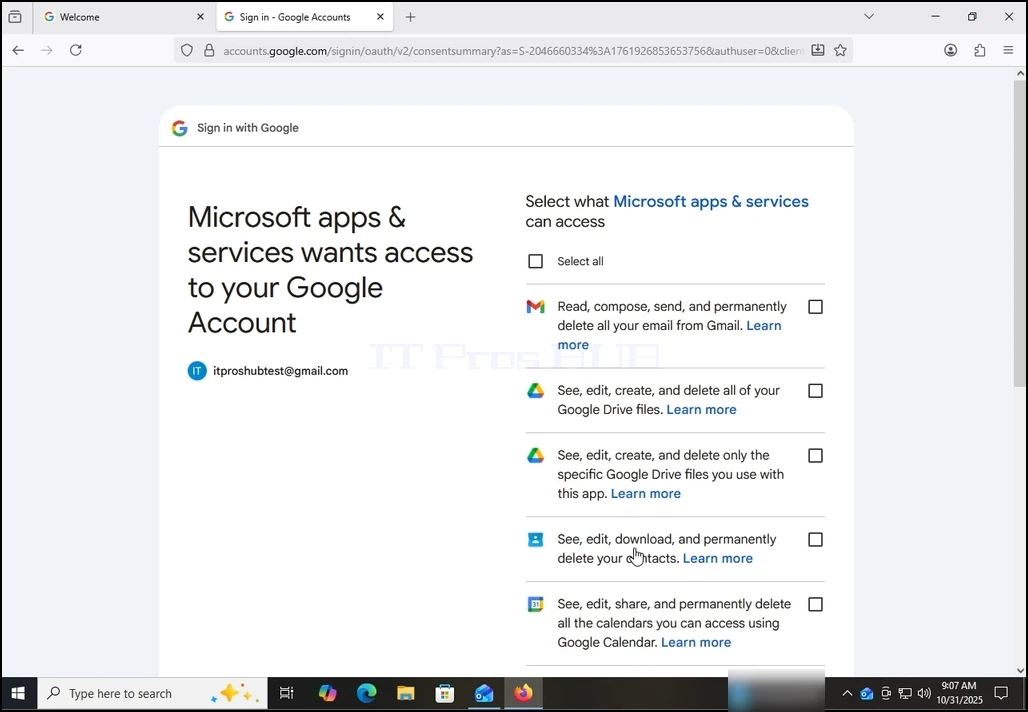
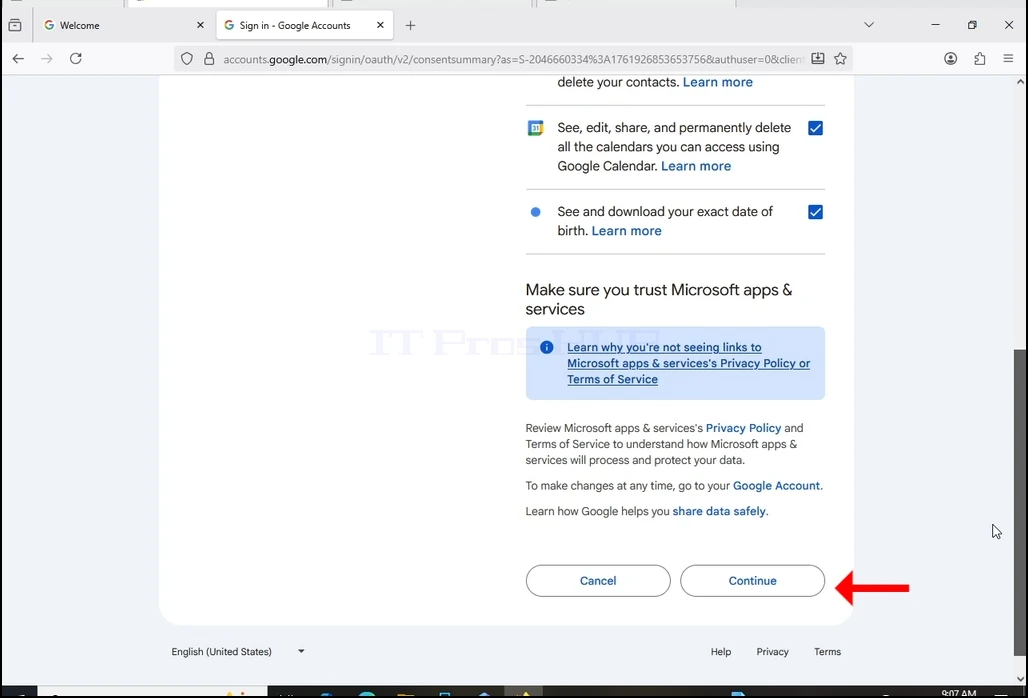
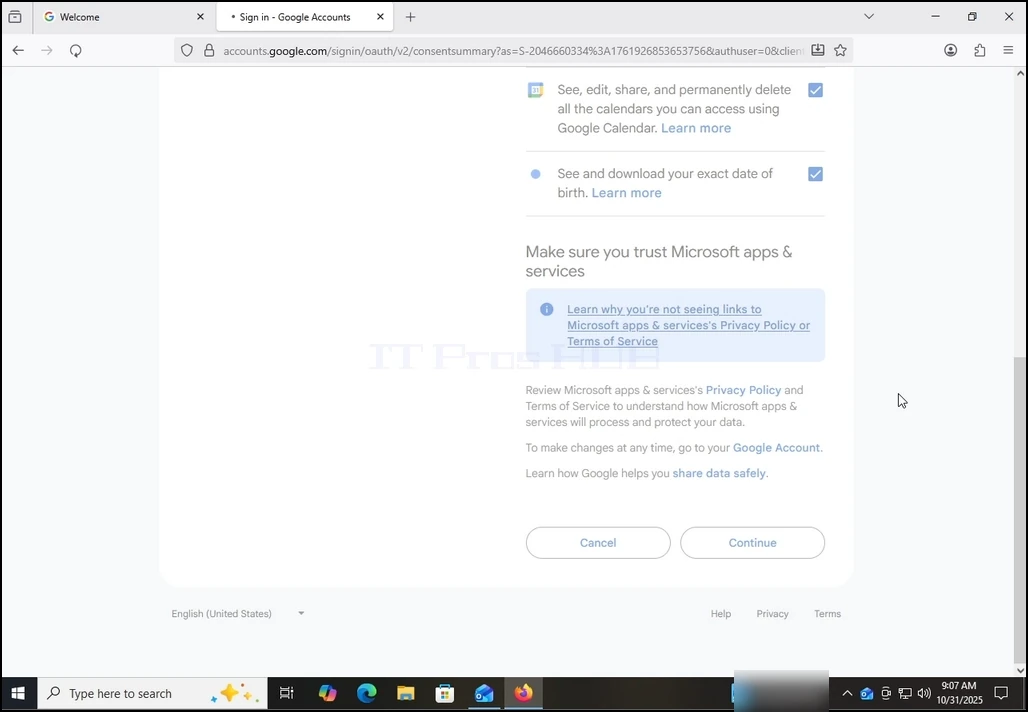
14. V prípade tohto článku si vyberieme všetky povolenia a stlačíme tlačidlo continue.
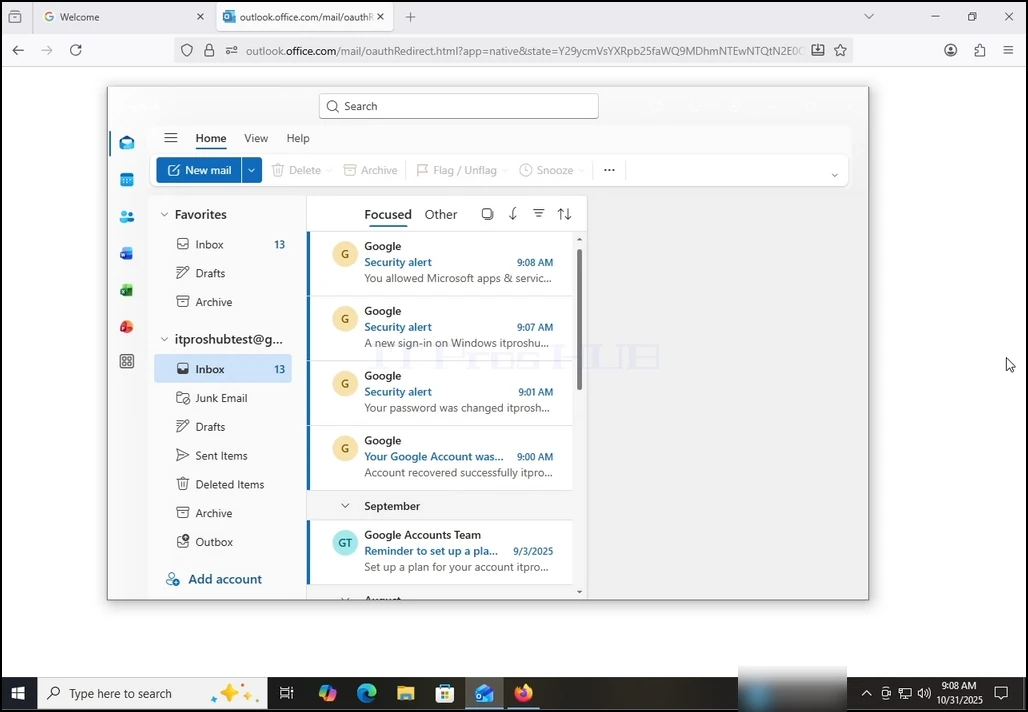
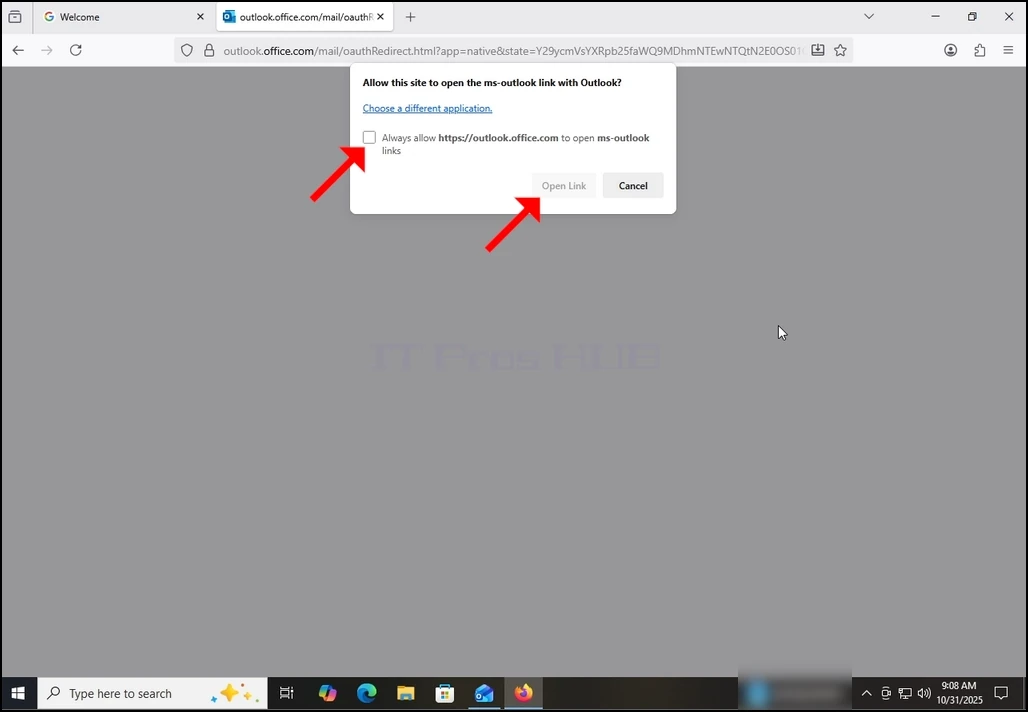
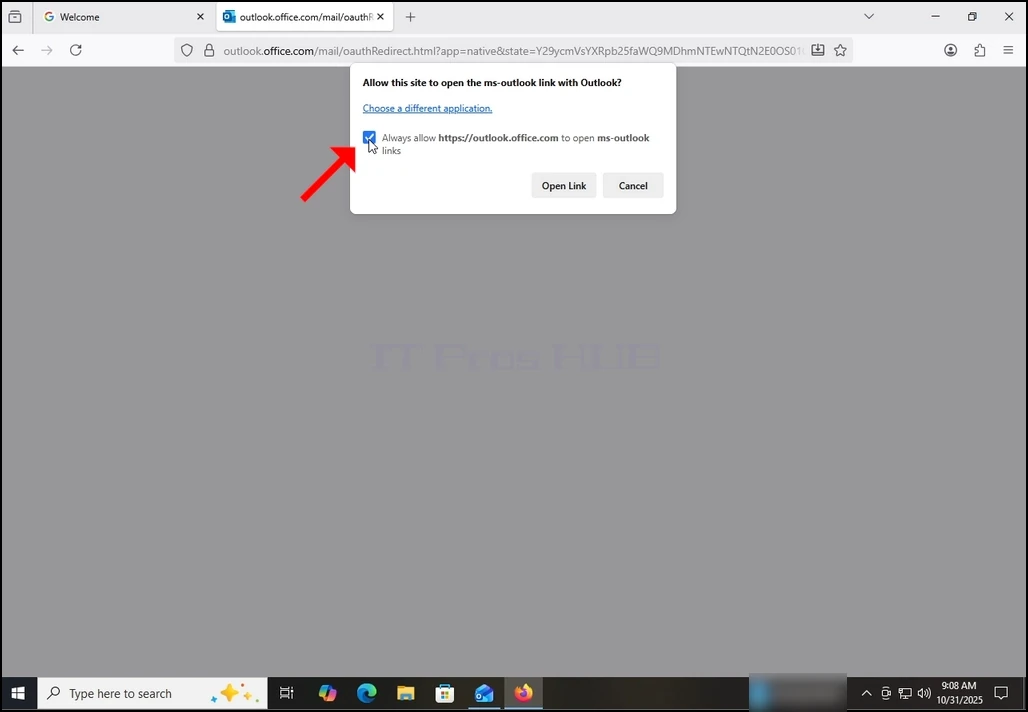
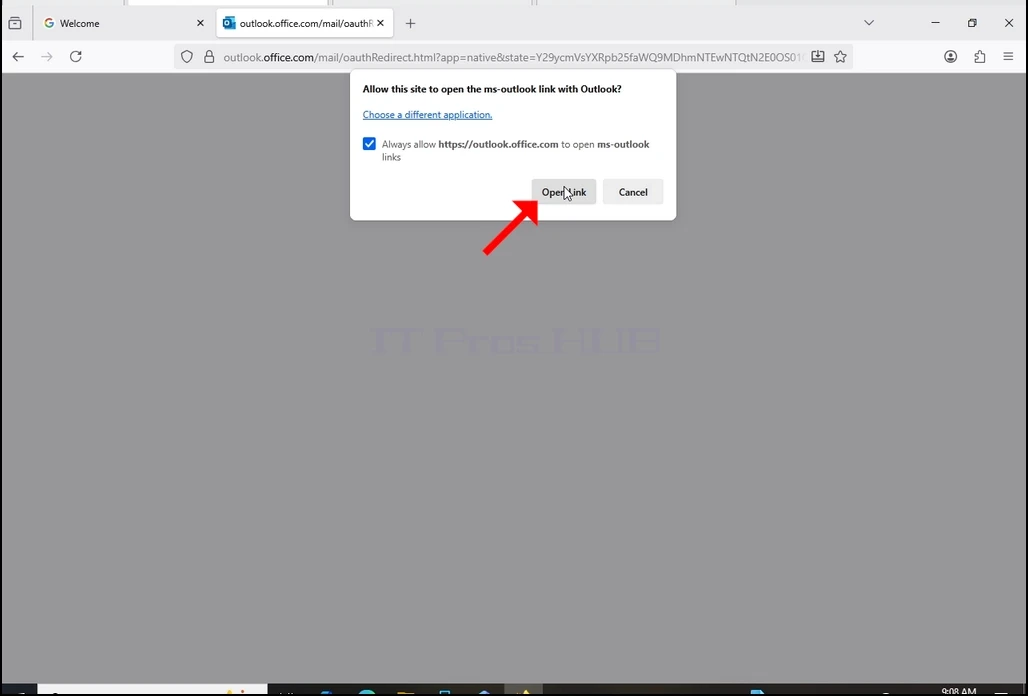
15. Po stlačení predchádzajúceho tlačidla Pokračovať, prehliadač by sa pokúsil otvoriť odkaz Outlook cez seba. Označte Vždy povoliť https://outlook.office.com. otvorenie odkazov na výhľad veta a stlačte tlačidlo Open Link raz.
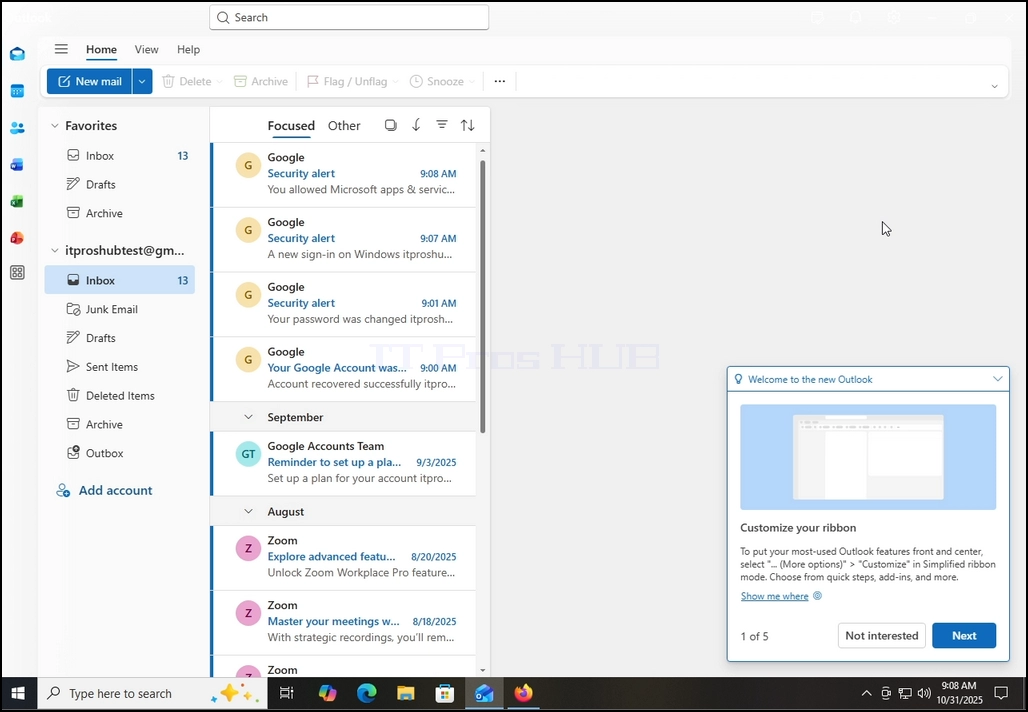
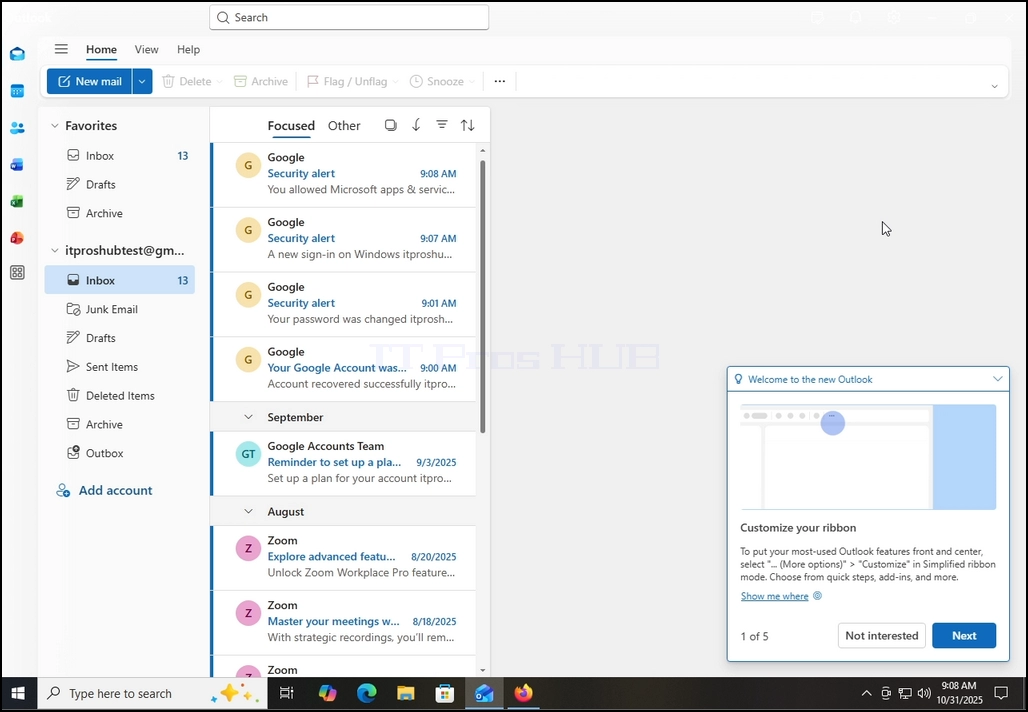
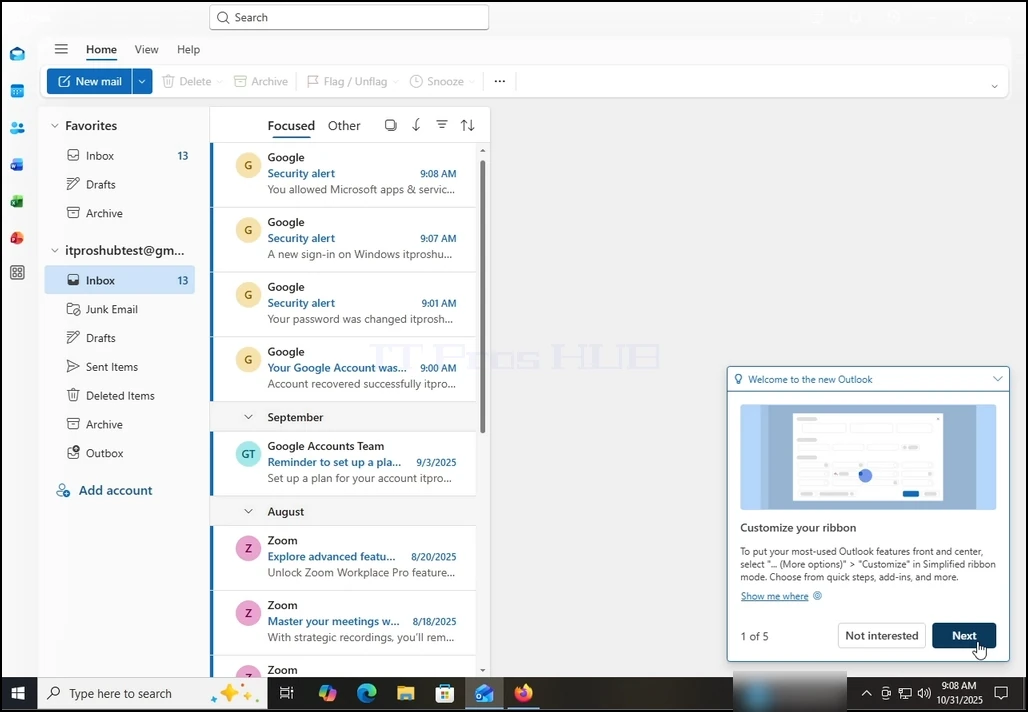
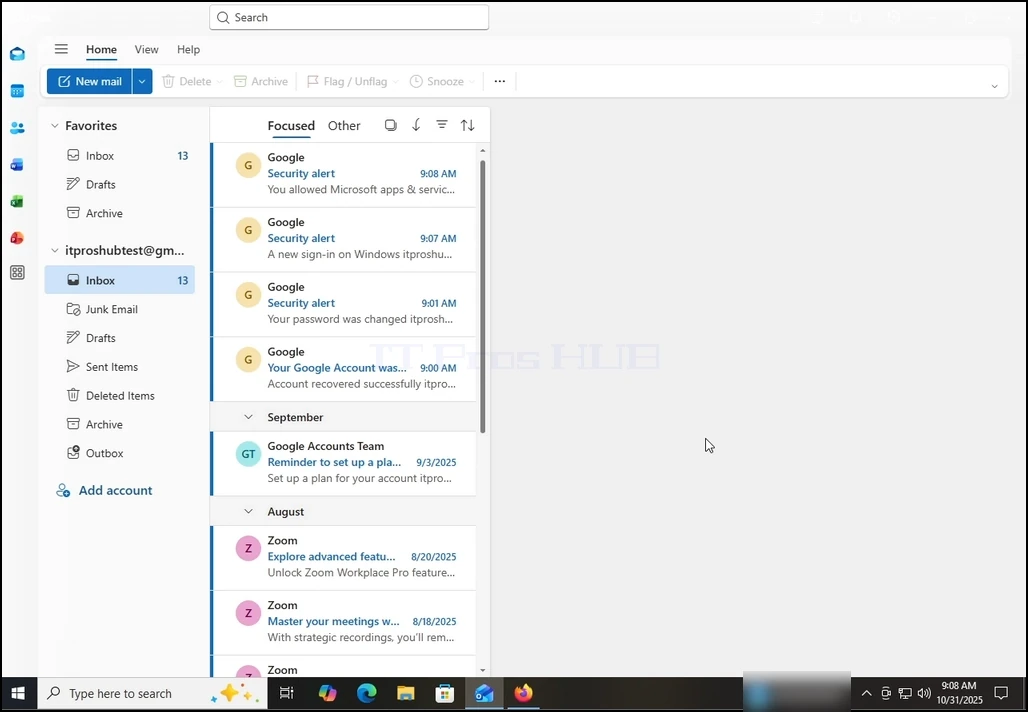
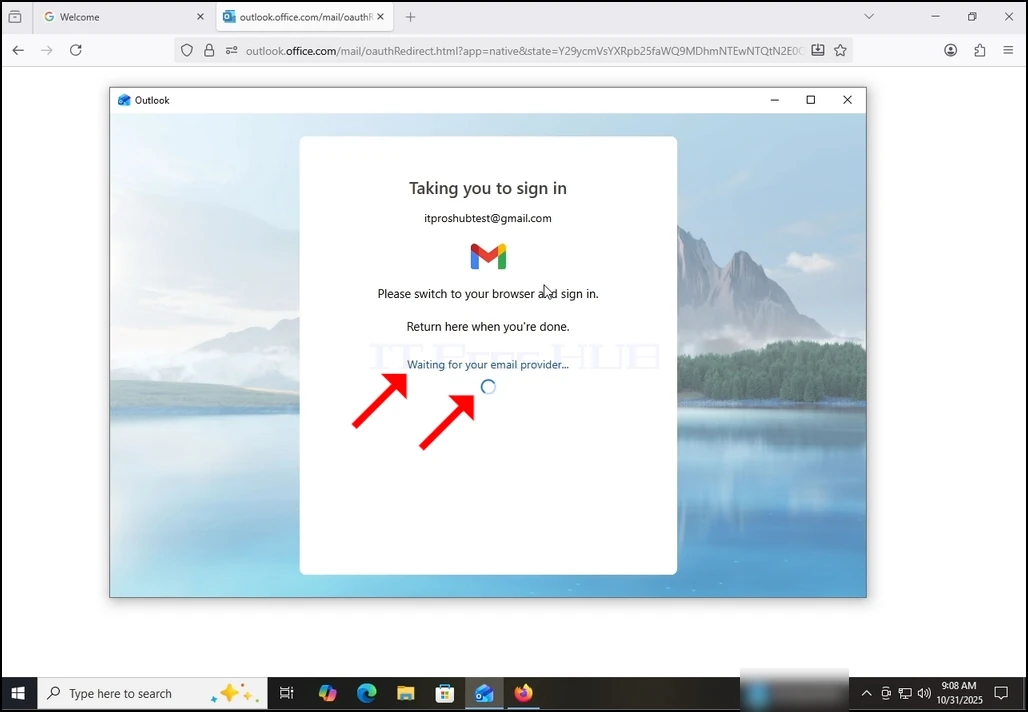
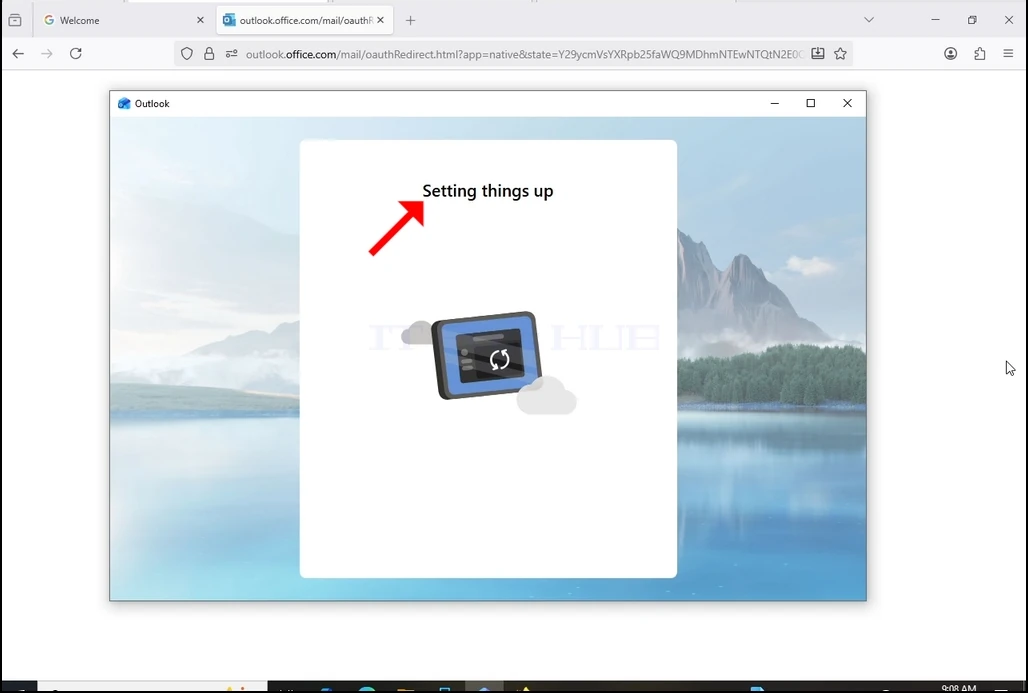
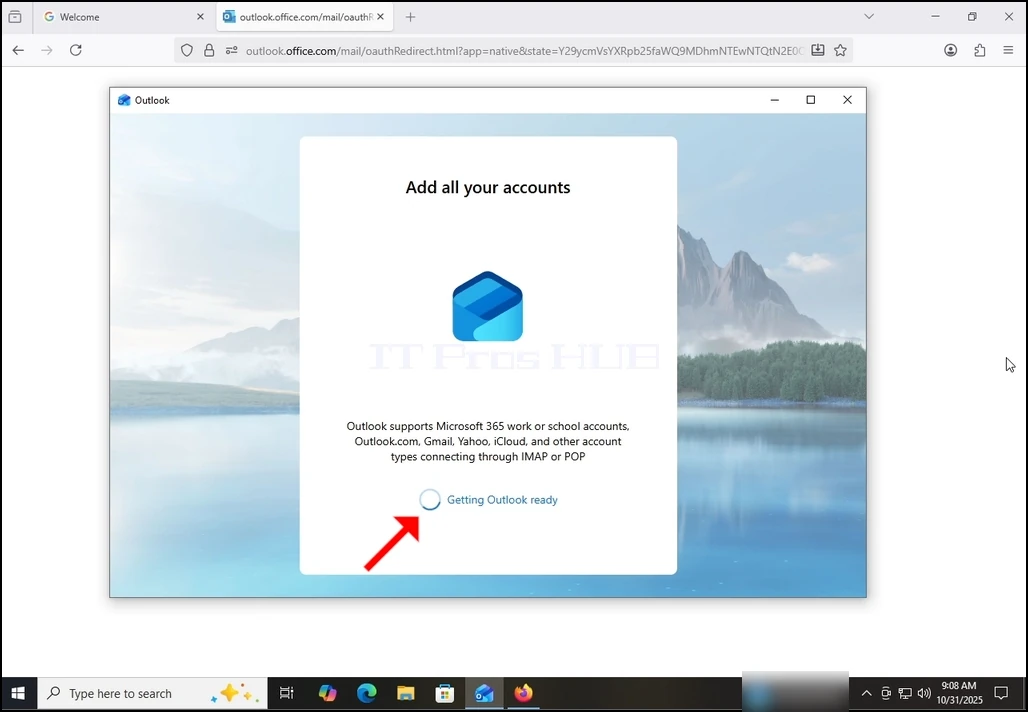
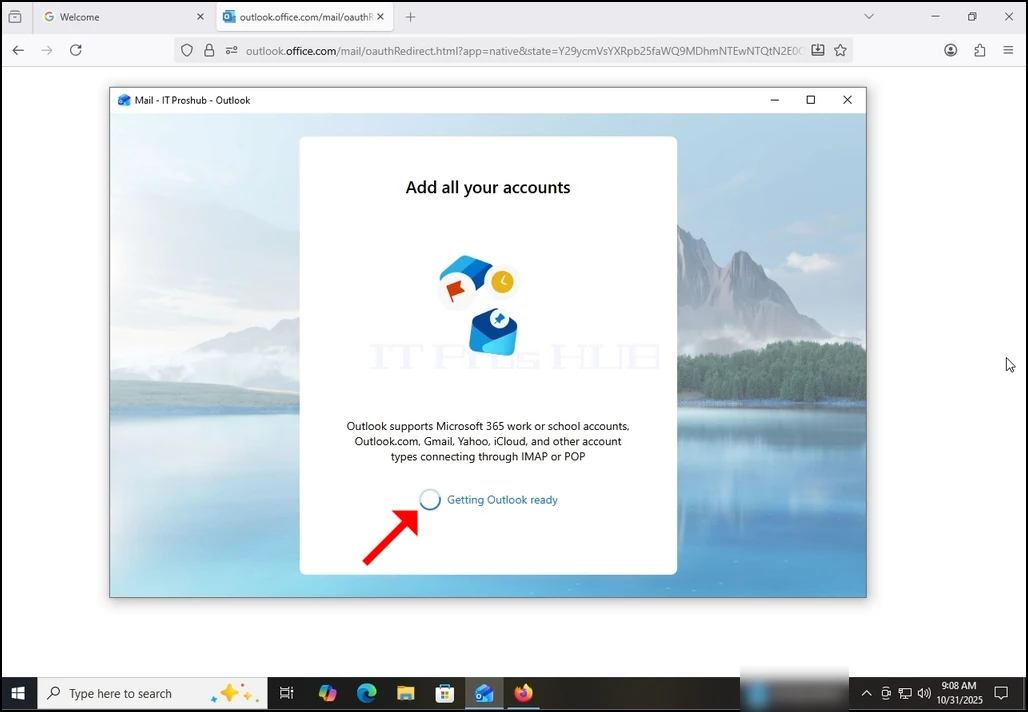
16. Po tom, čo urobil predchádzajúce, Outlook by načítať svoj účet Gmail.
17. Hotovo! Váš Gmail je teraz nastavený do práce v programe Outlook!