



INTRO:
In hierdie artikel sal ons demonstreer hoe om een oorspande volume uit 2 identiese skywe te skep.
Oorspande volumes is volumes wat deur Windows bestuur word en vereis dat skywe van Basies na Dinamiese skywe omgeskakel word.
'n Oorspande volume benodig in wese 'n minimum van 2 skywe om geskep te word en word dan een groot volume wat uit die 2 skywe se stoorplek bestaan.
'n Oorspande volume kan uit 2 of meer skywe bestaan wat glad nie identies is nie. Daarom, as jy byvoorbeeld 'n klomp ongebruikte skywe het wat rondlê, kan jy dit moontlik as een groot enkele aandrywer gebruik, of met ander woorde, as 'n enkele oorspande volume wat oppervlakkig soos 'n gewone skyf lyk. Hierdie bergingsmetode word ook JBOD genoem, wat kort is vir Just a Bunch Of Disks.
Voordat ons begin, moet ons ook die nadele bespreek:
Geen werkverrigtingshupstoot nie: Gespande volumes versnel nie lees-/skryfspoed nie.
0 redundansie: As enige skyf faal, gaan alle data in die gespande volume verlore (omdat 'n deel van elke lêer op verskillende skywe kan wees).
Nie selflaaibaar nie: Jy kan nie Windows installeer of vanaf 'n gespande volume selflaai nie.
1. Gaan na die Begin-kieslys
2. Tik "Rekenaarbestuur", wag totdat die Begin-kieslys die Rekenaarbestuur-toepassing vind en klik daarop.
3. Wag totdat die Rekenaarbestuur-toepassing laai.
4. Soek vir "Skyfbestuur" in die boonste linkerpaneel en klik daarop.
5. Maak seker dat jy 'n minimum van 2 skywe het om 'n oorspande volume te skep. In hierdie artikel gaan ons skyf 1 en skyf 2 gebruik soos hieronder gesien kan word:
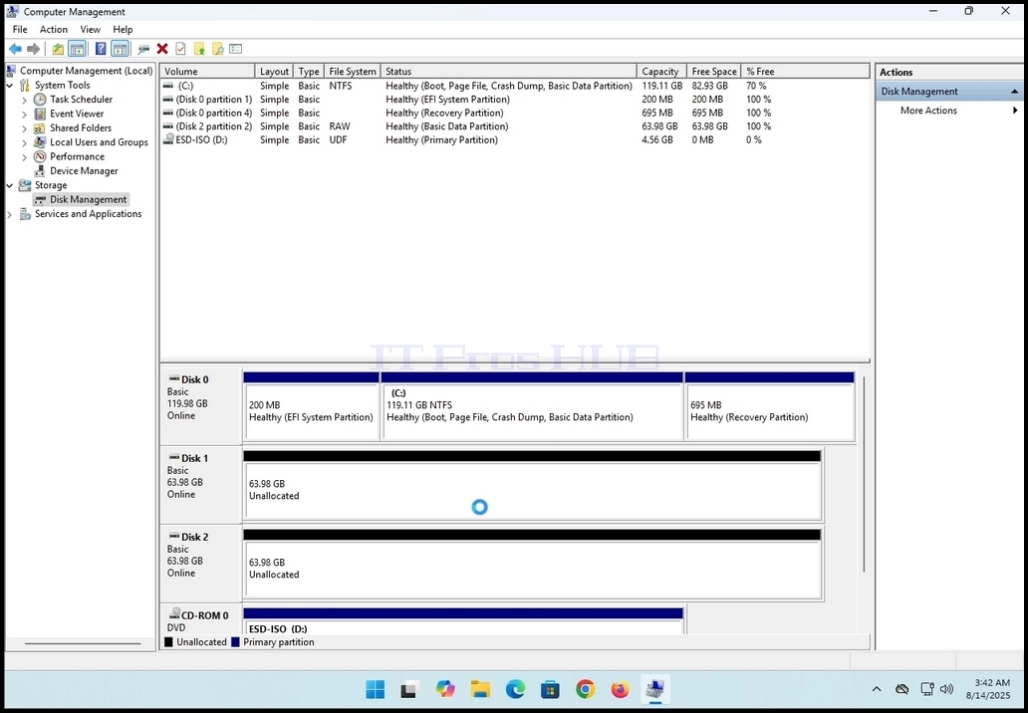
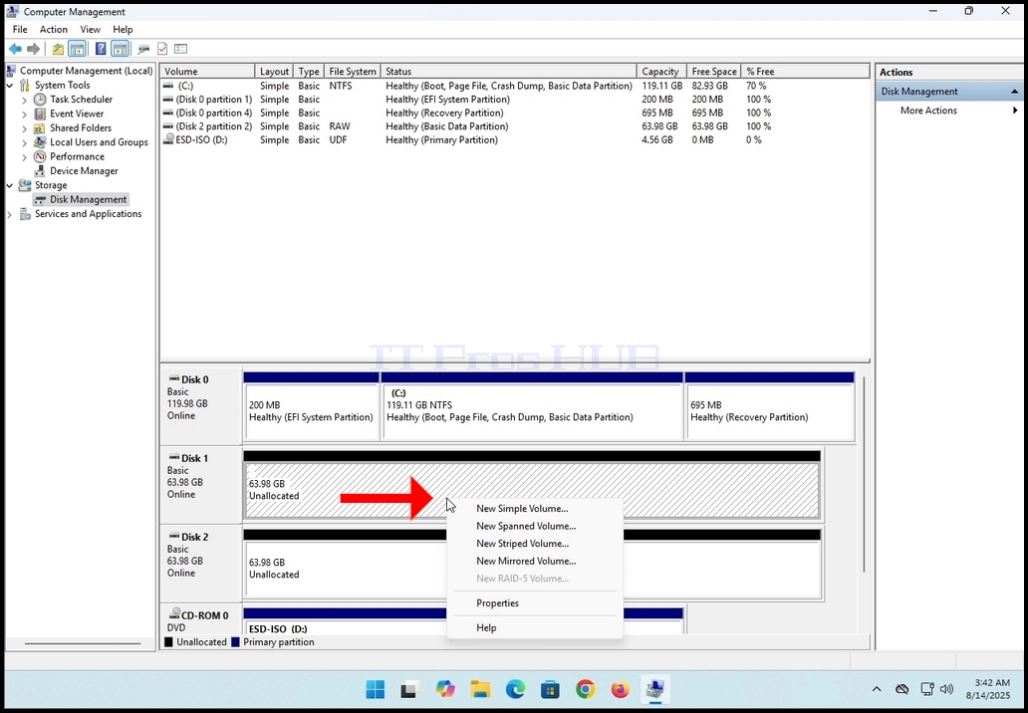
6. Regskliek op skyf 1 se ry en wag vir 'n kieslys om te verskyn.
7. Kies die "Nuwe Spanned Volume" opsie en wag vir die spanned volume wizard om te verskyn

8. Klik die VOLGENDE-knoppie

9. Nadat u op die VOLGENDE-knoppie geklik het, sal u die "Kies skywe"-stadium van die towenaar sien.
- Soos u in die skermkiekie hieronder kan sien, is Skyf 1 reeds gekies omdat dit die skyf was waarmee ons die towenaar begin het.
- Nou moet ons 'n tweede skyf by die spanned volume-skikking voeg. Ons gaan Skyf 2 kies.

10. Klik een keer op Skyf 2 om dit te merk. Sodra dit gemerk is, sal die "Voeg by>" -knoppie klikbaar word.

11. Klik die "Voeg by>"-knoppie