



УВОД:
У овом чланку ћемо показати како да креирамо један проширени том од 2 идентична диска.
Проширени томови су томови којима управља Windows и захтевају да се дискови конвертују из основног у динамичке.
Проширени том у суштини захтева најмање 2 диска да би се креирао и затим се претвара у један велики том који се састоји од простора за складиштење 2 диска.
Проширени том може да се састоји од 2 или више дискова који уопште нису идентични. Стога, ако на пример имате гомилу неискоришћених дискова, потенцијално бисте их могли користити као један велики јединствени диск, или другим речима, као један распоређени волумен који на површини изгледа као обичан диск. Овај метод складиштења се назива и JBOD, што је скраћеница од „Само гомила дискова“.
Пре него што почнемо, морамо да размотримо и недостатке:
Нема побољшања перформанси: Распоређени томови не убрзавају брзине читања/писања.
0 редундантност: Ако било који диск откаже, сви подаци у распоређеном тому се губе (јер део сваке датотеке може да се налази на различитим дисковима).
Није покретачко: Не можете инсталирати Windows или покренути систем са распоређеног тома.
1. Идите на мени „Старт“
2. Укуцајте „Управљање рачунаром“, сачекајте док мени „Старт“ не пронађе апликацију Управљање рачунаром и кликните на њу.
3. Сачекајте да се апликација Управљање рачунаром учита.
4. Потражите „Управљање дисковима“ у горњем левом окну и кликните на њега.
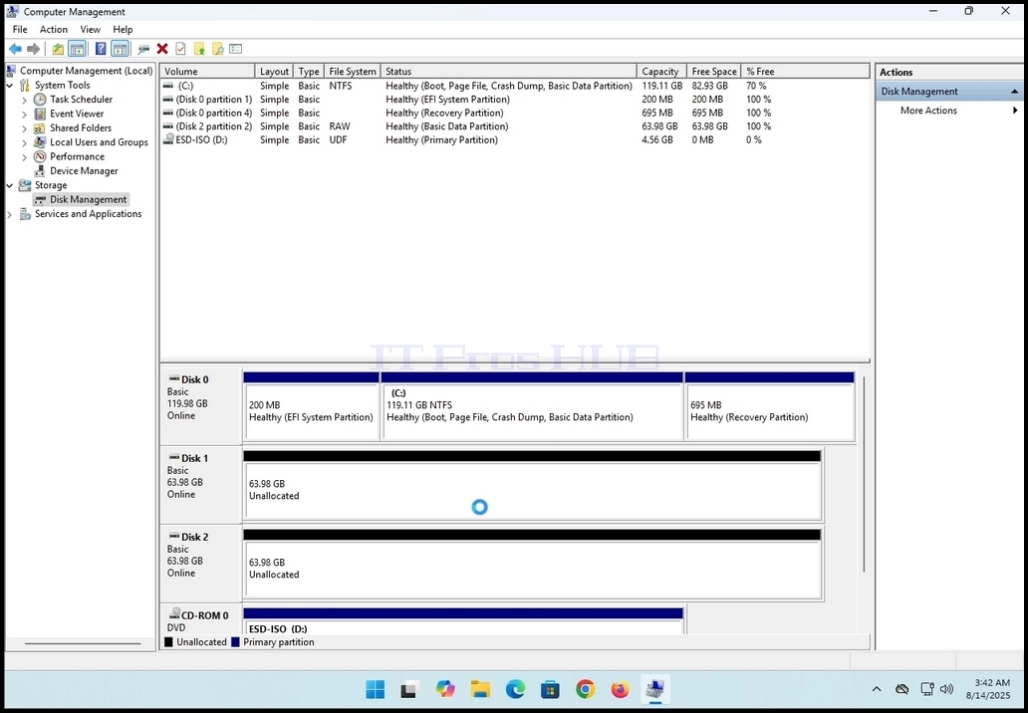
5. Уверите се да имате најмање 2 диска како бисте креирали проширени волумен. У овом чланку ћемо користити диск 1 и диск 2 као што се може видети испод:
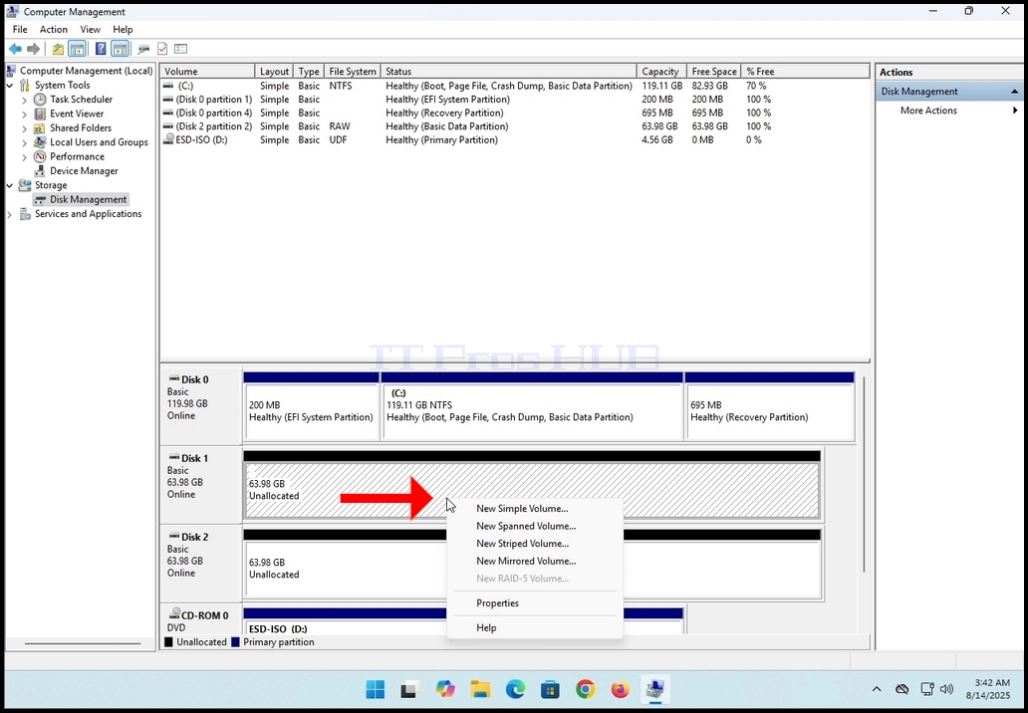
6. Кликните десним тастером миша на ред диска 1 и сачекајте да се појави мени.
7. Изаберите опцију „Нови распоређени том“ и сачекајте да се појави чаробњак за распоређене томове

8. Кликните на дугме ДАЉЕ

9. Након што кликнете на дугме ДАЉЕ, биће вам представљена фаза „Изаберите дискове" у чаробњаку.
- Као што можете видети на снимку екрана испод, Диск 1 је већ изабран јер је то био диск са којим смо покренули чаробњака.
- Сада морамо да додамо други диск у низ распоређених волумена. Изабраћемо Диск 2.

10. Кликните једном на Диск 2 да бисте га означили. Када буде означен, дугме „Додај>" постаће кликабилно.

11. Кликните на дугме „Додај“