



UVOD:
U ovom ćemo članku pokazati kako stvoriti jedan prošireni volumen od 2 identična diska.
Rasprošteni volumeni su volumeni kojima upravlja Windows i zahtijevaju pretvorbu diskova iz Basic diska u dinamičke.
Rasprošteni volumen u biti zahtijeva najmanje 2 diska za stvaranje, a zatim se pretvara u jedan veliki volumen koji se sastoji od prostora za pohranu 2 diska.
Rasprošteni volumen može se sastojati od 2 ili više diskova koji uopće nisu identični. Stoga, ako na primjer imate hrpu nekorištenih diskova, mogli biste ih potencijalno koristiti kao jedan veliki pojedinačni pogon ili drugim riječima, kao jedan razgranati volumen koji naizgled izgleda kao običan disk. Ova metoda pohrane naziva se i JBOD, što je skraćenica za Just a Bunch Of Disks (Samo hrpa diskova).
Prije nego što počnemo, moramo proći i kroz nedostatke:
Nema poboljšanja performansi: Raspoređeni volumeni ne ubrzavaju brzine čitanja/pisanja.
0 redundancija: Ako bilo koji disk zakaže, svi podaci u raspoređenom volumenu se gube (jer se dio svake datoteke može nalaziti na različitim diskovima).
Nije pokretačko: Ne možete instalirati Windows ili pokrenuti sustav s raspoređenog volumena.
1. Idite na izbornik Start
2. Upišite "Upravljanje računalom", pričekajte da izbornik Start pronađe aplikaciju Upravljanje računalom i kliknite na nju.
3. Pričekajte da se aplikacija Upravljanje računalom učita.
4. U gornjem lijevom oknu potražite "Upravljanje diskovima" i kliknite na nju.
5. Provjerite imate li najmanje 2 diska kako biste stvorili prošireni volumen. U ovom članku koristit ćemo disk 1 i disk 2 kao što se može vidjeti u nastavku:
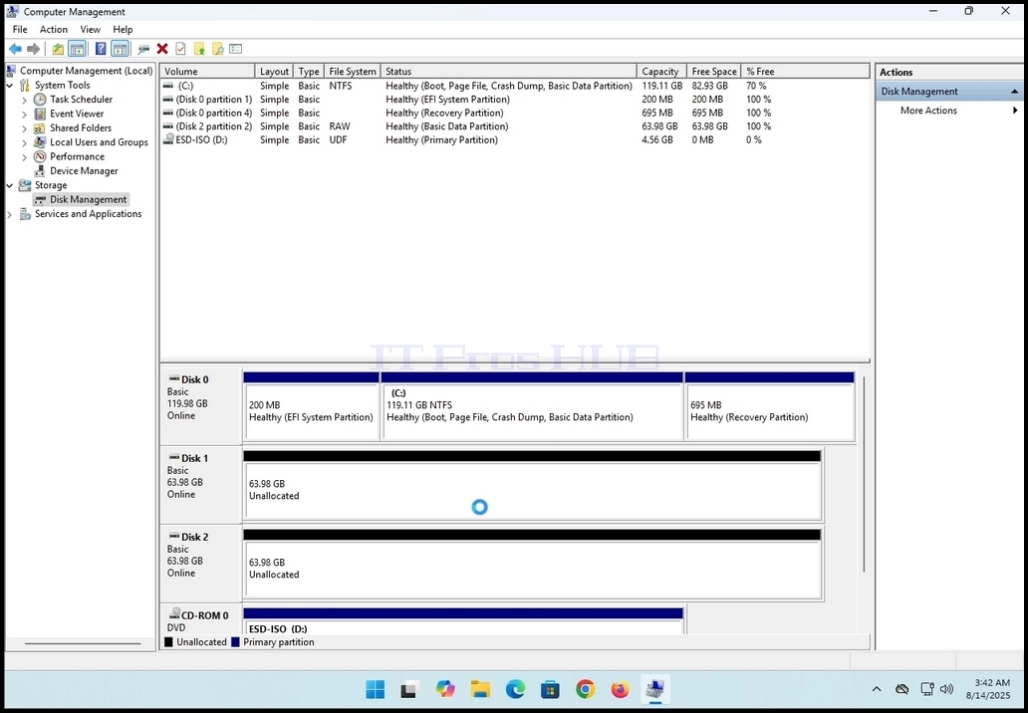
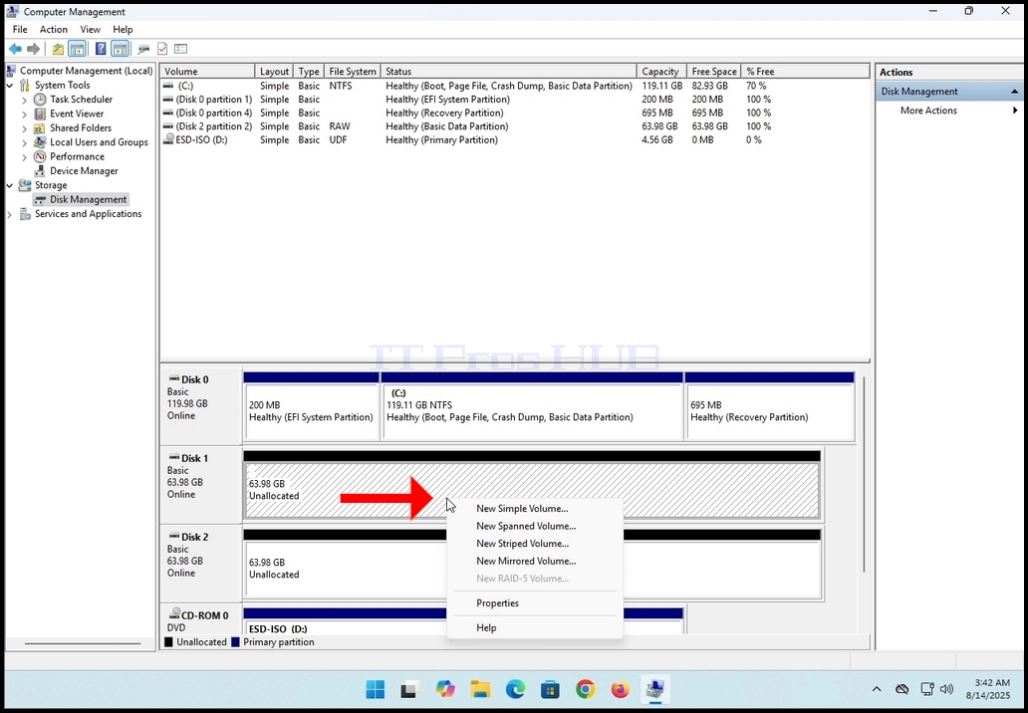
6. Desnom tipkom miša kliknite redak diska 1 i pričekajte da se pojavi izbornik.
7. Odaberite opciju "Novi prošireni volumen" i pričekajte da se pojavi čarobnjak za prošireni volumen

8. Kliknite gumb DALJE

9. Nakon što kliknete gumb DALJE, prikazat će vam se faza čarobnjaka "Odabir diskova".
- Kao što možete vidjeti na snimci zaslona ispod, Disk 1 je već odabran jer je to bio disk s kojim smo pokrenuli čarobnjaka.
- Sada moramo dodati drugi disk u niz raspona volumena. Odabrat ćemo Disk 2.

10. Kliknite jednom na Disk 2 da biste ga označili. Nakon što je označen, gumb "Dodaj>" postat će klikabilan.

11. Kliknite gumb "Dodaj"