



መግቢያ:
በዚህ ጽሑፍ ውስጥ ከ2 ተመሳሳይ ዲስኮች አንድ የተዘረጋ ክፍፍል እንዴት መፍጠር እንደሚቻል እናሳያለን።
የተዘረጋ ክፍፍል በዊንዶውስ የሚተዳደሩ እና ዲስኮች ከመሠረታዊ ወደ ዳይናሚክ እንዲቀየሩ የሚያስፈልጋቸው መጠኖች ናቸው።
የተዘረጋ ክፍፍል በመሠረቱ ቢያንስ 2 ዲስኮች እንዲፈጠሩ ይፈልጋል እና ከዚያም የሁለቱን ዲስኮች የማከማቻ ቦታዎችን ወደ አንድ ትልቅ መጠን ይቀየራል።
የተዘረጋ ክፍፍል 2 ወይም ከዚያ በላይ ዲስኮችን ሊያካትት ይችላል፣ እነዚህም ፈጽሞ ተመሳሳይ ያልሆኑ ናቸው። ስለዚህ ለምሳሌ ብዙ ጥቅም ላይ ያልዋሉ ዲስኮች በዙሪያዎ ካሉዎት እንደ አንድ ትልቅ ነጠላ ድራይቭ ወይም በሌላ አነጋገር እንደ መደበኛ ዲስክ የሚመስል ነጠላ የተዘረጋ ድምጽ ሊጠቀሙባቸው ይችላሉ። ይህ የማከማቻ ዘዴ JBOD ተብሎም ይጠራል፣ ይህም ለዲስኮች ብቻ የሚሆን አጭር ነው።
ከመጀመራችን በፊት፣ ጉዳቶችንም መተንተን አለብን፡
ምንም የአፈጻጸም ጭማሪ የለም፡ የተዘረጉ መጠኖች የንባብ/የመጻፍ ፍጥነትን አያፋጥኑም።
0 ድግግሞሽ፡ አንድ ዲስክ ካልተሳካ፣ በተዘረጉት መጠን ውስጥ ያለው ሁሉም ውሂብ ይጠፋል (ምክንያቱም የእያንዳንዱ ፋይል ክፍል በተለያዩ ድራይቮች ላይ ሊኖር ይችላል)።
ሊነሳ አይችልም፡ ዊንዶውስ መጫን ወይም ከተዘረጉት ማስነሳት አይችሉም። volume.
1. ወደ ጀምር ምናሌ ይሂዱ
2. "የኮምፒውተር አስተዳደር" ብለው ይተይቡ፣ ጀምር ምናሌ የኮምፒውተር አስተዳደር መተግበሪያ እስኪያገኝ ድረስ ይጠብቁ እና ጠቅ ያድርጉት።
3. የኮምፒውተር አስተዳደር መተግበሪያ እስኪጫን ድረስ ይጠብቁ።
4. በላይኛው ግራ ፓነል ላይ "ዲስክ አስተዳደር" የሚለውን ይፈልጉ እና ጠቅ ያድርጉት።
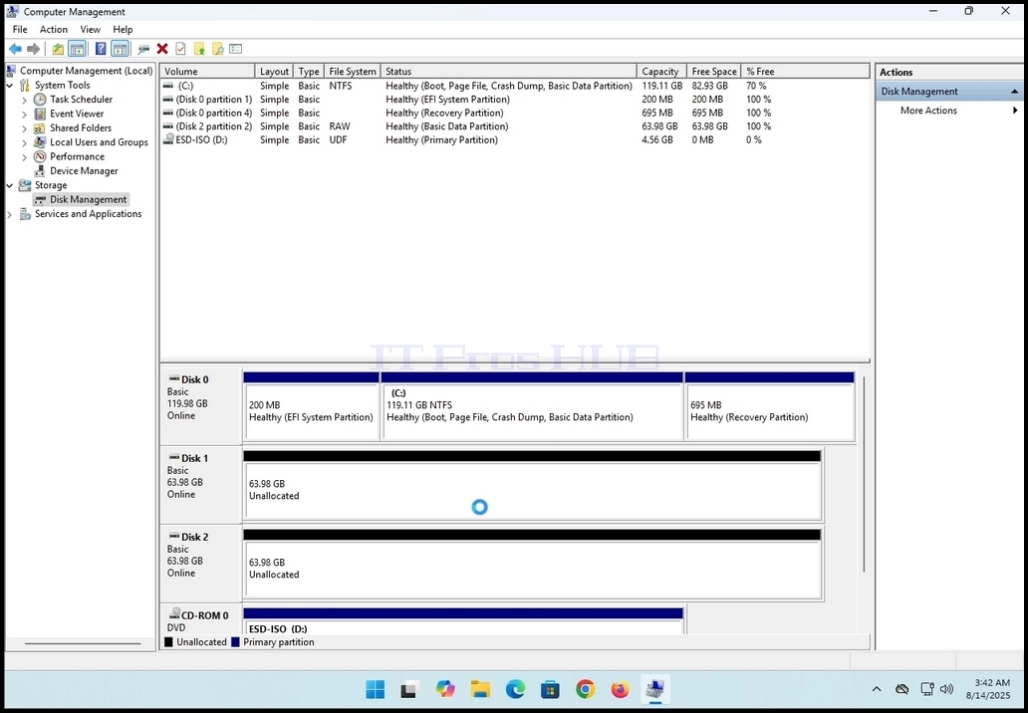
5. የተዘረጋ ድምጽ ለመፍጠር ቢያንስ 2 ዲስኮች እንዳሉዎት ያረጋግጡ። በዚህ ጽሑፍ ውስጥ ዲስክ 1 እና ዲስክ 2ን ከዚህ በታች እንደሚታየው እንጠቀማለን፡
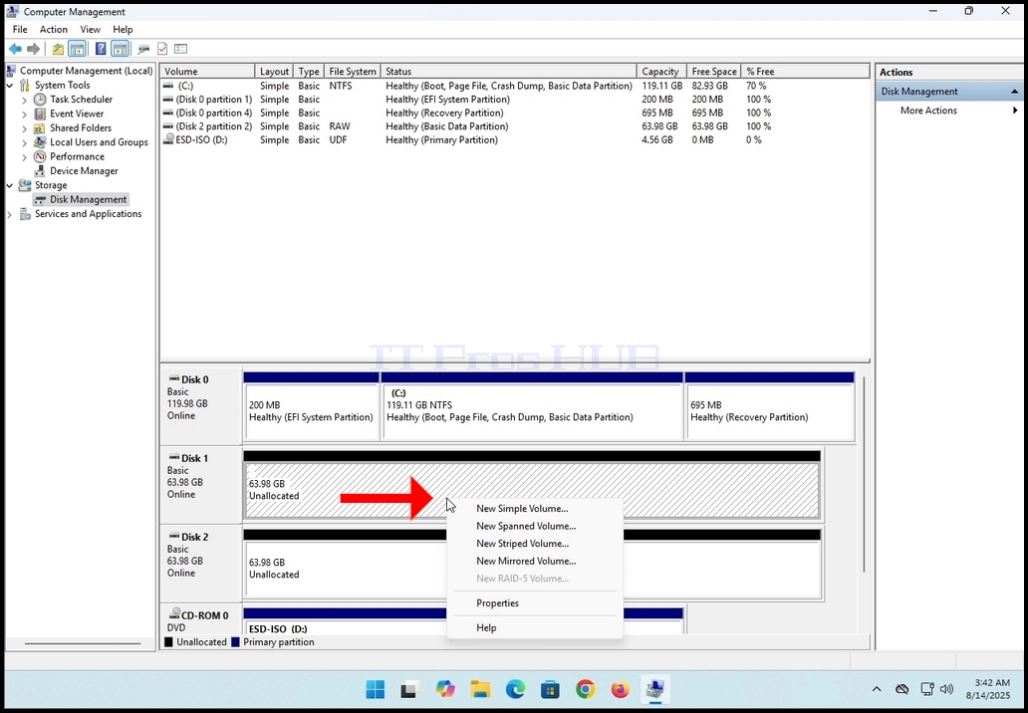
6. በዲስክ 1 ረድፍ ላይ በቀኝ ጠቅ ያድርጉ እና ምናሌ እስኪታይ ይጠብቁ።
7. "አዲስ የተዘረጋ የድምጽ መጠን" የሚለውን አማራጭ ይምረጡ እና የተዘረጋው የድምጽ መጠን ዊዛርድ እስኪታይ ድረስ ይጠብቁ

8. የሚቀጥለውን አዝራር ጠቅ ያድርጉ

9. የሚቀጥለውን አዝራር ጠቅ ካደረጉ በኋላ፣ የ"ዲስኮችን ምረጥ" ደረጃ ይቀርብልዎታል።
- ከታች ባለው ቅጽበታዊ ገጽ እይታ ላይ እንደሚታየው፣ ዲስክ 1 አስቀድሞ የተመረጠው ጠንቋዩን የጀመርነው ዲስክ ስለሆነ ነው።
- - አሁን ሁለተኛ ዲስክ በተዘረጋው የድምጽ አደራደር ውስጥ ማከል አለብን። ዲስክ 2ን እንመርጣለን።

10. በዲስክ 2 ላይ አንድ ጊዜ ጠቅ ያድርጉና ምልክት ሲደረግበት "አክል>" አዝራሩ ጠቅ ሊደረግ የሚችል ይሆናል።

11. "አክል>" የሚለውን ቁልፍ ይጫኑ