



- Details
- Written by: IT Pro
- Category: SaaS
- Hits: 4959
1. Open the Firefox browser
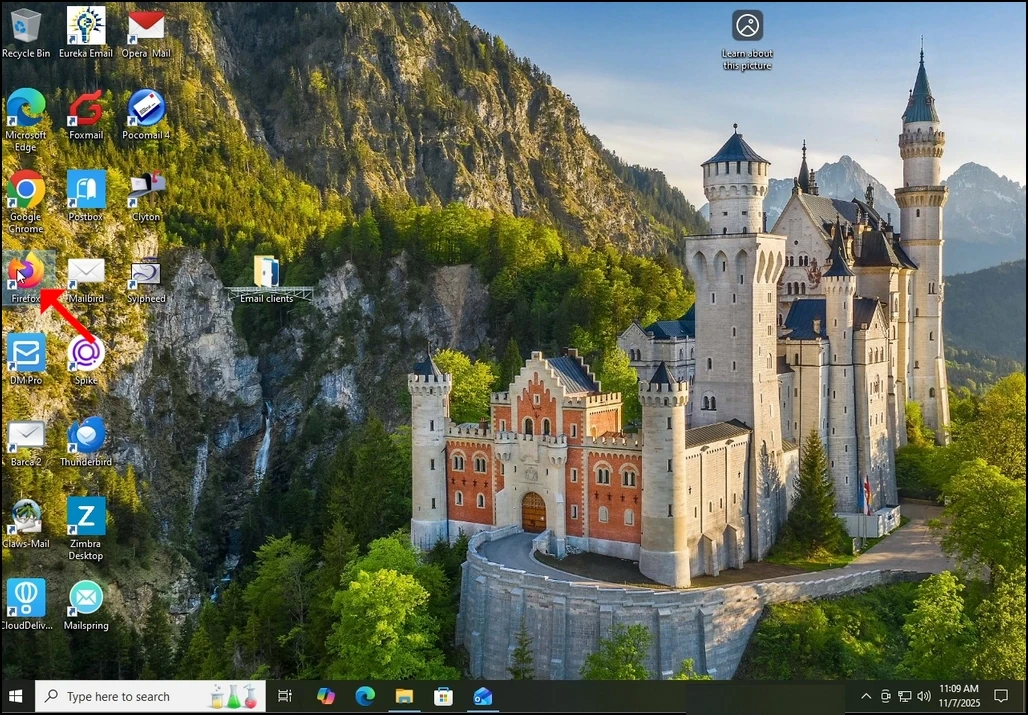
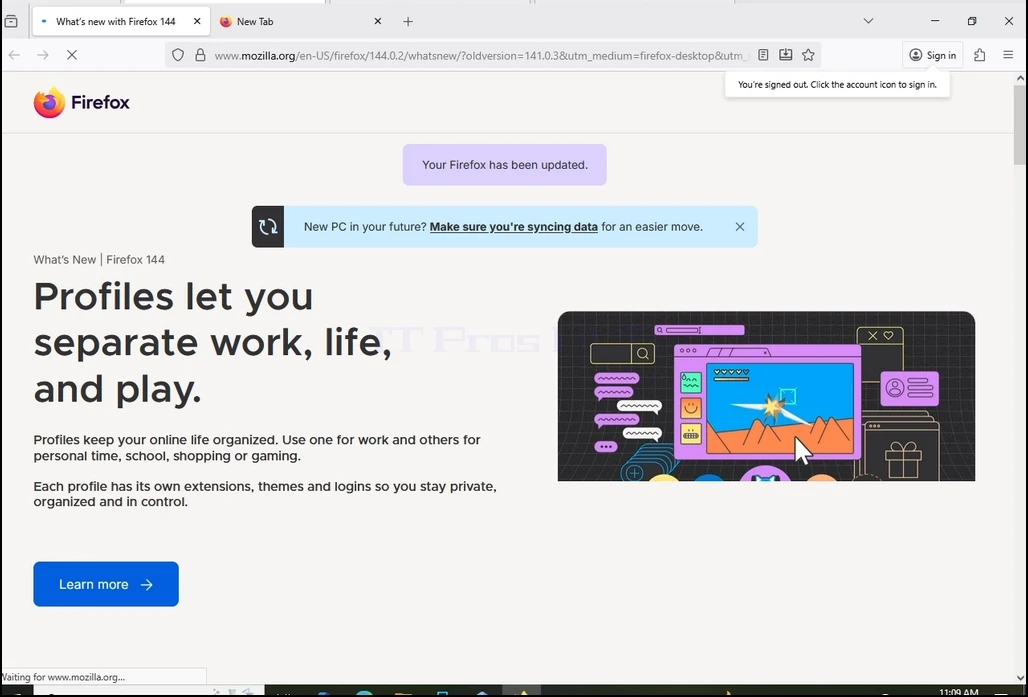
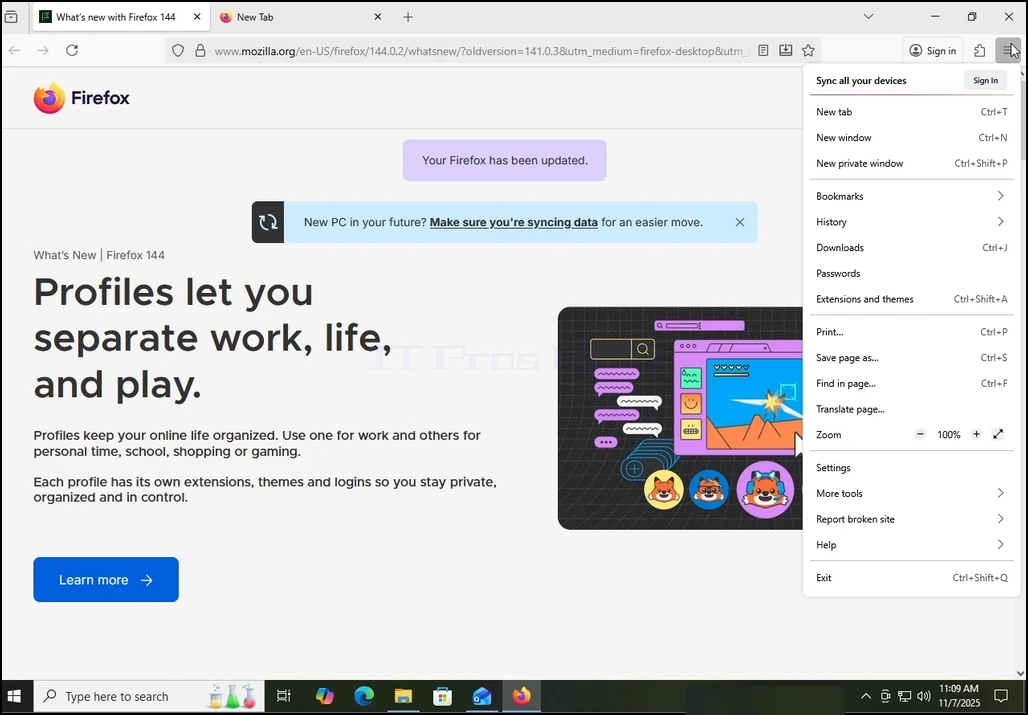
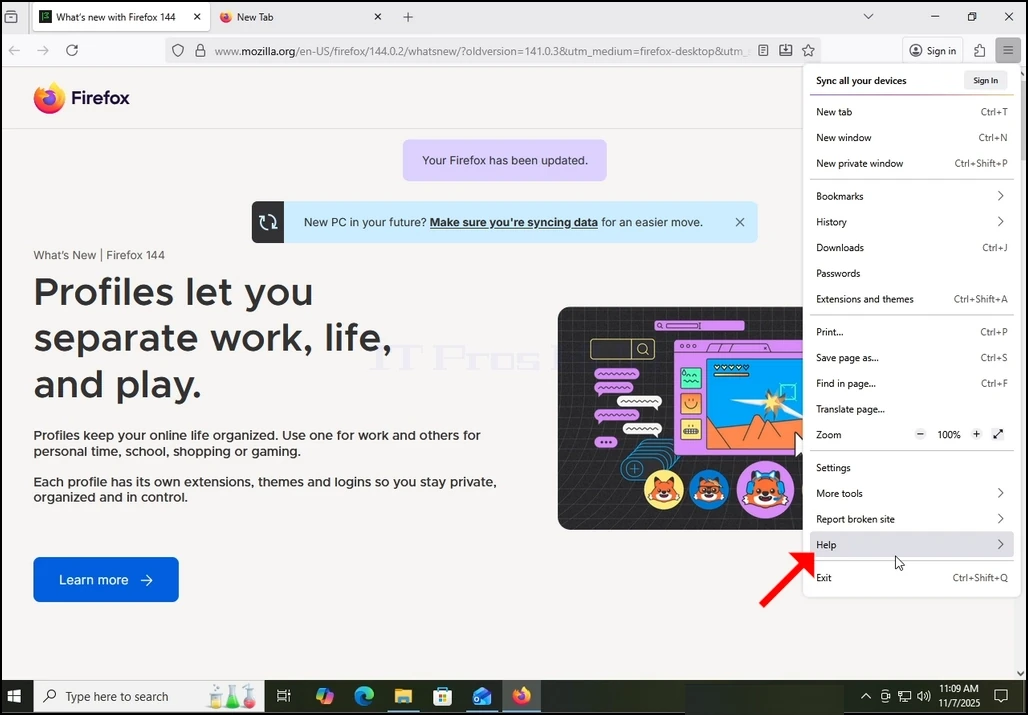
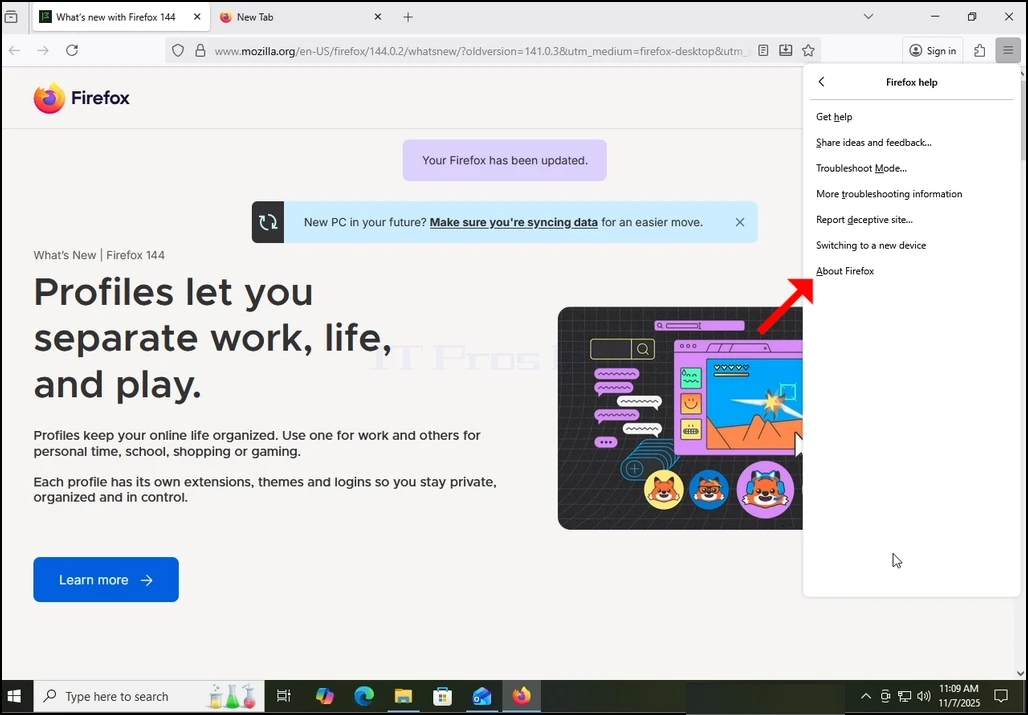
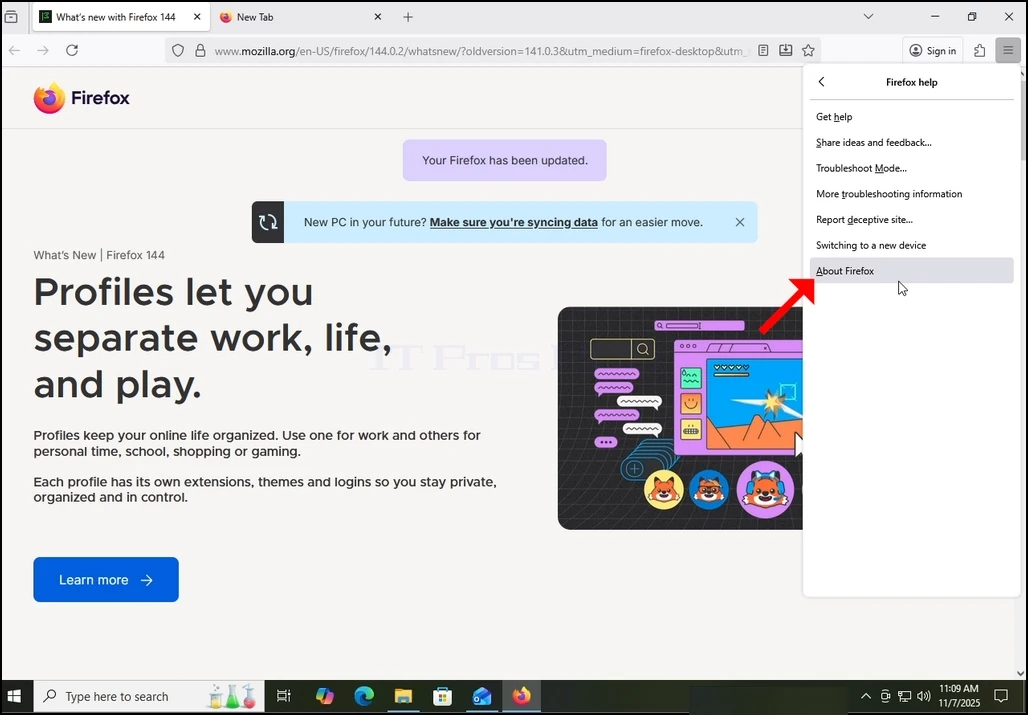
4. Once extended, more options will appear. Choose the last one. “About Firefox” and click on it once. Once clicked, a popup window will appear titled “About Mozilla Firefox”.
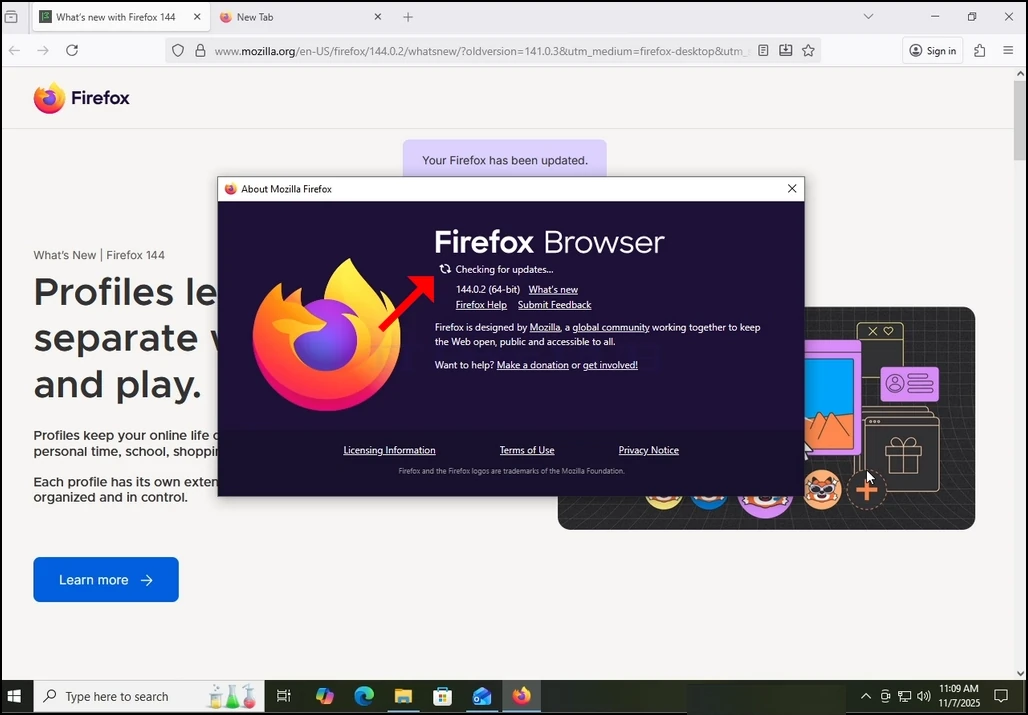
5. Once the mentioned window appears. Firefox would immediately start looking for updates for itself. It will notify you by showing the “Checking for updates…” sentence siding with a small, animated icon of 2 arrows “chasing” each other.
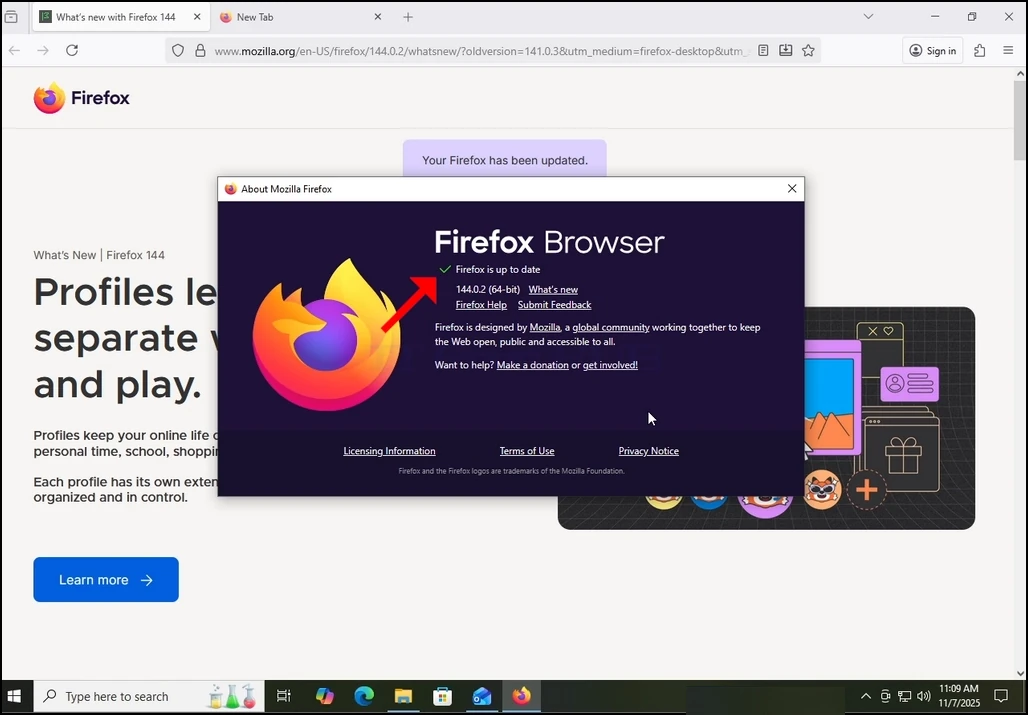
6. If there are updates pending or a newer version of Firefox available in Mozilla’s repositories, then Firefox would update itself automatically. If not, like in our case, Firefox would reply with the “Firefox is up to date” sentence instead of the “Checking for updates” one.
- Details
- Written by: IT Pro
- Category: SaaS
- Hits: 7591
1. የኢንተርኔት አሳሽ ይክፈቱ። በዚህ ጽሑፍ ውስጥ የGoogle Chrome አሳሽን እንጠቀማለን።

2. ወደመረጡት የፍለጋ ፕሮግራም ይሂዱ። በዚህ ጽሑፍ ሁኔታ፣ የጉግል የፍለጋ ፕሮግራም
3. የፋየርፎክስን አውርድ የሚለውን ቁልፍ ተጫን እና የENTER ቁልፍን ተጫን። ውጤቶቹ እስኪጫኑ ድረስ ይጠብቁ።

4. በአብዛኛዎቹ የፍለጋ ፕሮግራሞች ውስጥ የሚፈለገው የፍለጋ ውጤት በፍለጋ ውጤቶች ገጽ መጀመሪያ ላይ መታየት አለበት። በዚህ ሁኔታ ነው።
a. የሚፈለገው ውጤት ለዴስክቶፕ ፋየርፎክስን ያግኙ - ፋየርፎክስ (አሜሪካ) የሚል ርዕስ ሊኖረው ይገባል።
b. የጎራ ስም firefox.com
c መሆን አለበት። ዩአርኤሉ https://www.firefox.com
5 መሆን አለበት። የተፈለገውን ውጤት አንድ ጊዜ ጠቅ ያድርጉና የፋየርፎክስ ገጹ እስኪጫን ይጠብቁ።

6. በፋየርፎክስ የማውረጃ ገጽ ላይ የፋየርፎክስን እንደ ነባሪ አሳሽዎ አድርገው ያዘጋጁት አማራጭን ምልክት ያድርጉበት እና ከዚያ በኋላ ሰማያዊውን የፋየርፎክስ አውርድ አዝራር ጠቅ ያድርጉ። ያንን አዝራር ጠቅ ማድረግ የፋየርፎክስ የመጫኛ ፋይል የማውረጃ ሂደት ወደሚጀምርበት የማውረጃ ገጽ ራሱ ይመራዎታል።

7. ትክክለኛው የማውረድ ሂደት አንዴ ከተጀመረ በኋላ በአሳሽዎ ውስጥ የexe ፋይል እየወረደ መሆኑን የሚያሳይ አንድ ዓይነት ምልክት ማየት አለብዎት። በዚህ ጽሑፍ ሁኔታ፣ Chrome በእርግጥ አንድ ፋይል እየወረደ መሆኑን ያሳየናል።


- በማውረጃ አዶ (ሰማያዊ ቀስት) ላይ አንድ ጊዜ ጠቅ ማድረግ የወረደውን የexe ጭነት ፋይል በሚከተለው ፎቶ ላይ እንደሚታየው ያሳያል።

9. የመጫኛ ፋይሉ አንዴ ከወረደ በኋላ፣ በላዩ ላይ ሁለቴ ጠቅ ያድርጉ እና የዊንዶውስ UAC ፈቃድ መስኮት እስኪታይ ድረስ ይጠብቁ።