



- დეტალები
- ავტორი: IT Pro
- კატეგორია: SaaS
- გადასვლები: 4893
1. Open the Firefox browser
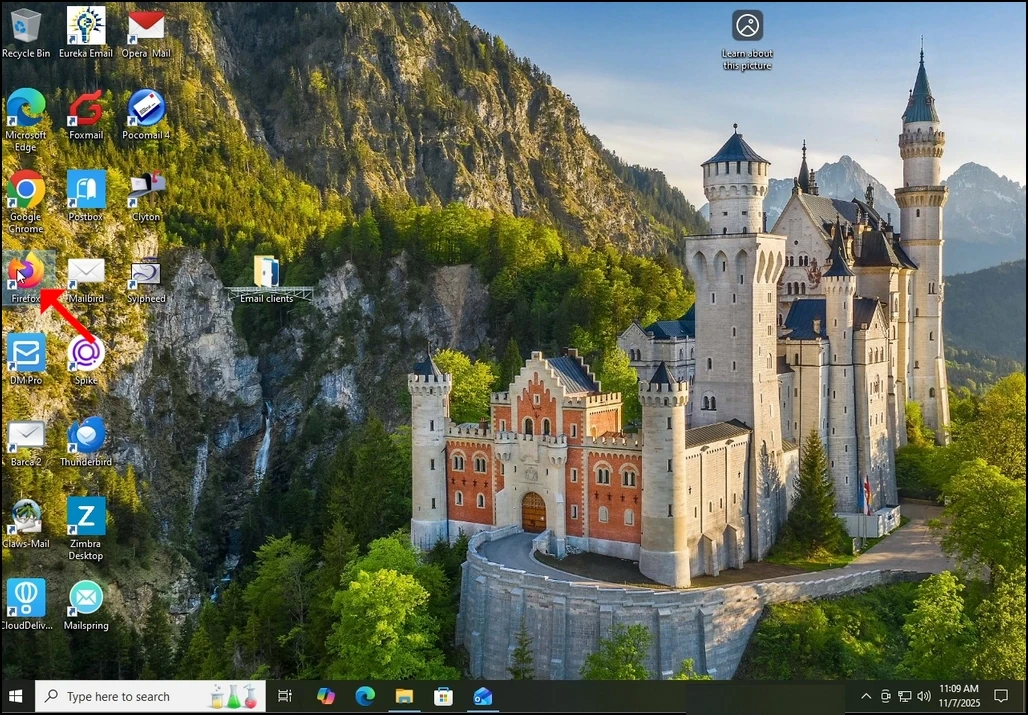
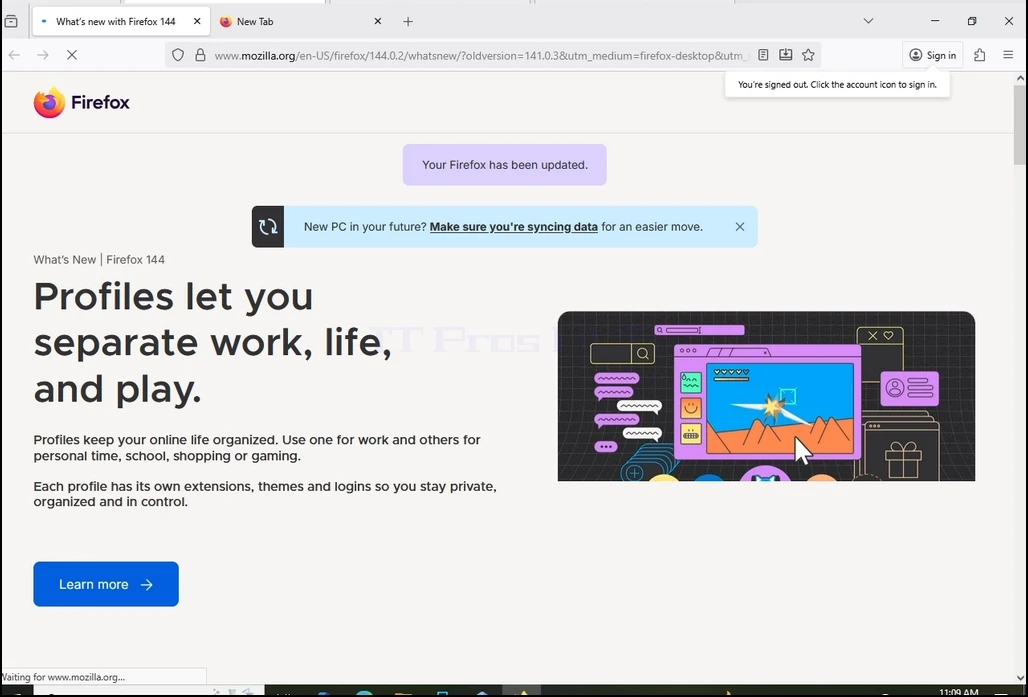
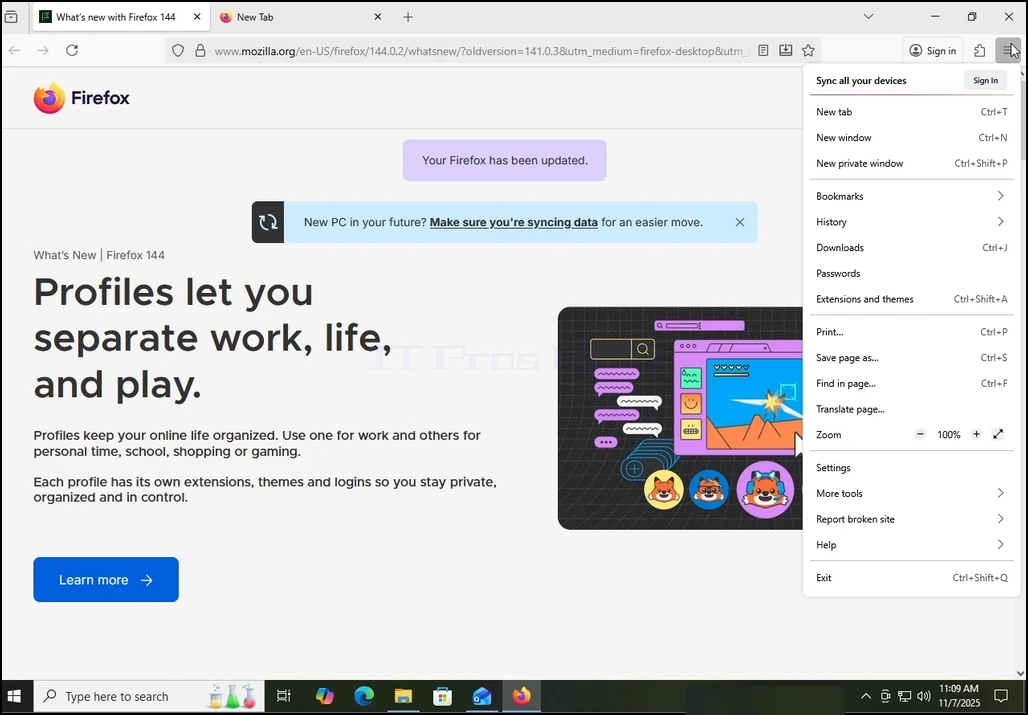
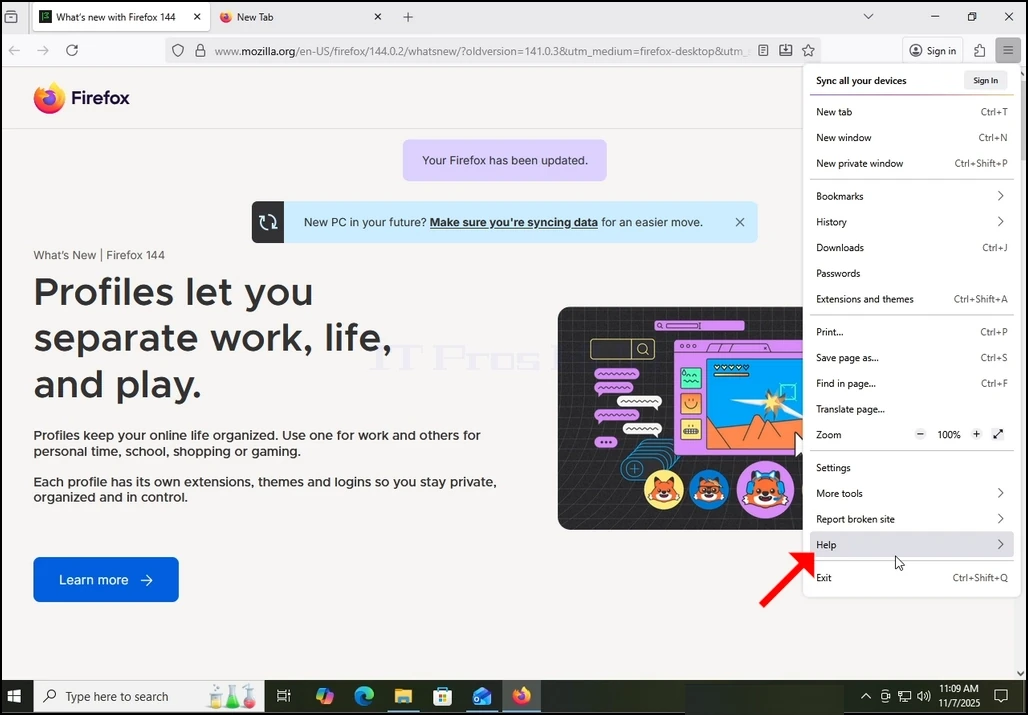
4. Once extended, more options will appear. Choose the last one. “About Firefox” and click on it once. Once clicked, a popup window will appear titled “About Mozilla Firefox”.
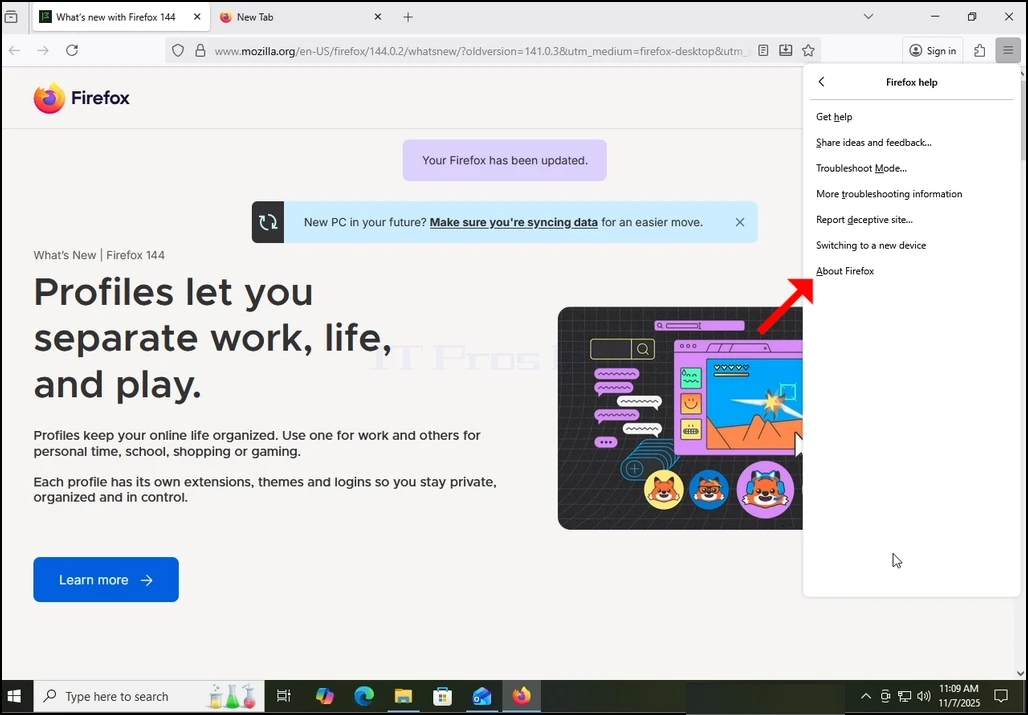
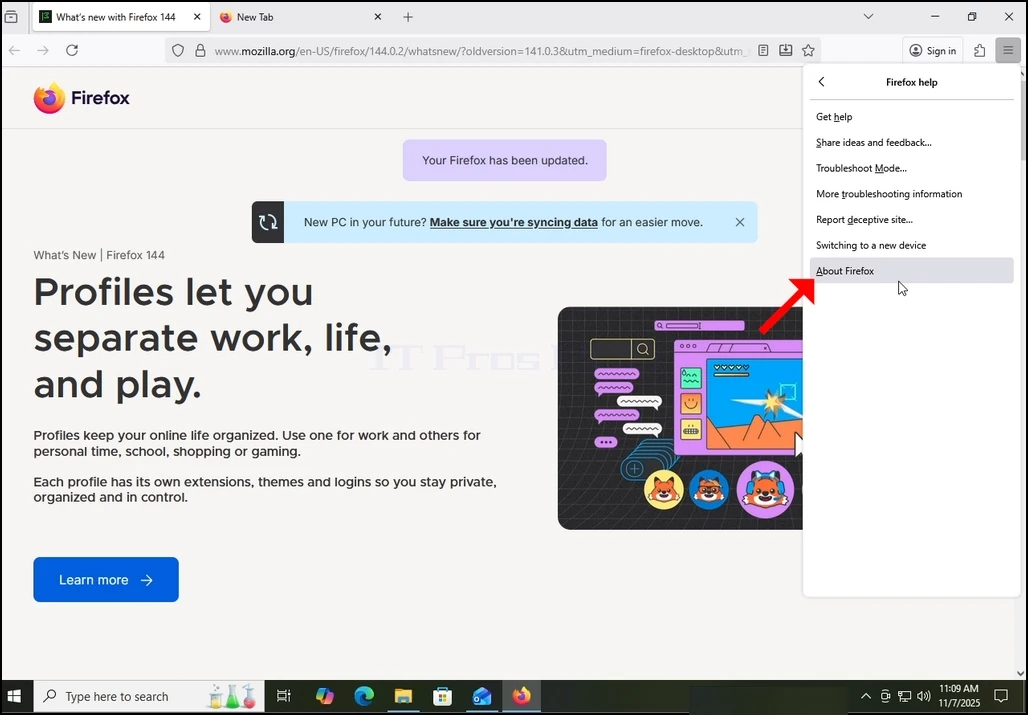
5. Once the mentioned window appears. Firefox would immediately start looking for updates for itself. It will notify you by showing the “Checking for updates…” sentence siding with a small, animated icon of 2 arrows “chasing” each other.
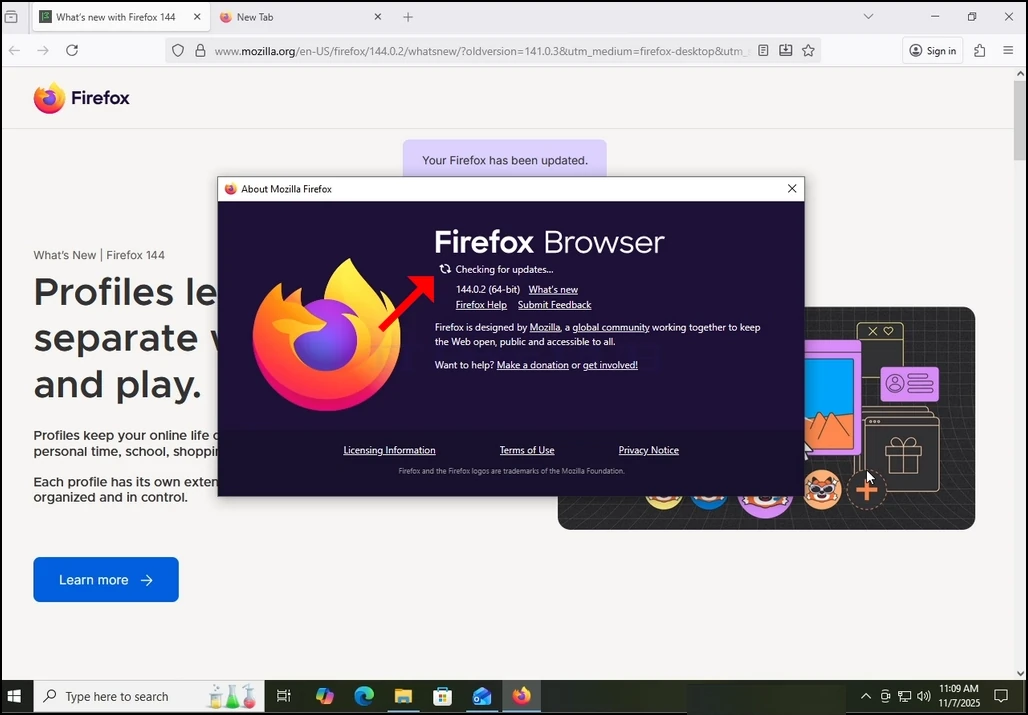
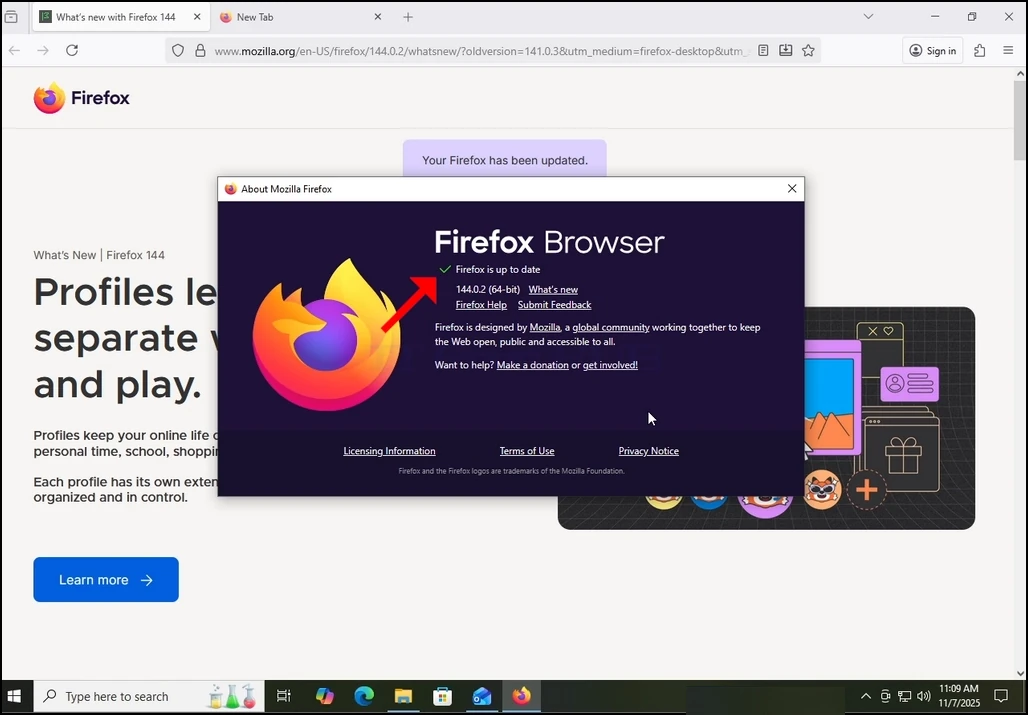
6. If there are updates pending or a newer version of Firefox available in Mozilla’s repositories, then Firefox would update itself automatically. If not, like in our case, Firefox would reply with the “Firefox is up to date” sentence instead of the “Checking for updates” one.
- დეტალები
- ავტორი: IT Pro
- კატეგორია: SaaS
- გადასვლები: 7502
1. გახსენით ინტერნეტ ბრაუზერი. ამ სტატიაში ჩვენ გამოვიყენებთ Google Chrome ბრაუზერს.

2. გადადით თქვენთვის სასურველ საძიებო სისტემაზე. ამ სტატიაში ჩვენ გამოვიყენებთ Google-ის საძიებო სისტემას
3. აკრიფეთ ჩამოტვირთეთ Firefox და დააჭირეთ ENTER ღილაკს. დაელოდეთ შედეგების ჩატვირთვას.

4. უმეტეს შემთხვევაში, საძიებო სისტემებში სასურველი ძიების შედეგი უნდა გამოჩნდეს ძიების შედეგების გვერდის დასაწყისში. ამ შემთხვევაში, ეს ასეა.
ა. სასურველი შედეგი უნდა იყოს სათაურით მიიღეთ Firefox დესკტოპისთვის – Firefox (აშშ).
ბ. დომენის სახელი უნდა იყოსfirefox.com
გ. URL უნდა იყოს https://www.firefox.com
5. ერთხელ დააწკაპუნეთ სასურველ შედეგზე და დაელოდეთ Firefox გვერდის ჩატვირთვას.

6. Firefox-ის ჩამოტვირთვის გვერდზე მონიშნეთ Firefox-ის ნაგულისხმევ ბრაუზერად დაყენება ვარიანტი და ამის შემდეგ დააწკაპუნეთ ლურჯ ღილაკზე Firefox-ის ჩამოტვირთვა. ამ ღილაკზე დაწკაპუნება გადამისამართებთ ჩამოტვირთვის გვერდზე, სადაც უნდა დაიწყოს Firefox-ის ინსტალაციის exe ფაილის ჩამოტვირთვის პროცესი.

7. როგორც კი ჩამოტვირთვის პროცესი დაიწყება, თქვენს ბრაუზერში უნდა დაინახოთ რაიმე სახის მითითება, რომ exe ფაილი იტვირთება. ამ სტატიის შემთხვევაში, Chrome გვაჩვენებს, რომ ფაილი მართლაც იტვირთება.


- ჩამოტვირთვის ხატულაზე (ლურჯი ისარი) ერთხელ დაწკაპუნებით გამოჩნდება გადმოწერილი exe ინსტალაციის ფაილი, როგორც ეს შემდეგ ფოტოზე ჩანს.

9. ინსტალაციის ფაილის ჩამოტვირთვის დასრულების შემდეგ, ორჯერ დააწკაპუნეთ მასზე და დაელოდეთ Windows UAC ნებართვის ფანჯრის გამოჩენას.