



- Detalji
- Autor: IT Pro
- Kategorija: SaaS
- Pregleda: 4893
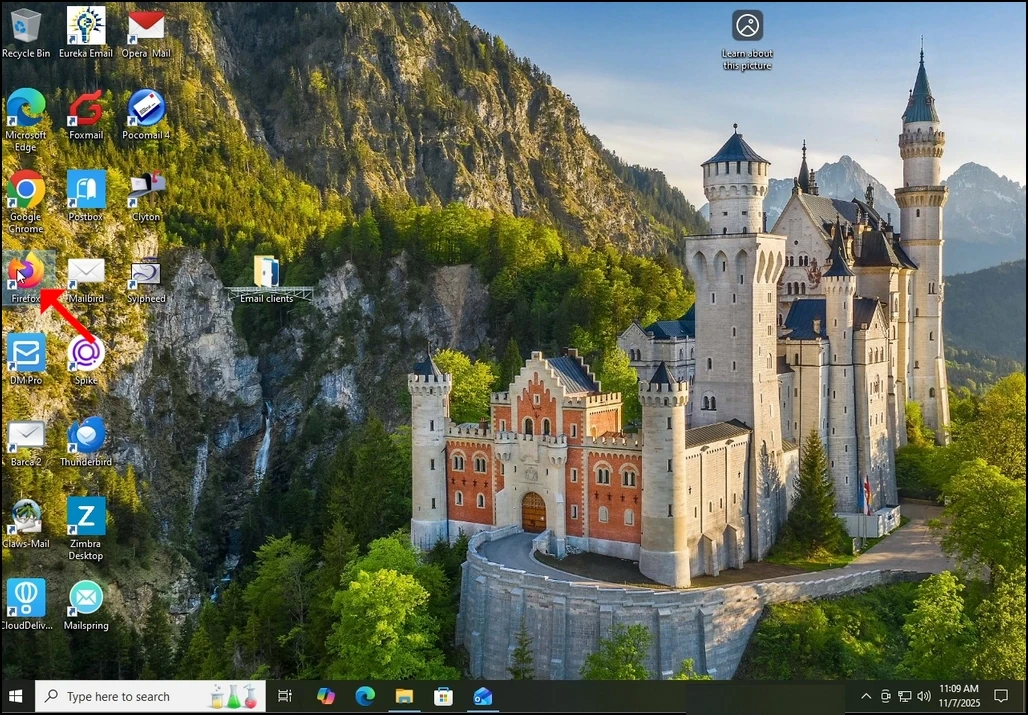
1. Open the Firefox browser
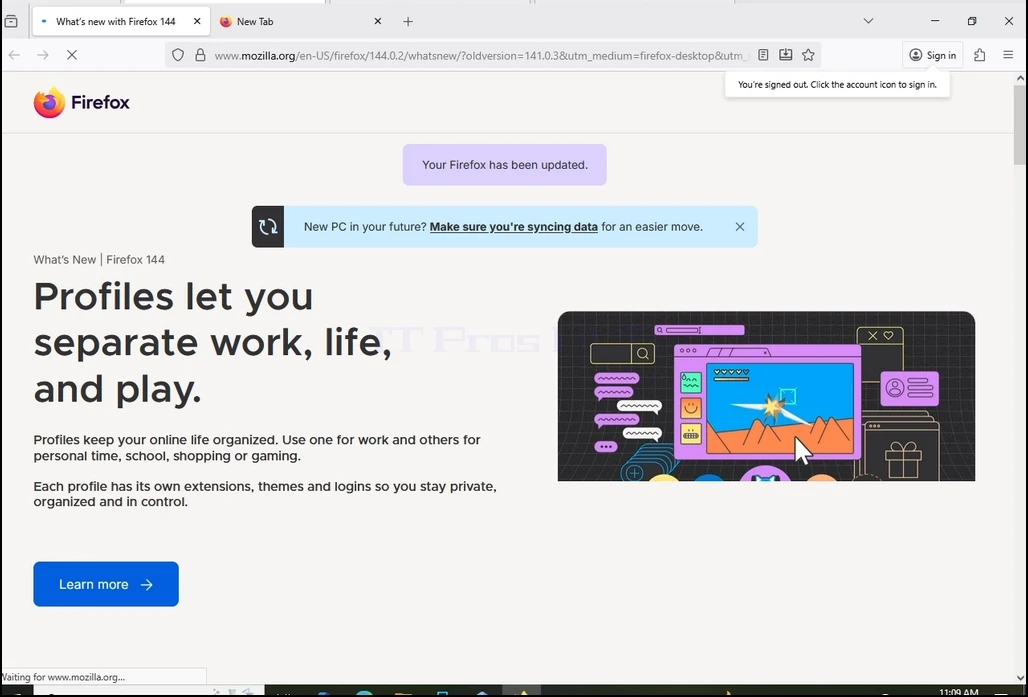
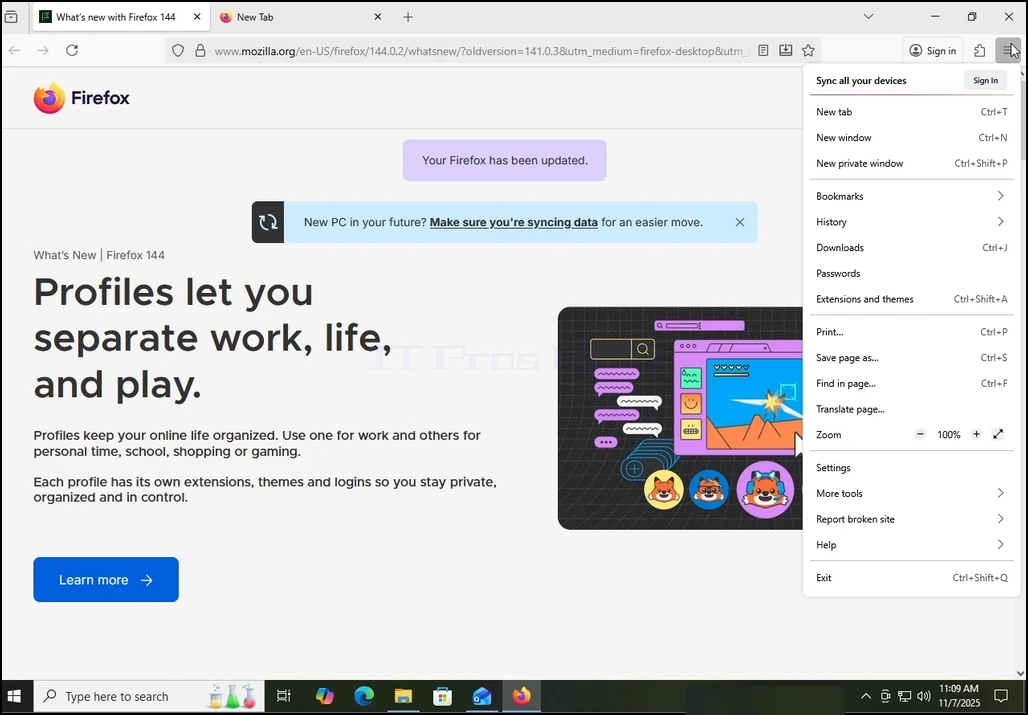
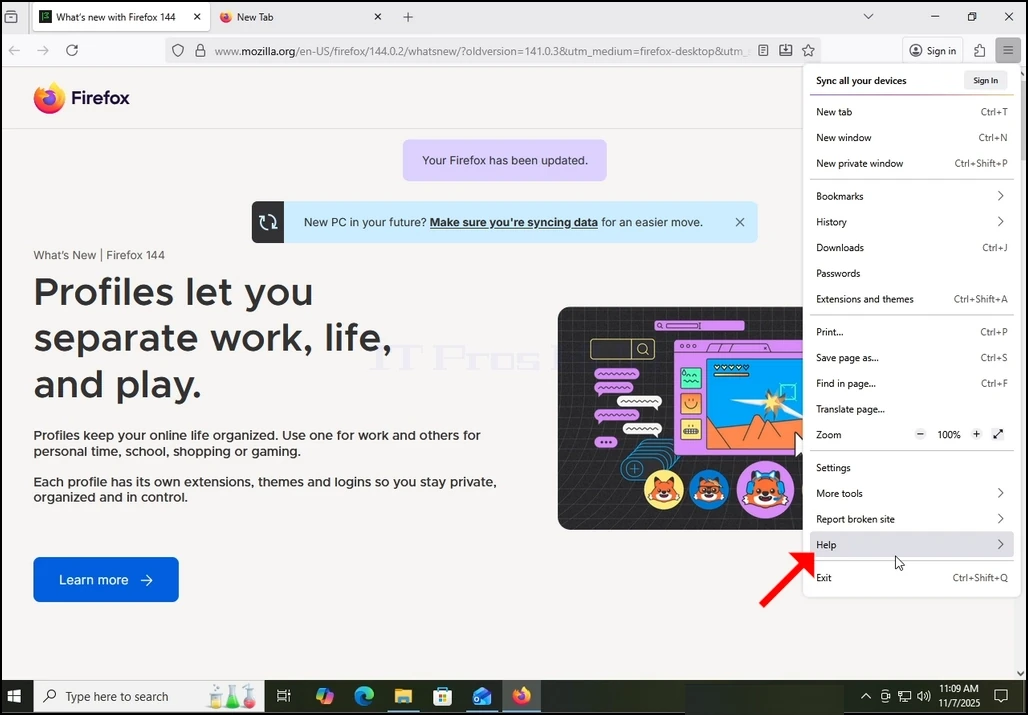
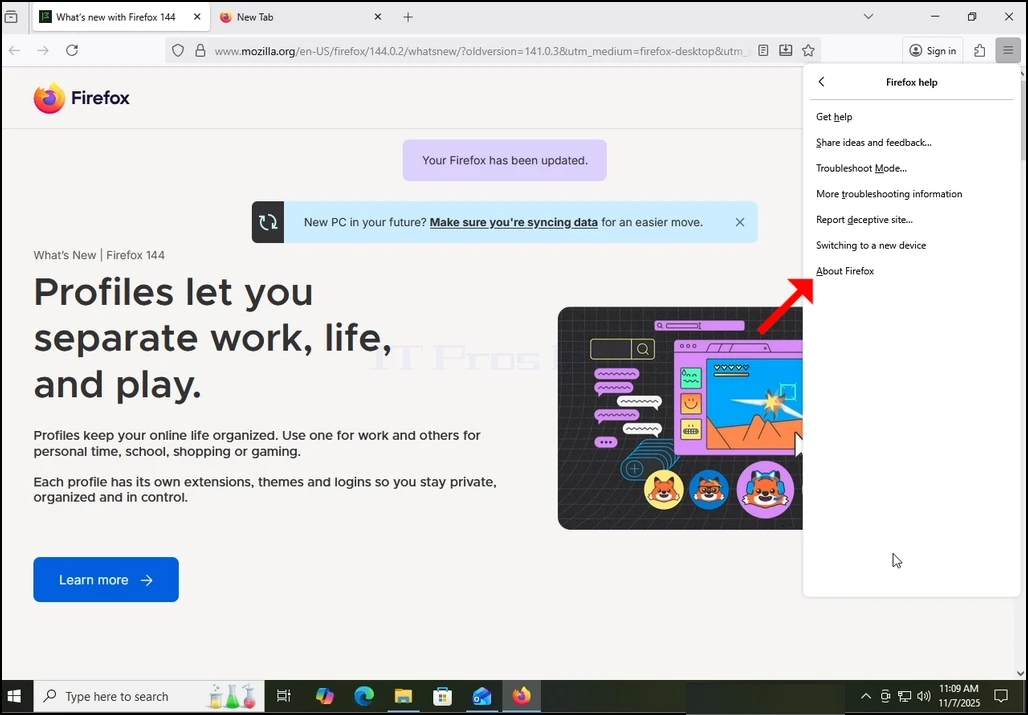
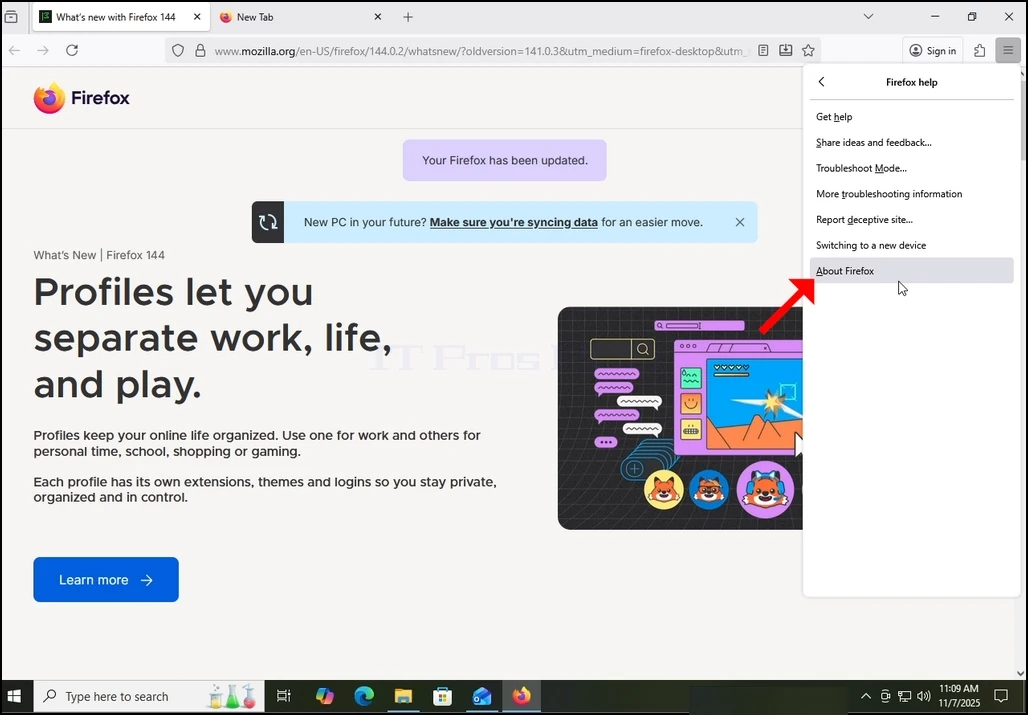
4. Once extended, more options will appear. Choose the last one. “About Firefox” and click on it once. Once clicked, a popup window will appear titled “About Mozilla Firefox”.
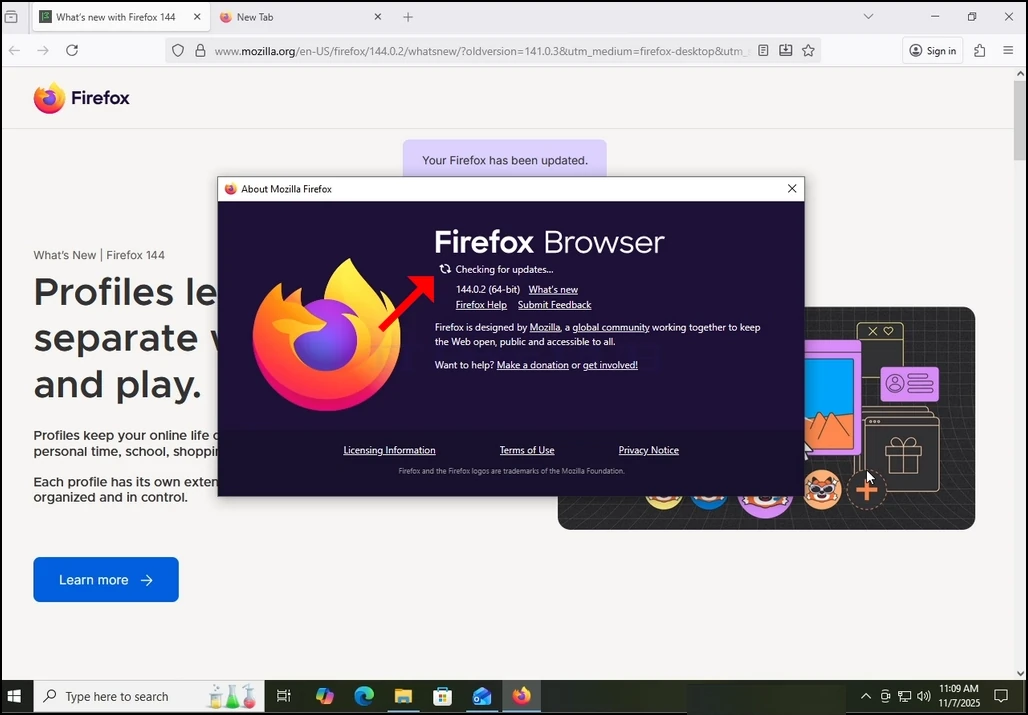
5. Once the mentioned window appears. Firefox would immediately start looking for updates for itself. It will notify you by showing the “Checking for updates…” sentence siding with a small, animated icon of 2 arrows “chasing” each other.
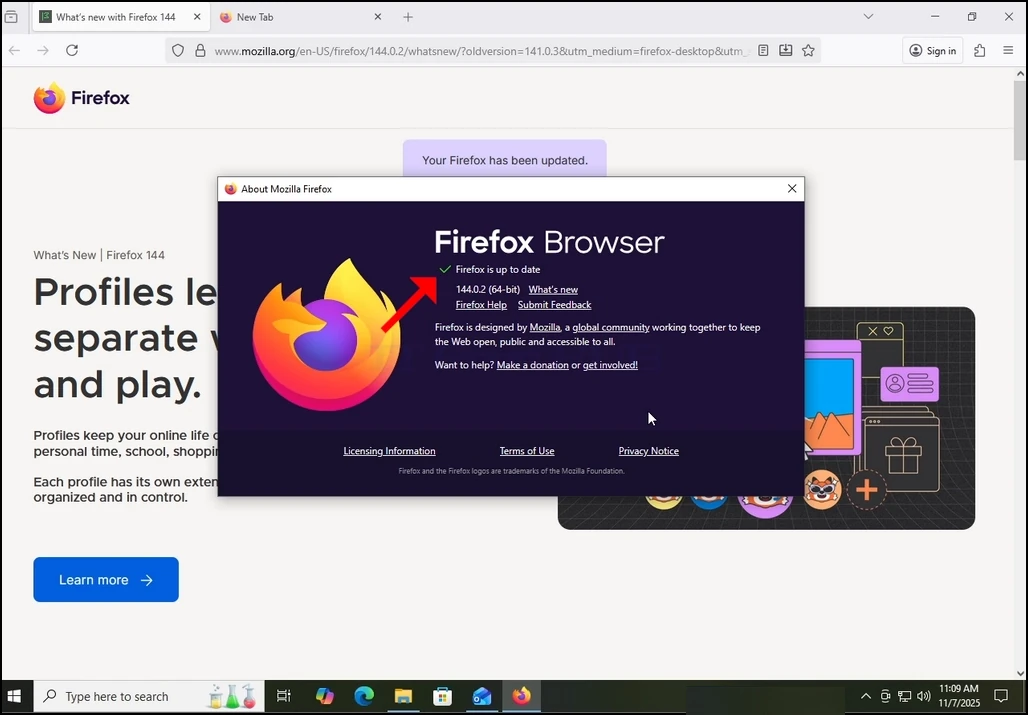
6. If there are updates pending or a newer version of Firefox available in Mozilla’s repositories, then Firefox would update itself automatically. If not, like in our case, Firefox would reply with the “Firefox is up to date” sentence instead of the “Checking for updates” one.
- Detalji
- Autor: IT Pro
- Kategorija: SaaS
- Pregleda: 7502
1. Otvorite internetski preglednik. U ovom članku koristit ćemo preglednik Google Chrome.

2. Idite na tražilicu po izboru. U slučaju ovog članka, koristit ćemo Google tražilicu
3. Upišite preuzmi Firefox i pritisnite tipku ENTER. Pričekajte da se rezultati učitaju.

4. U većini slučajeva u većini tražilica, željeni rezultat pretraživanja trebao bi se pojaviti na samom početku stranice s rezultatima pretraživanja. U ovom slučaju jest.
a. Željeni rezultat trebao bi imati naslov Nabavite Firefox za stolna računala – Firefox (SAD).
b. Naziv domene trebao bi biti firefox.com
c. URL trebao bi biti https://www.firefox.com
5. Kliknite željeni rezultat jednom i pričekajte da se Firefox stranica učita.

6. Na Firefoxovoj stranici za preuzimanje označite opciju Postavi Firefox kao zadani preglednik i nakon toga kliknite plavi gumb Preuzmi Firefox. Klikom na taj gumb trebali biste se preusmjeriti na samu stranicu za preuzimanje gdje bi trebao započeti proces preuzimanja Firefoxove instalacijske exe datoteke.

7. Nakon što započne stvarni proces preuzimanja, trebali biste vidjeti neku vrstu naznake u svom pregledniku da se exe datoteka preuzima. U slučaju ovog članka, Chrome nam pokazuje da se datoteka doista preuzima.


- Jednim klikom na ikonu za preuzimanje (plava strelica) prikazat će se preuzeta exe instalacijska datoteka kao što se može vidjeti na sljedećoj fotografiji.

9. Nakon što je preuzimanje instalacijske datoteke završeno, dvaput kliknite na nju i pričekajte da se pojavi prozor Dozvola za upravljanje korisničkim računom sustava Windows.