- Détails
- Écrit par : IT Pro
- Catégorie : SaaS
- Clics : 4893
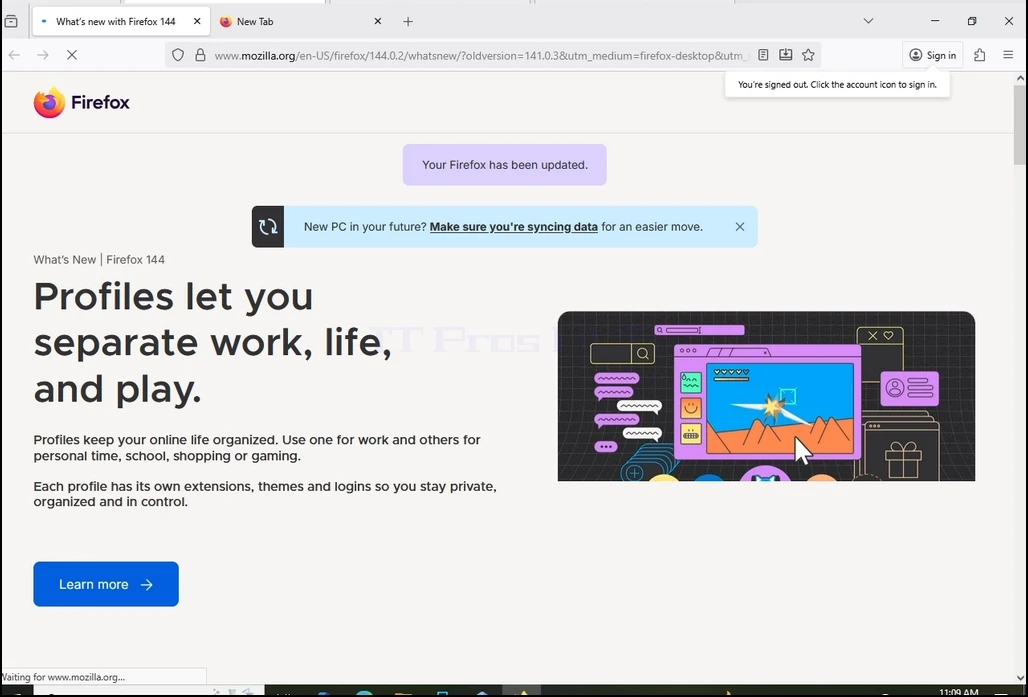
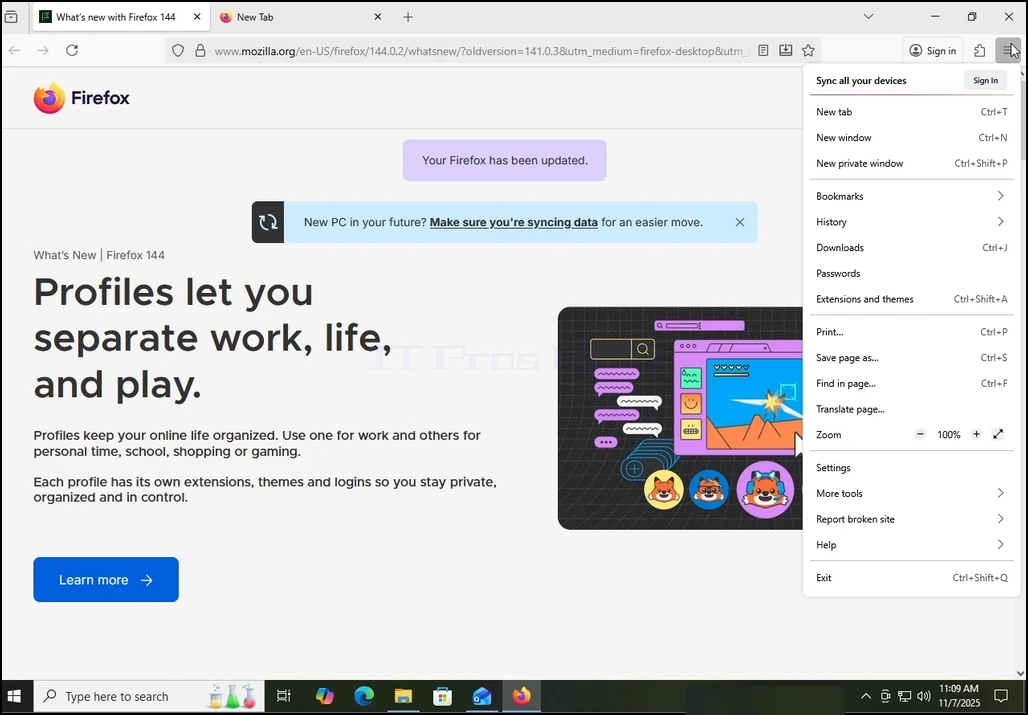
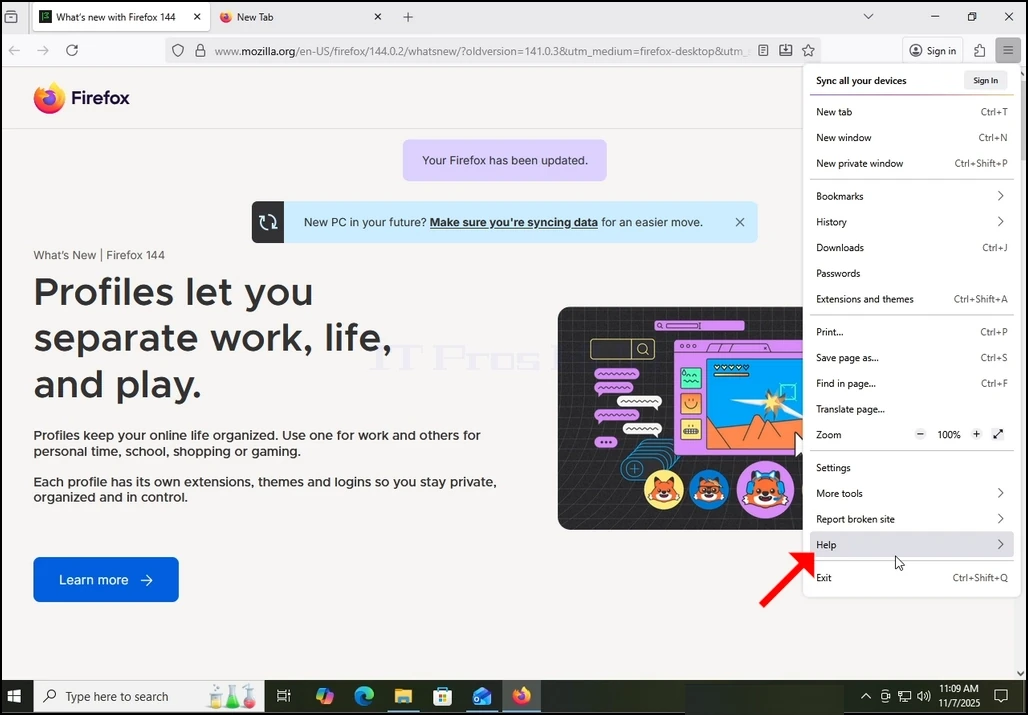
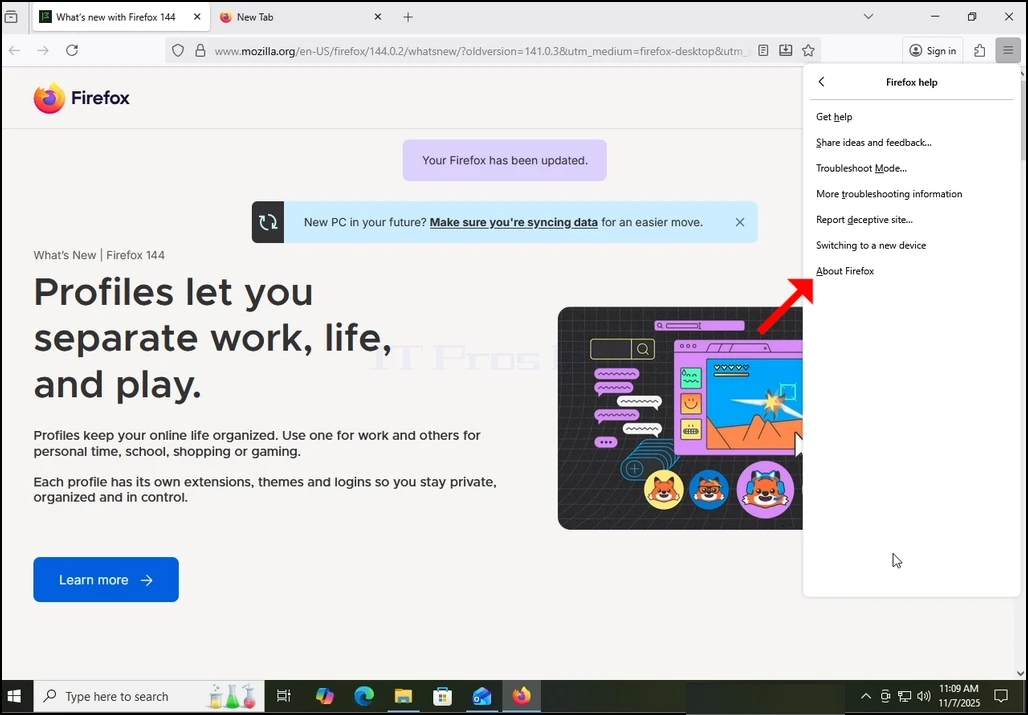
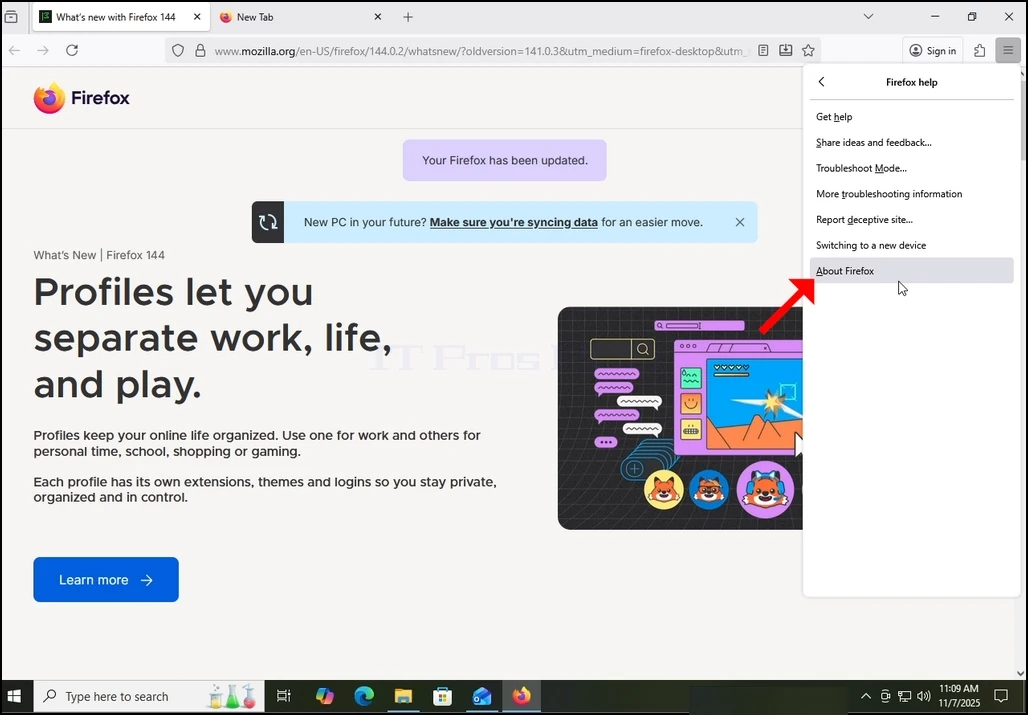
4. Une fois prolongée, d'autres options apparaîtront. Choisissez le dernier.À propos de FirefoxEt cliquez dessus une fois. Une fois cliqué, une fenêtre contextuelle apparaîtra intitulée .À propos de Mozilla Firefox- Oui.
5. Une fois que la fenêtre mentionnée apparaît. Firefox commencerait immédiatement à chercher des mises à jour pour lui-même. Il vous informera en montrant leVérification des mises à jour...Une petite icône animée de 2 flèches.
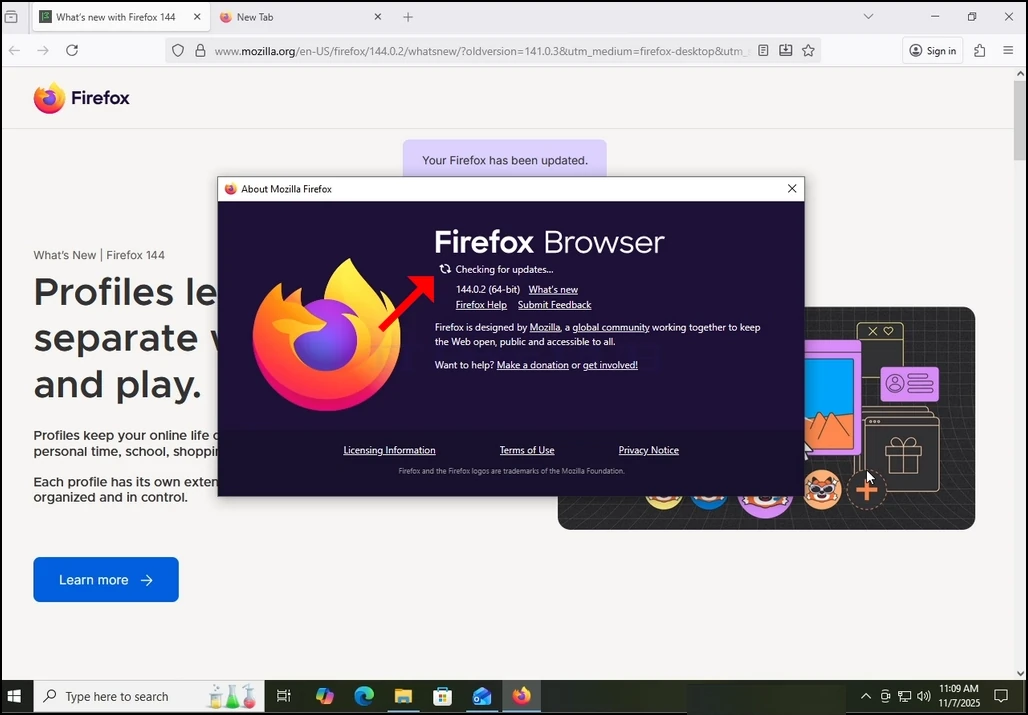
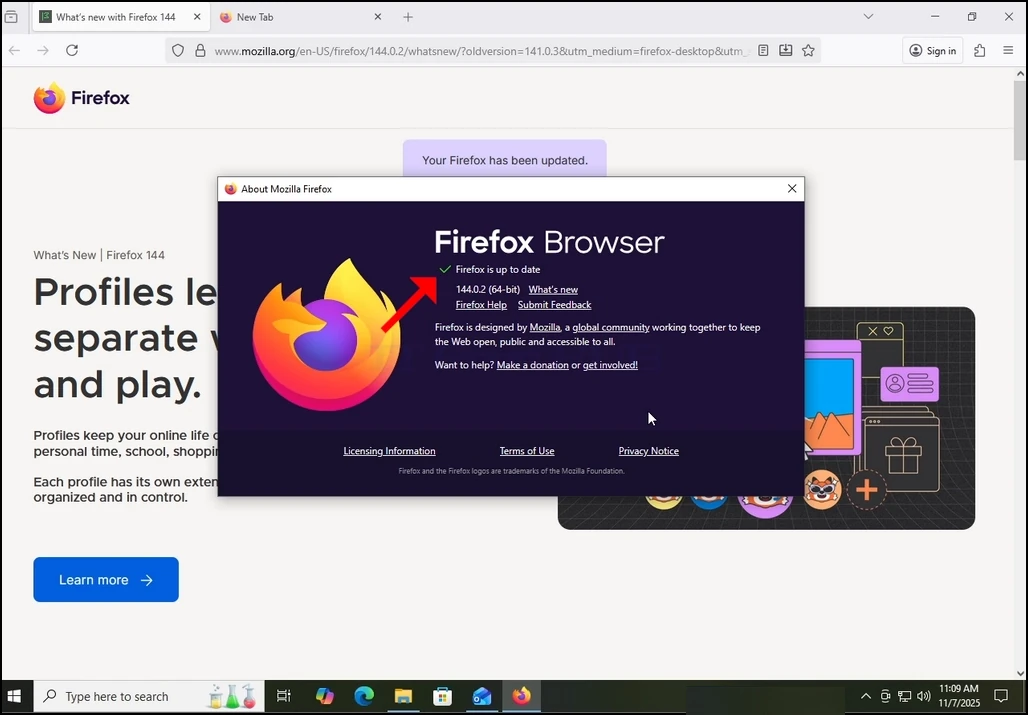
6. S'il y a des mises à jour en attente ou une version plus récente de Firefox disponible dans les dépôts Mozilla, alors Firefox se met à jour automatiquement. Si non, comme dans notre cas, Firefox répondrait avec leFirefox est à jourLa phrase au lieu de la phraseVérification des mises à jourUne.
- Détails
- Écrit par : IT Pro
- Catégorie : SaaS
- Clics : 7502

2. Allez dans votre moteur de recherche de votre choix. Dans le cas de cet article, nous utiliserons Moteur de recherche Google
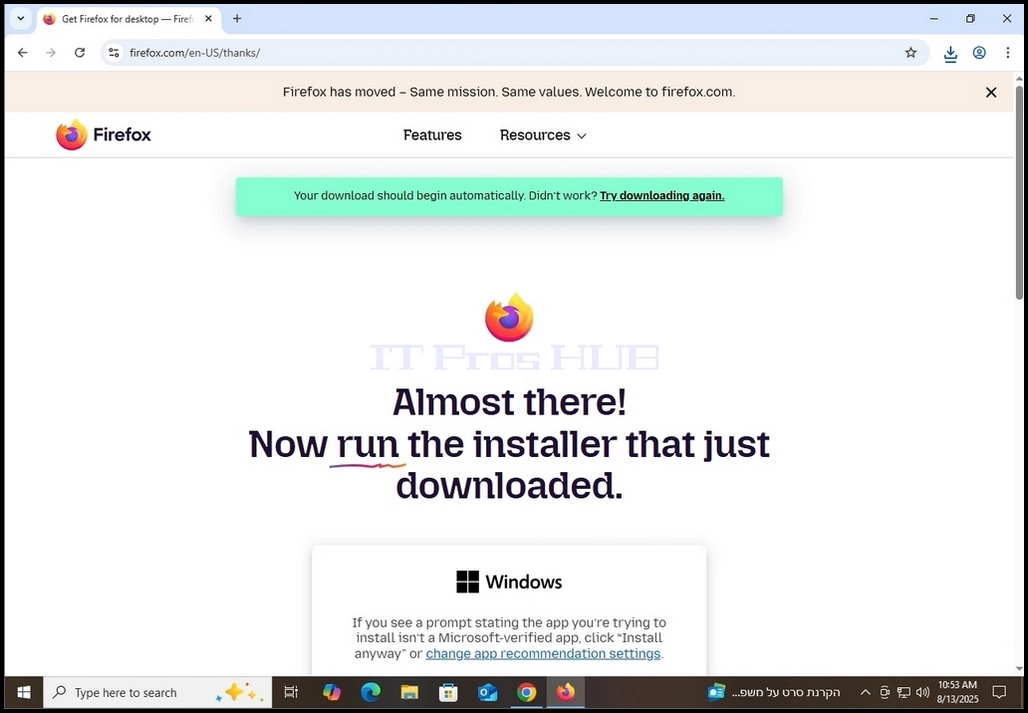
3. Type télécharger Firefox et frappe le ENTRER clé. Attendez que les résultats soient chargés.

4. Dans la plupart des cas, dans la plupart des moteurs de recherche, le résultat recherché doit apparaître au début de la page des résultats de recherche. Dans ce cas, oui.
a. Le résultat souhaité doit être intitulé Obtenez Firefox pour le bureau – Firefox (US).
b. Le nom de domaine devrait être firefox.com
c. L'URL doit être https://www.firefox.com
5. Cliquez une fois sur le résultat souhaité et attendez que la page Firefox charge.




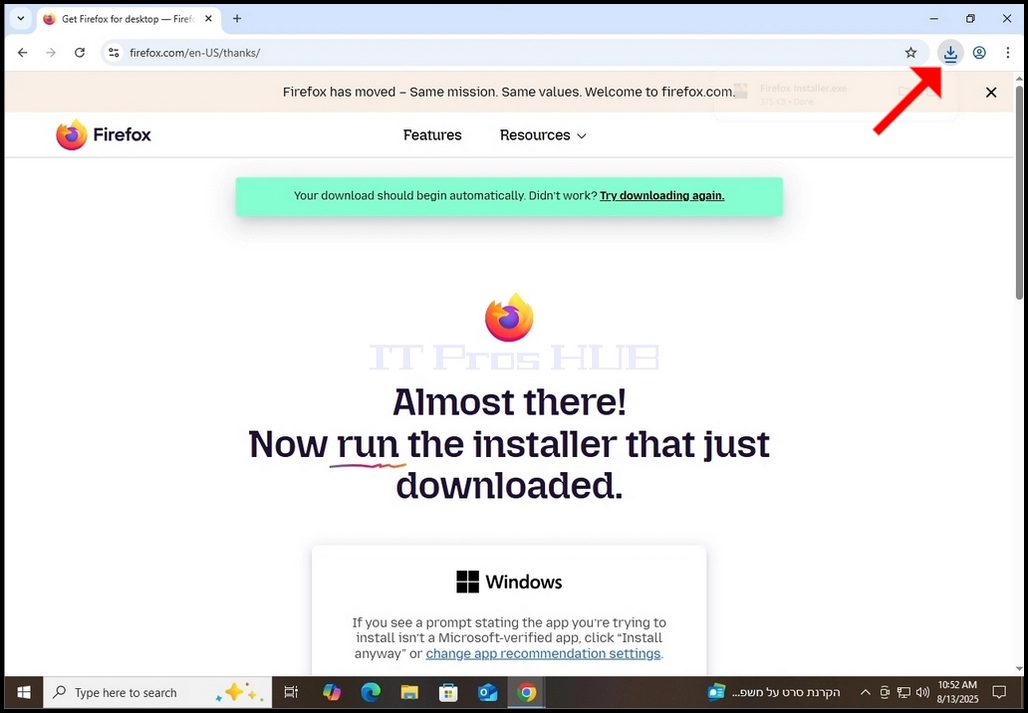
- Cliquez une fois sur l'icône de téléchargement (flèche bleue)) révélerait le fichier d'installation d'exe téléchargé comme on peut le voir sur la photo suivante.

9. Une fois le téléchargement du fichier d'installation terminé, double-cliquez dessus et attendez Autorisation UAC Windows fenêtre à apparaître.
10. Cliquez dans Windows UAC fenêtre
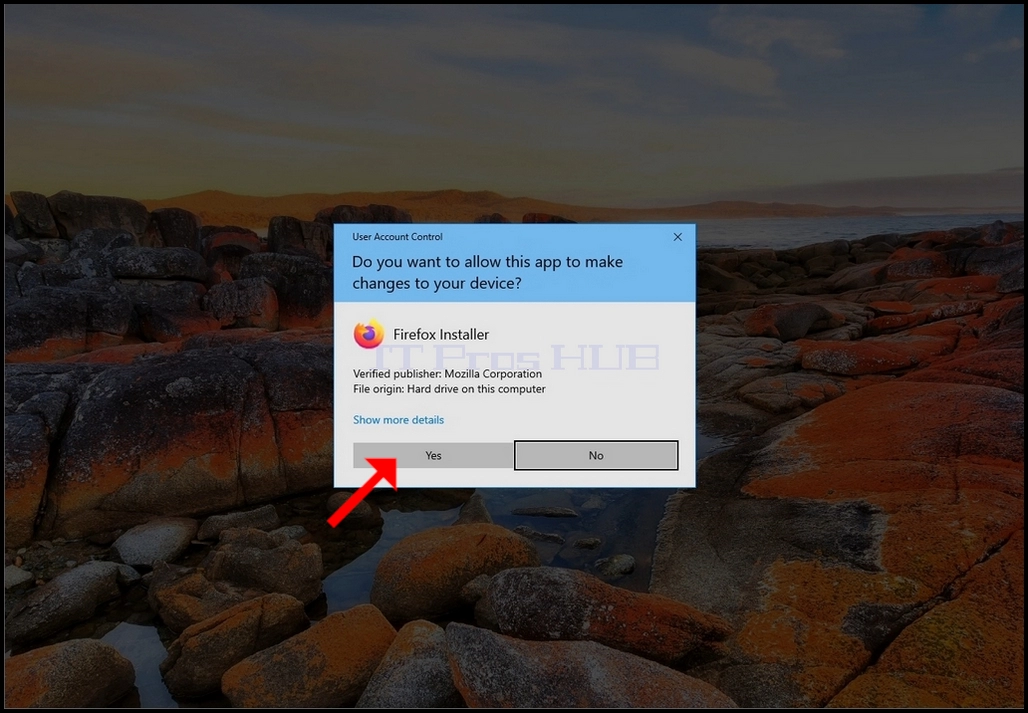
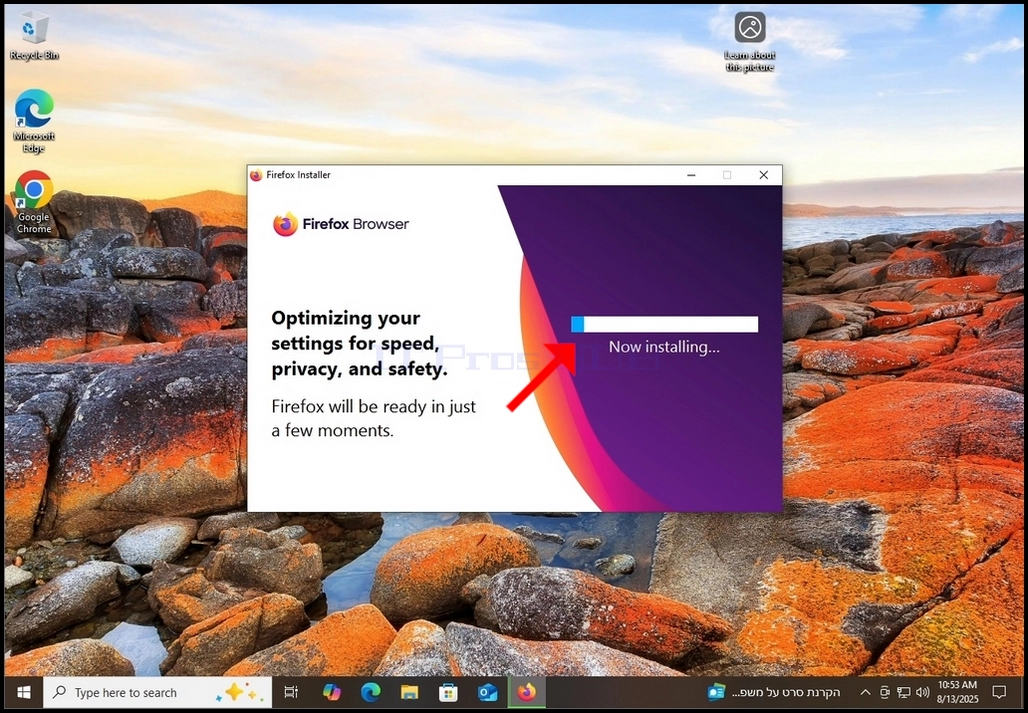
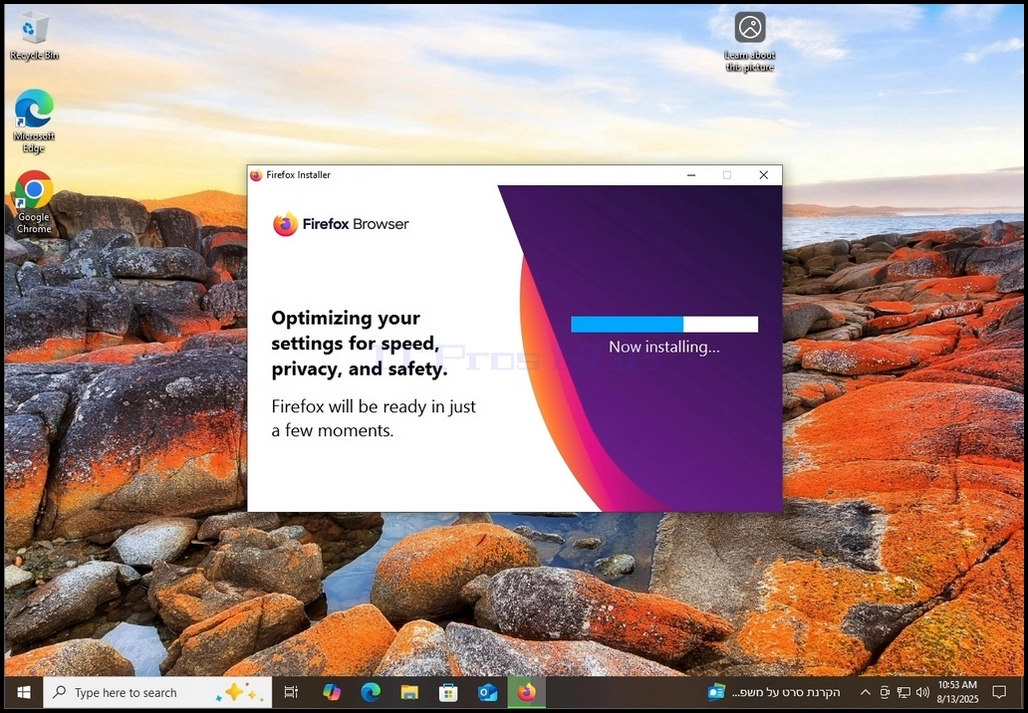
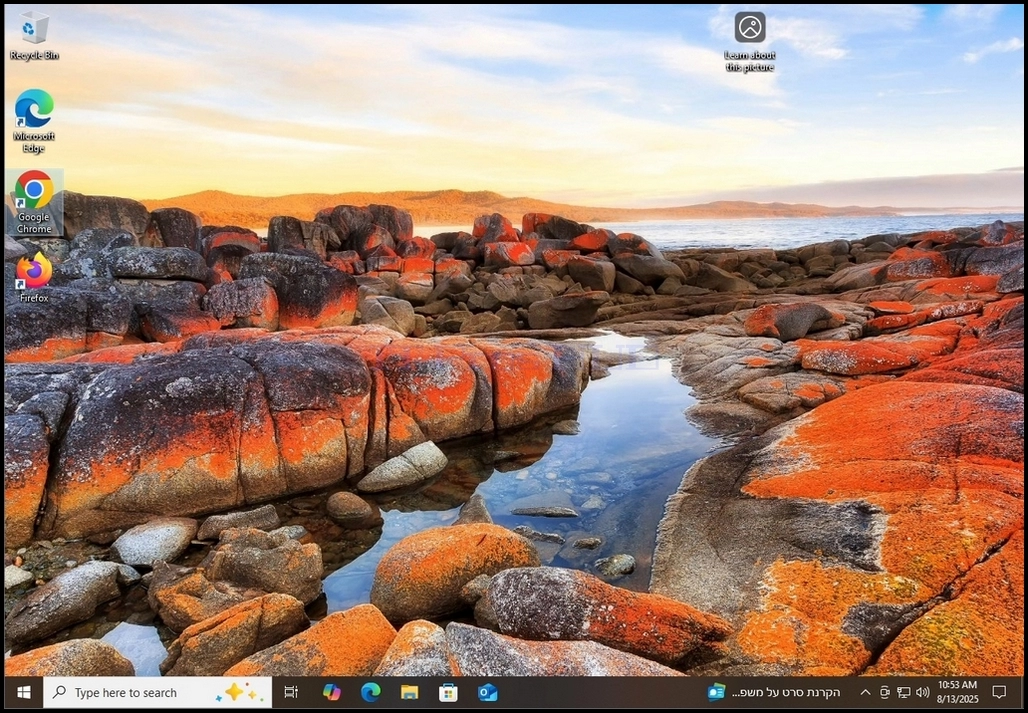
11. Après avoir cliqué OUI, Firefox devrait commencer à s'installer.
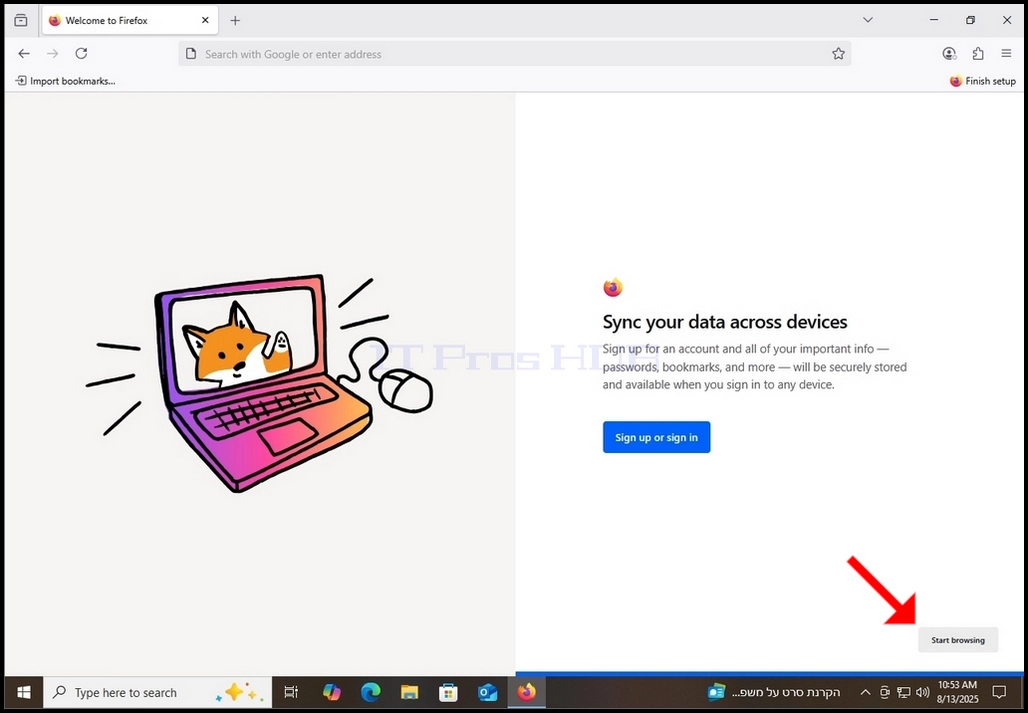
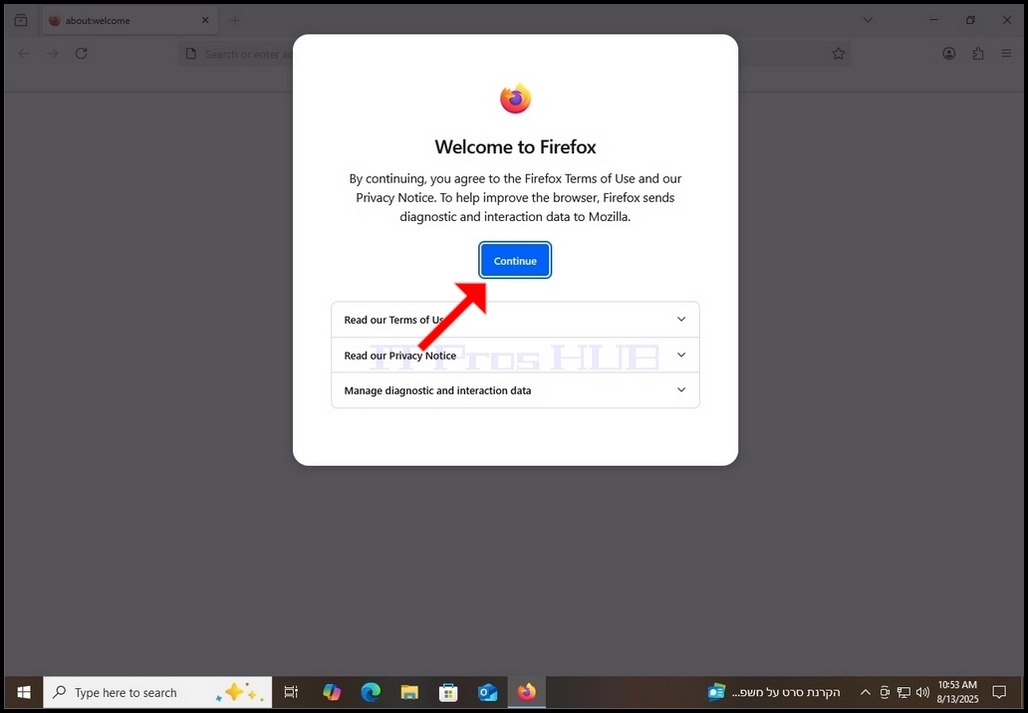
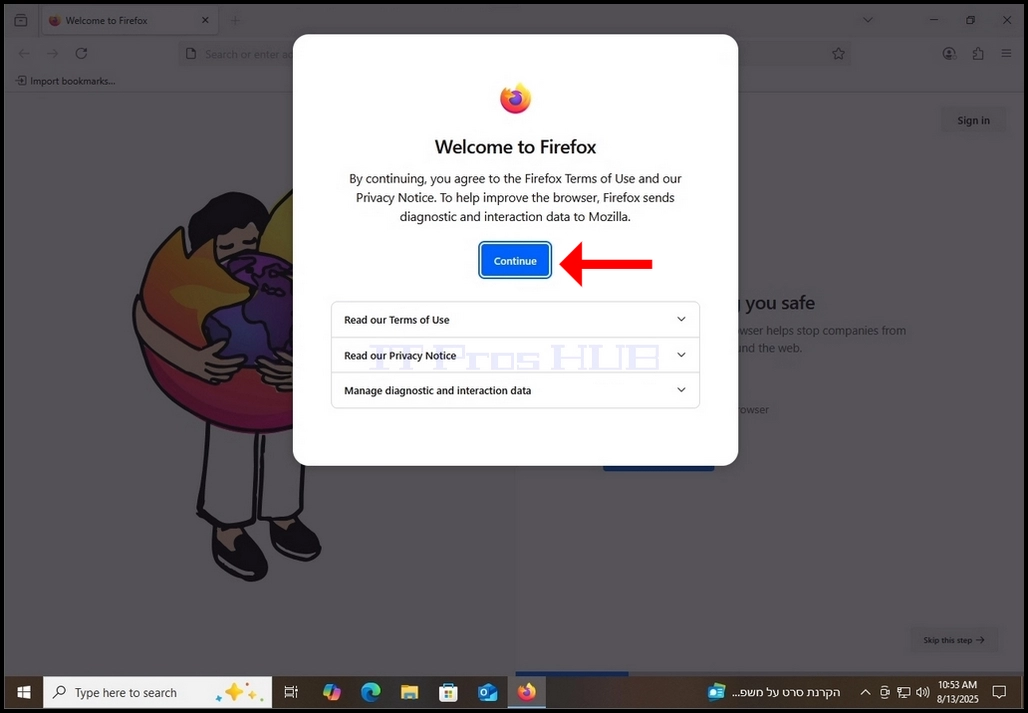
13. Cliquez sur Continuer dans les Bienvenue dans Firefox C'est parti.
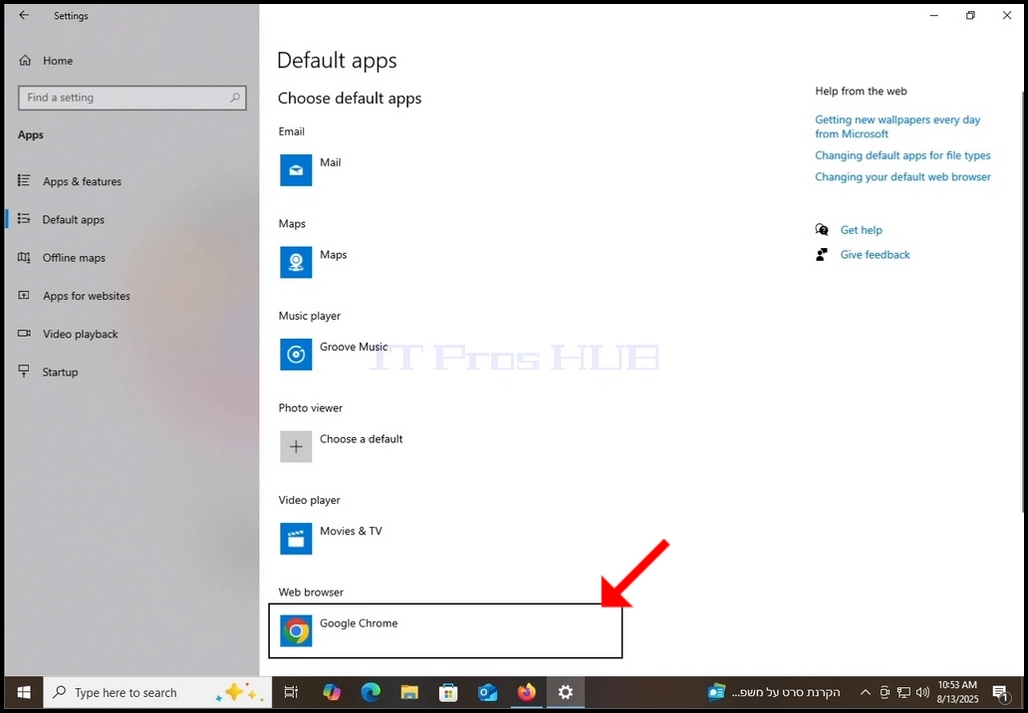
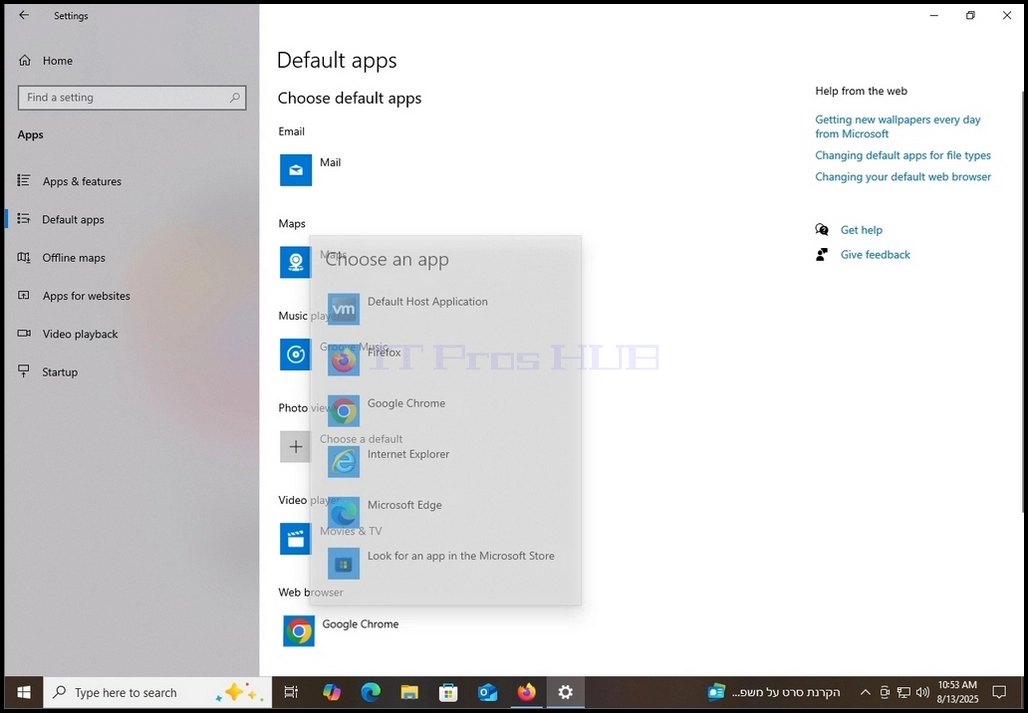
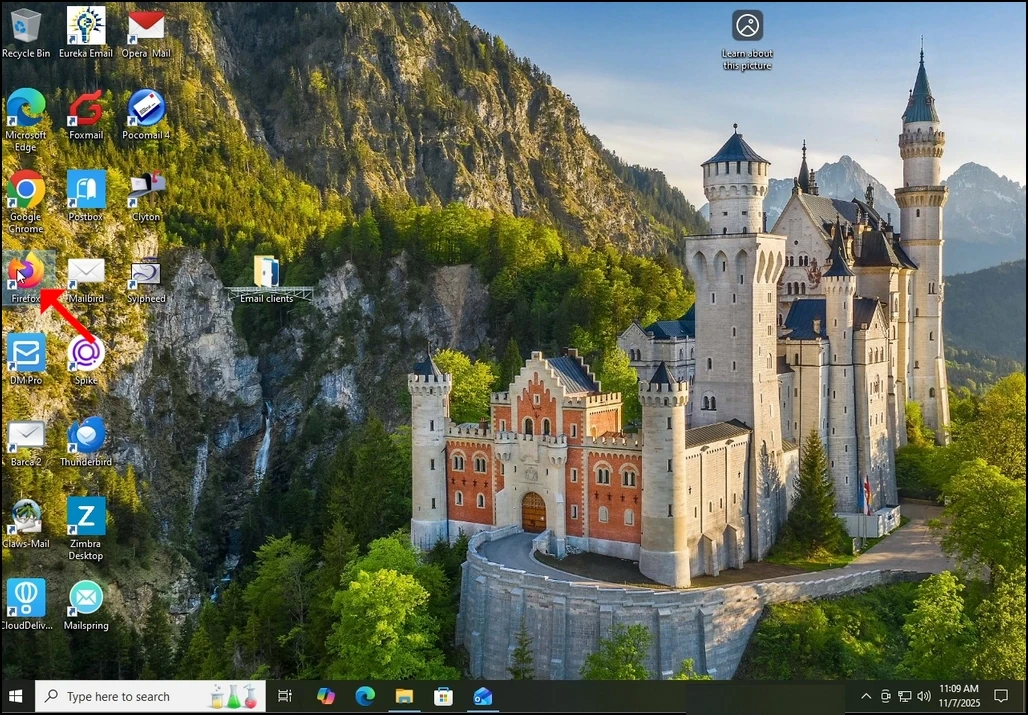
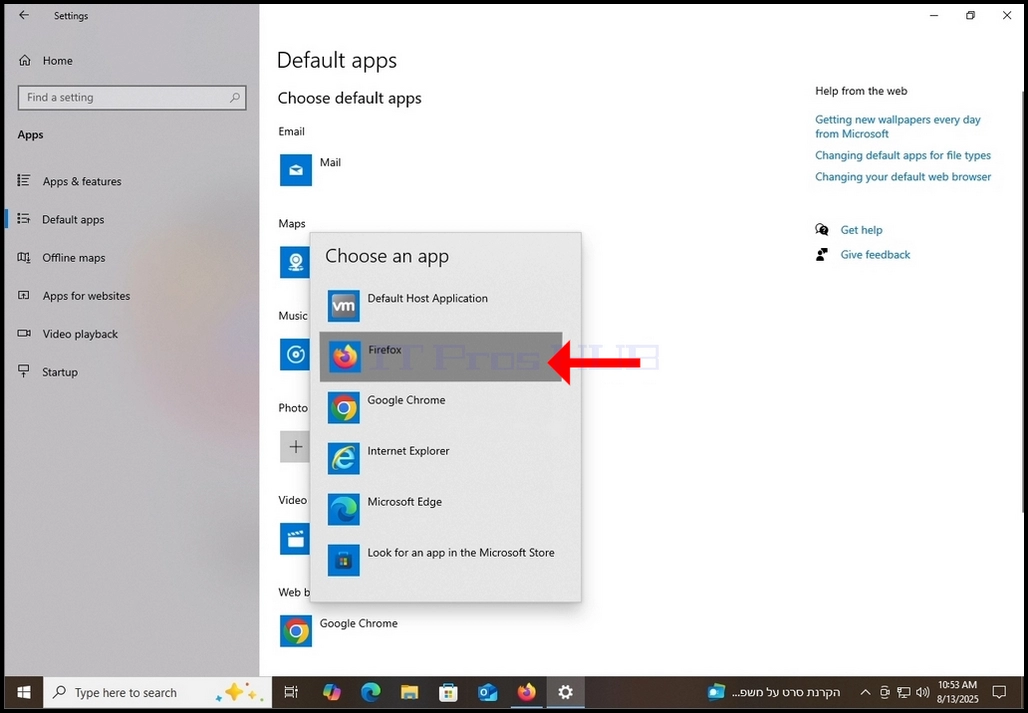
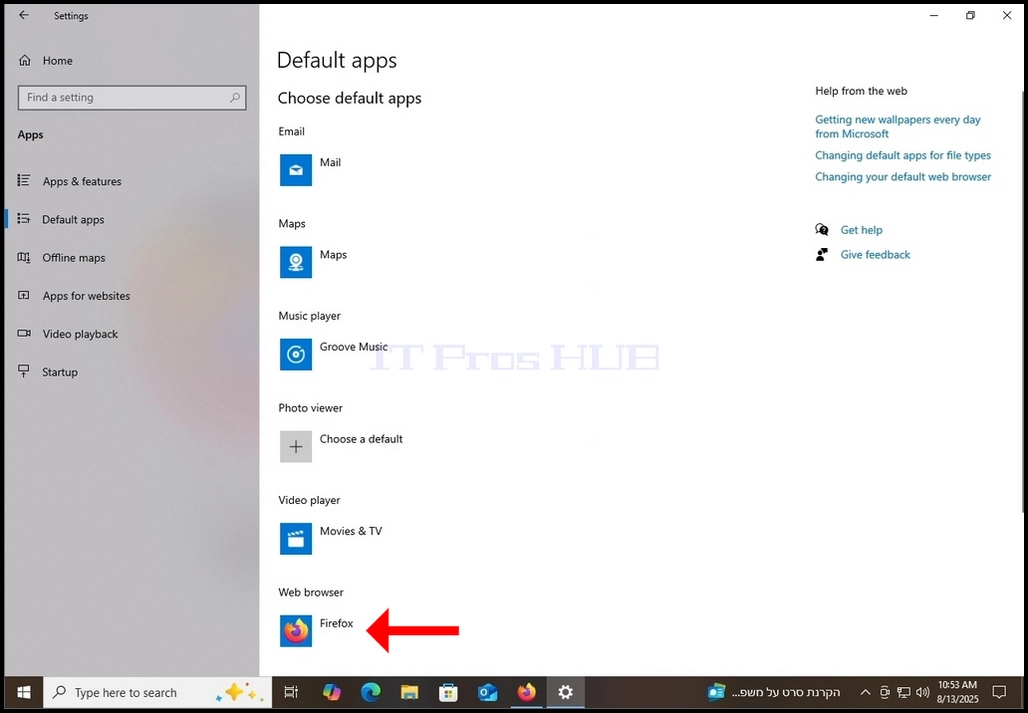
17. Cliquez sur Firefox une fois.
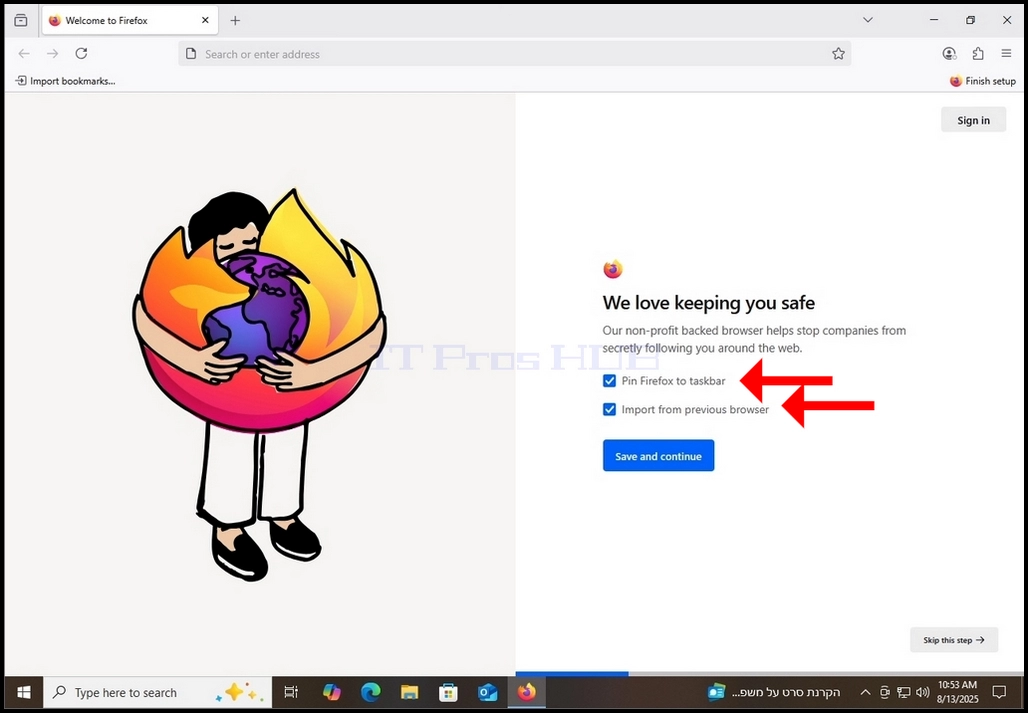
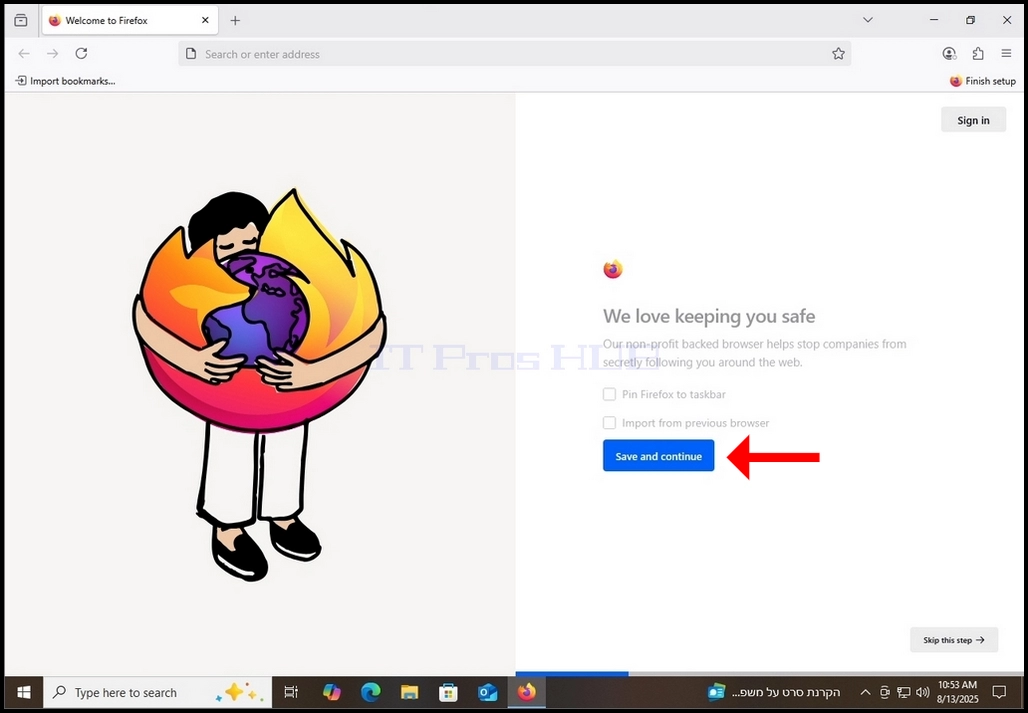
20. Démarquez les 2 options et cliquez sur le bouton Enregistrer et continuer bleu.
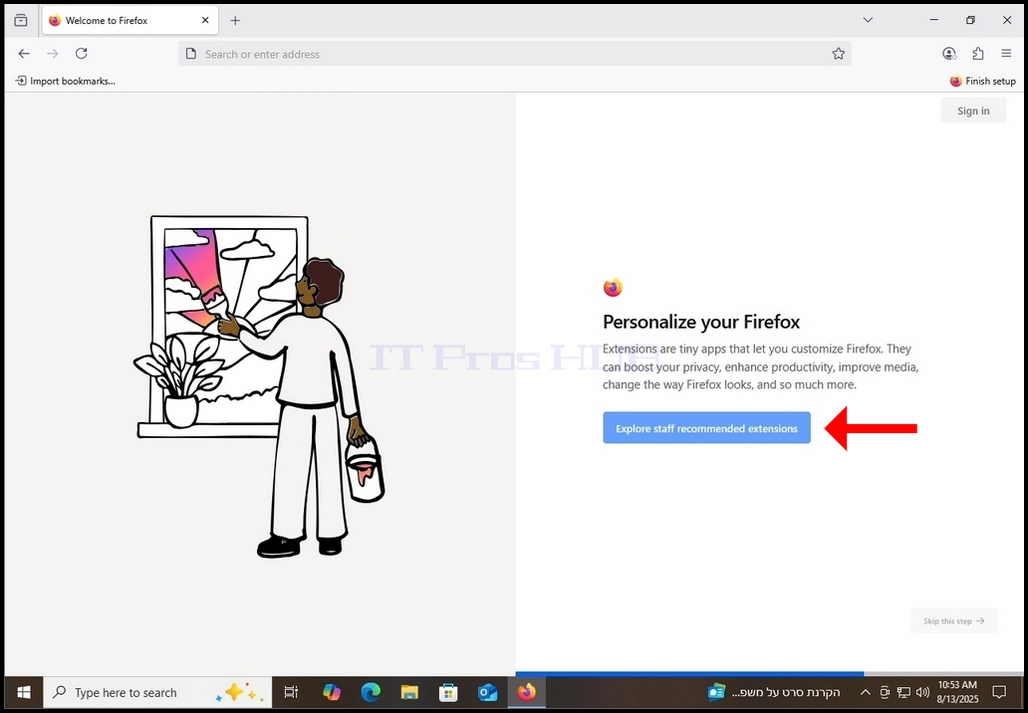
21. Dans la fenêtre suivante, vous aurez le choix de parcourir les extensions Firefox. Pour cela, cliquez sur le bouton Explorer les prolongations recommandées par le personnel bouton bleu.
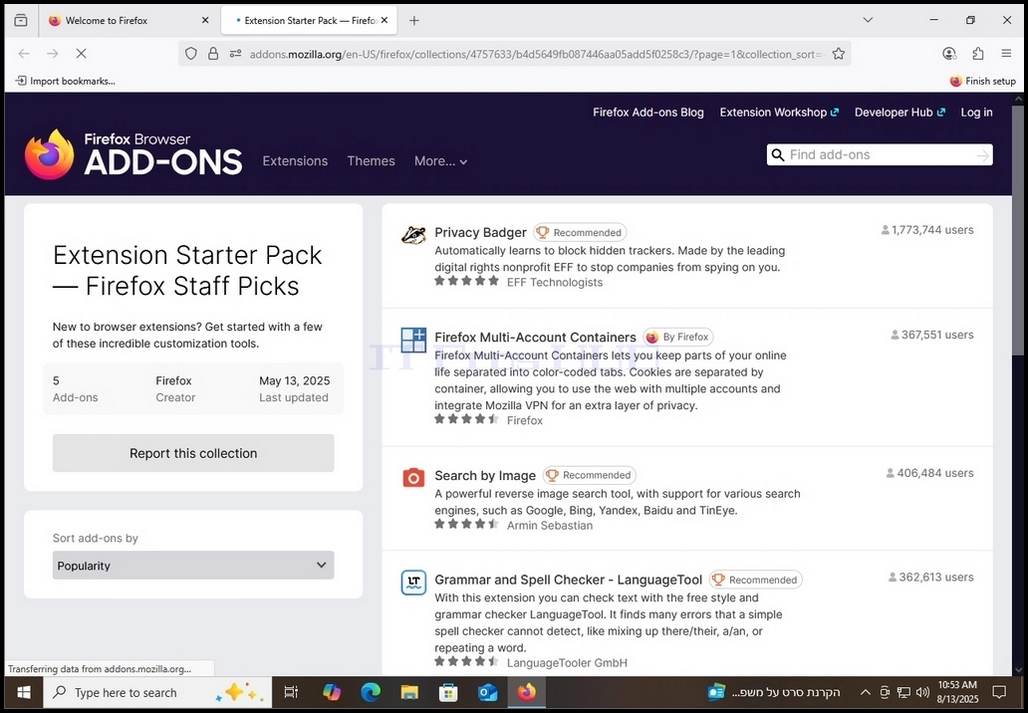
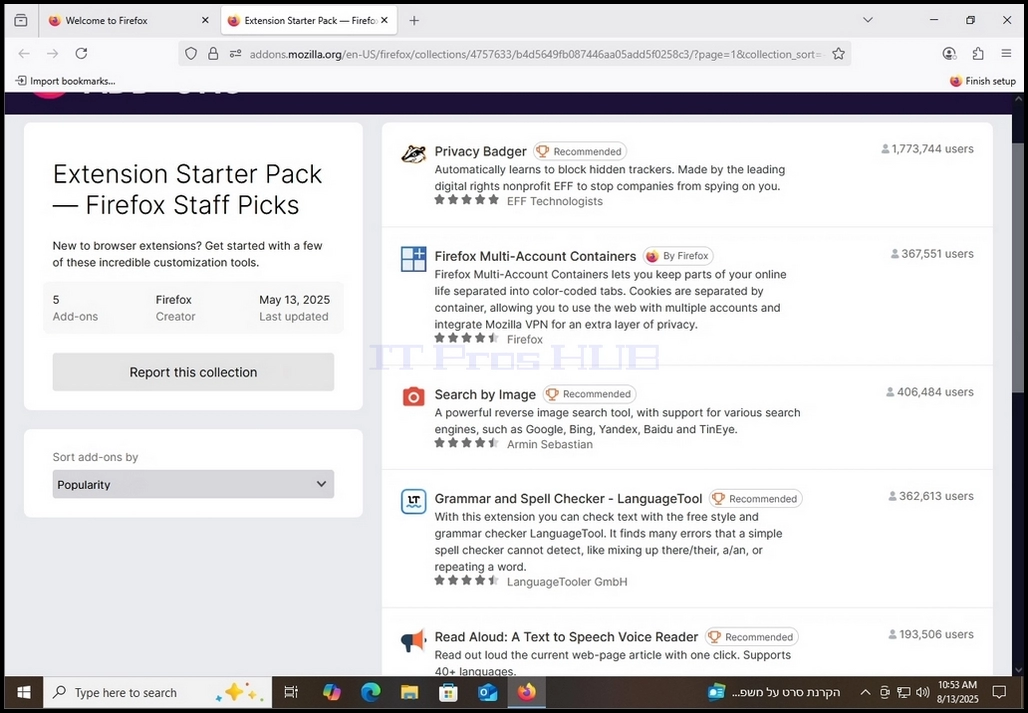
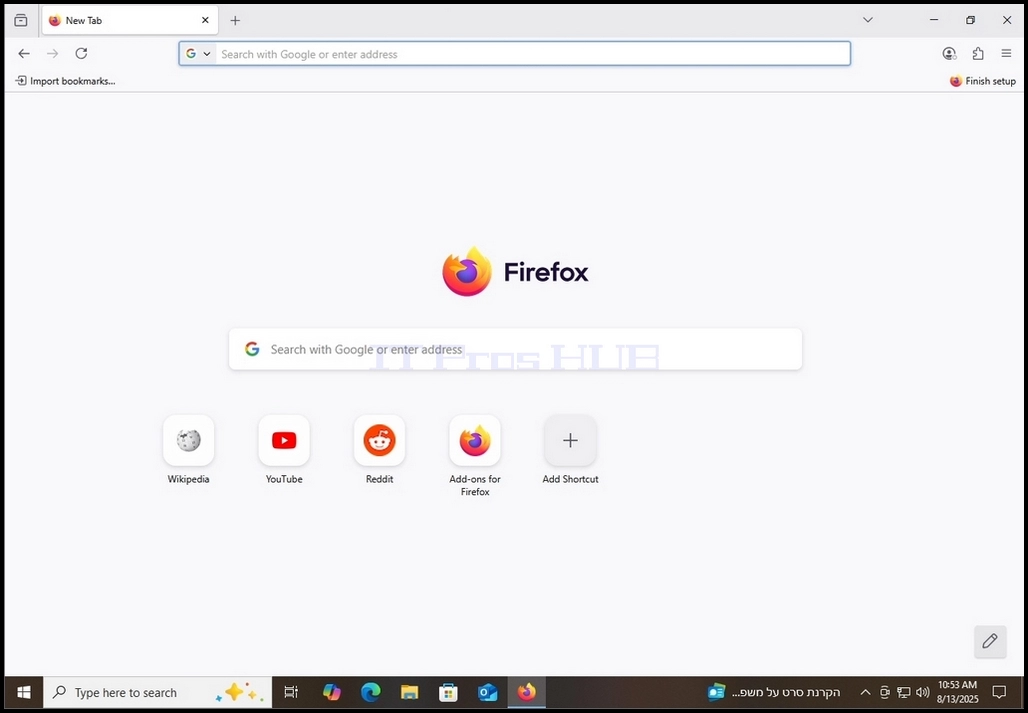
23. Une fois fait, fermer l'onglet et retourner à l'onglet principal