



- Details
- Written by: IT Pro
- Category: SaaS
- Hits: 4893
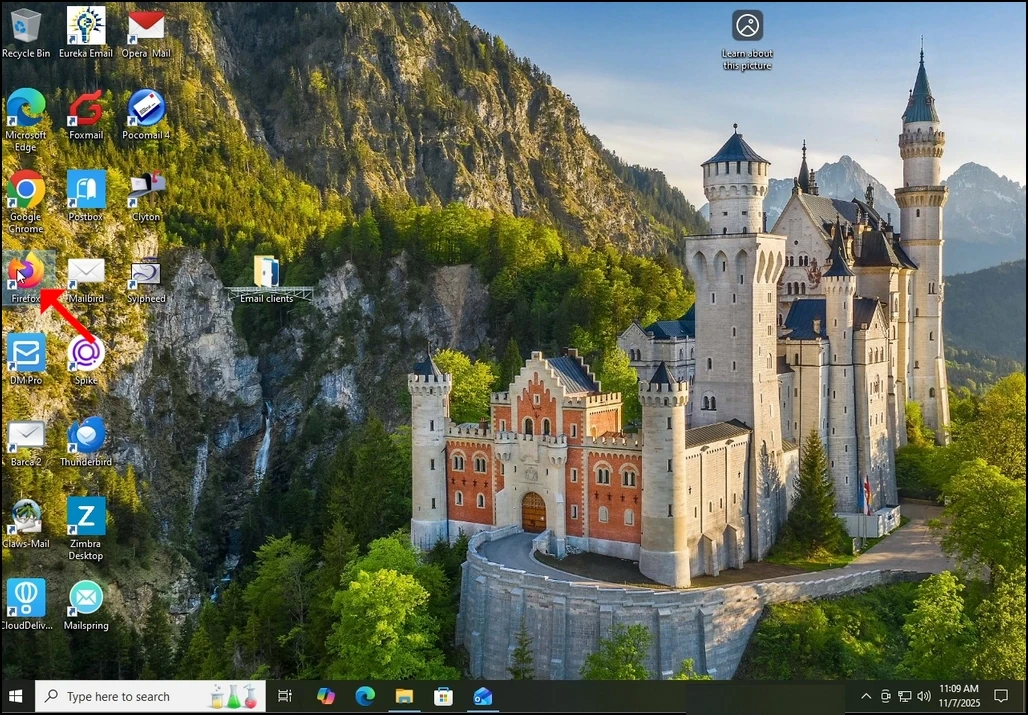
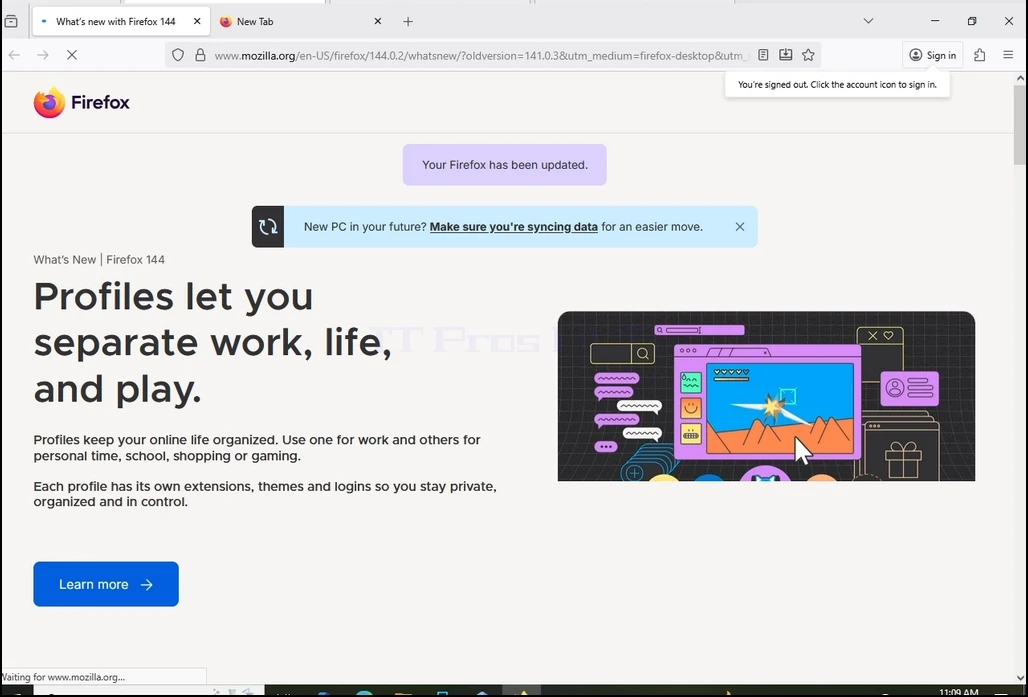
1. Open the Firefox browser
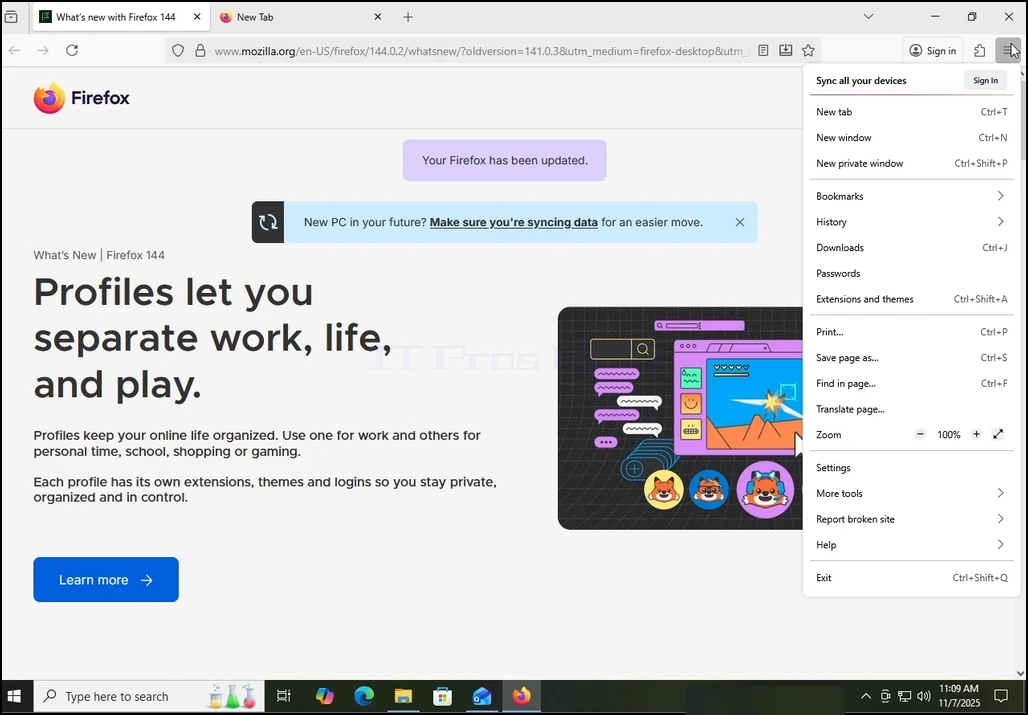
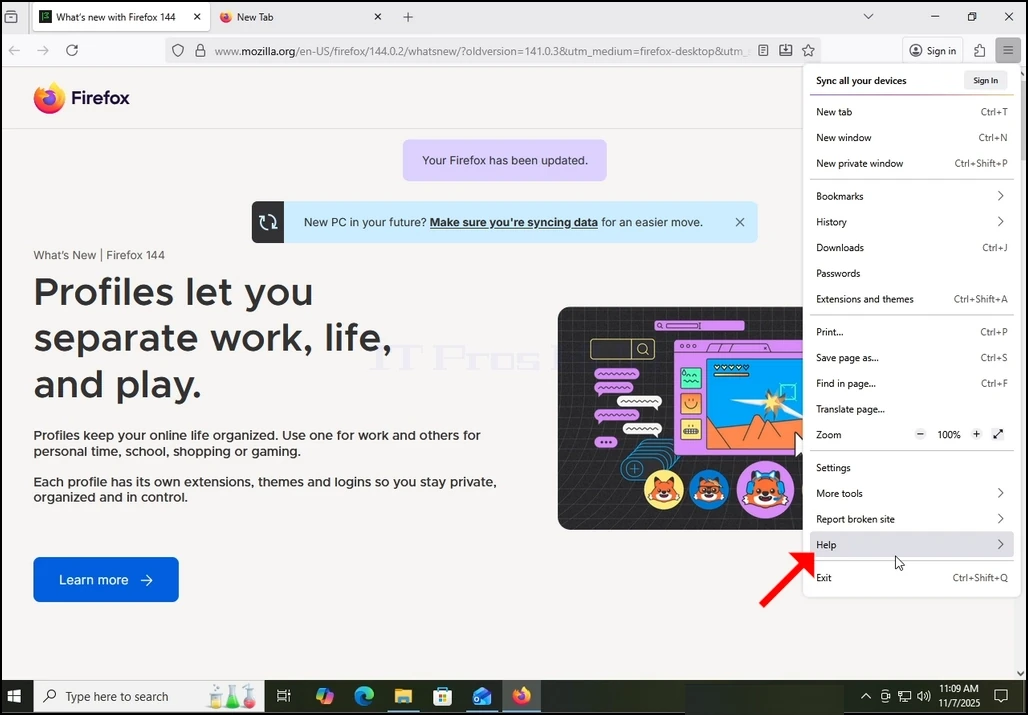
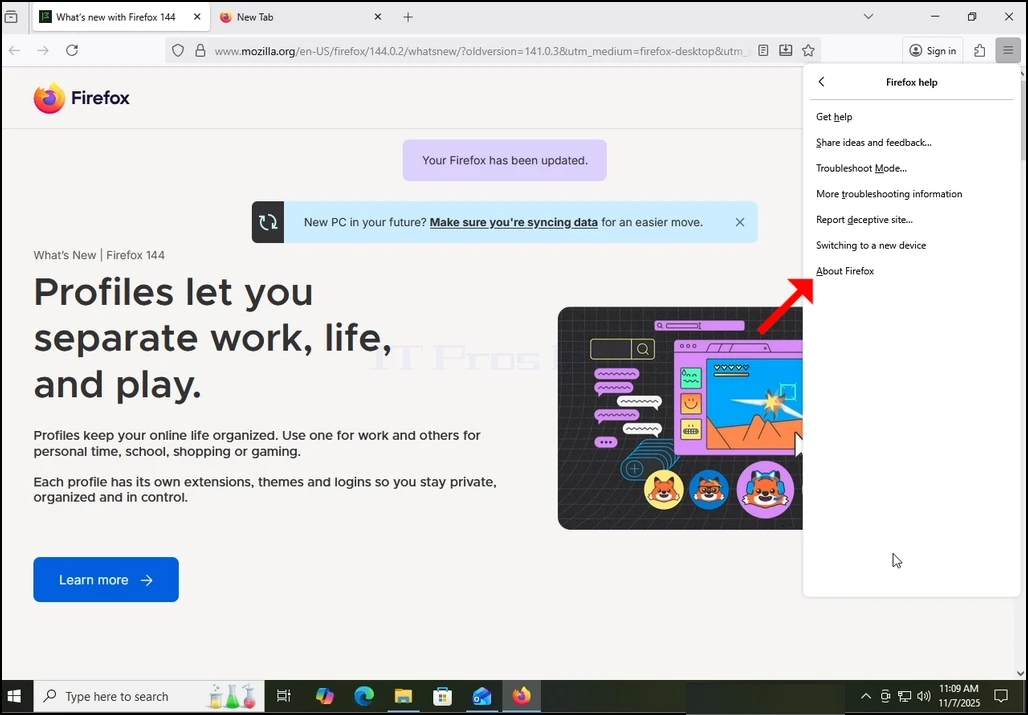
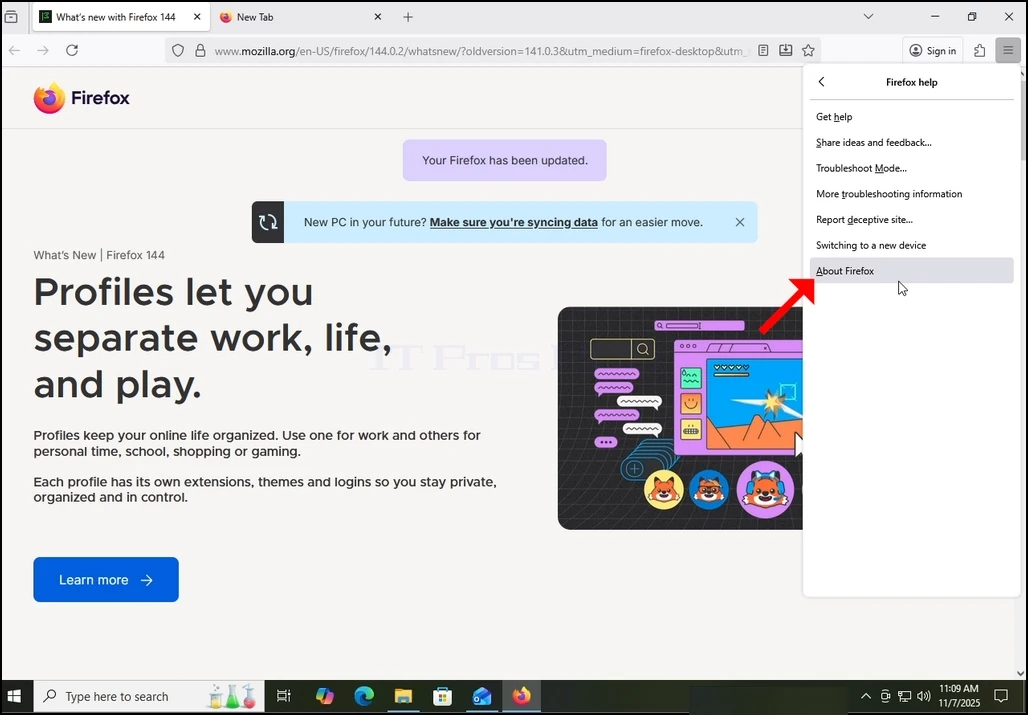
4. Once extended, more options will appear. Choose the last one. “About Firefox” and click on it once. Once clicked, a popup window will appear titled “About Mozilla Firefox”.
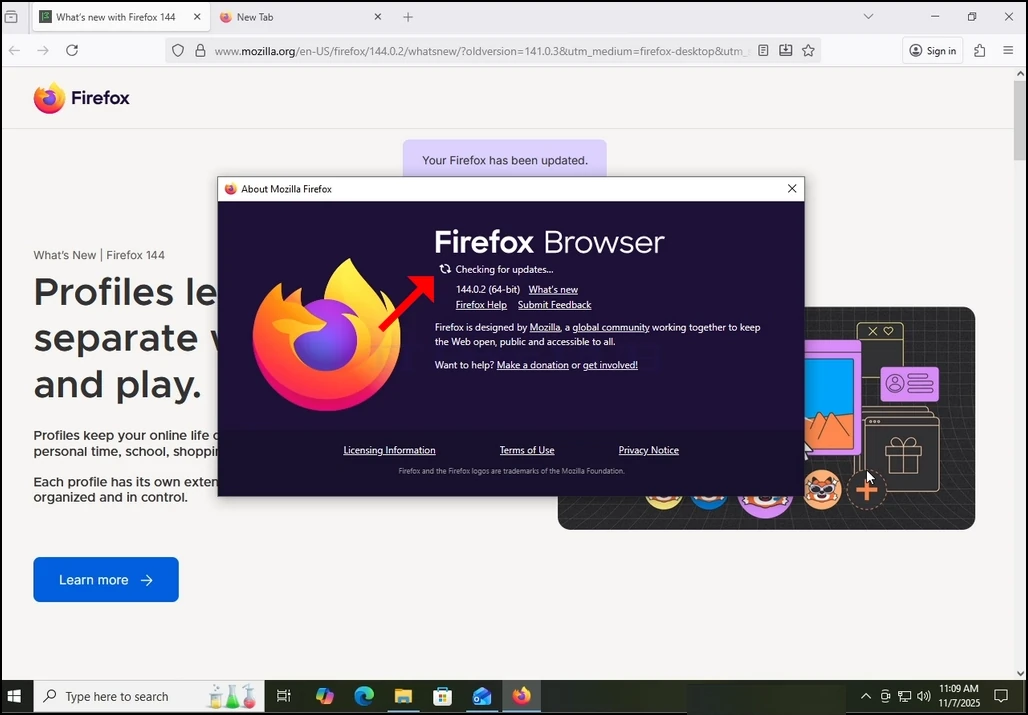
5. Once the mentioned window appears. Firefox would immediately start looking for updates for itself. It will notify you by showing the “Checking for updates…” sentence siding with a small, animated icon of 2 arrows “chasing” each other.
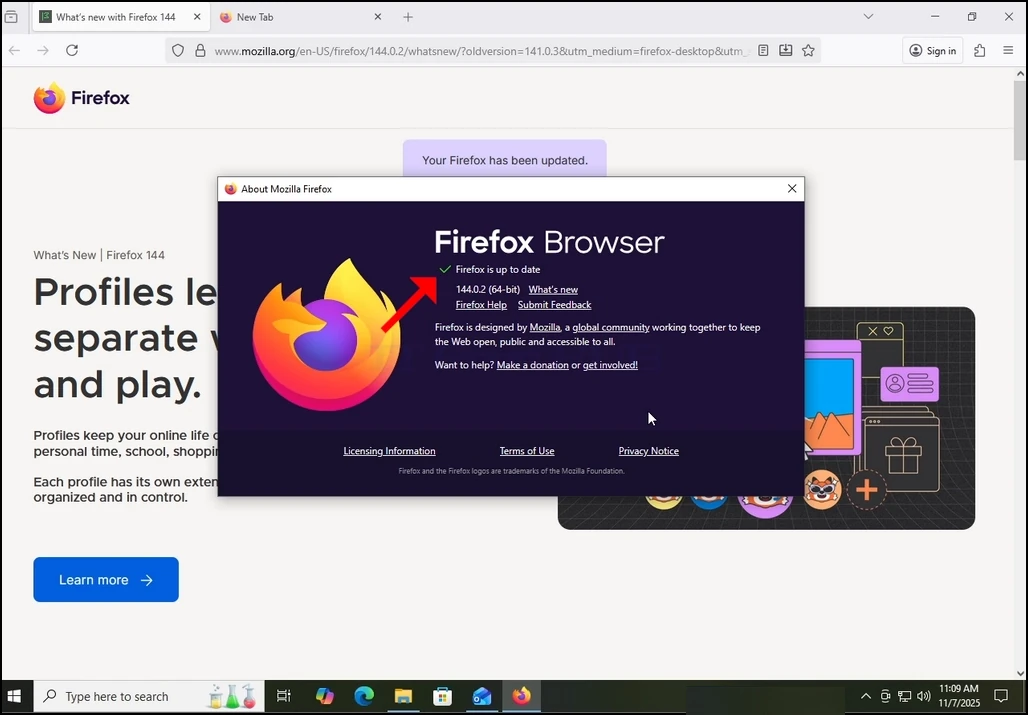
6. If there are updates pending or a newer version of Firefox available in Mozilla’s repositories, then Firefox would update itself automatically. If not, like in our case, Firefox would reply with the “Firefox is up to date” sentence instead of the “Checking for updates” one.
- Details
- Written by: IT Pro
- Category: SaaS
- Hits: 7502
1. Ṣí ẹ̀rọ amóhùnmáwòrán ayélujára kan. Nínú ọ̀ràn àpilẹ̀kọ yìí, a ó lo ẹ̀rọ amóhùnmáwòrán Google Chrome.

2. Lọ sí ẹ̀rọ ìwákiri tí o fẹ́. Nínú ọ̀rọ̀ àpilẹ̀kọ yìí, a ó lo ẹ̀rọ ìwákiri Google
3. Tẹ gba Firefox kí o sì tẹ bọ́tìnì ENTER. Dúró títí àwọn àbájáde yóò fi jáde.

4. Nínú ọ̀pọ̀lọpọ̀ ìgbà nínú ọ̀pọ̀lọpọ̀ ẹ̀rọ ìwákiri, àbájáde ìwákiri tí a fẹ́ yẹ kí ó fara hàn ní ìbẹ̀rẹ̀ ojú ìwé àbájáde ìwákiri. Nínú ọ̀ràn yìí ó rí bẹ́ẹ̀.
a. Àbájáde tí a fẹ́ yẹ kí ó wà ní àkọlé Gba Firefox fún kọ̀ǹpútà alágbèéká – Firefox (US).
b. Orúkọ ìkápá gbọ́dọ̀ jẹ́firefox.com
c. URL náà yẹ kí ó jẹ́ https://www.firefox.com
5. Tẹ abajade ti o fẹ lẹẹkan ki o si duro de oju-iwe Firefox lati wa.

6. Nínú ojú ìwé ìgbàsílẹ̀ Firefox, fi àmì sí àṣàyàn Ṣe àgbékalẹ̀ Firefox gẹ́gẹ́ bí àṣàyàn aṣàwákiri àìyípadà rẹ lẹ́yìn náà, tẹ bọ́tìnì aláwọ̀ búlúù Ṣe àgbékalẹ̀ firefox. Títẹ bọ́tìnì yẹn yóò darí rẹ sí ojú ìwé ìgbàsílẹ̀ fúnra rẹ̀ níbi tí ìlànà ìgbàsílẹ̀ ti fáìlì exe ìfisílẹ̀ Firefox yẹ kí ó bẹ̀rẹ̀.

7. Nígbà tí ìlànà ìgbàsílẹ̀ bá bẹ̀rẹ̀, ó yẹ kí o rí irú àmì kan nínú ẹ̀rọ aṣàwárí rẹ pé fáìlì exe ni a ń gbà láti ìgbàsílẹ̀. Nínú ọ̀ràn àpilẹ̀kọ yìí, Chrome fihàn wá pé fáìlì kan ń gbà láti ìgbàsílẹ̀.


- Títẹ àmì ìgbàsílẹ̀ náà lẹ́ẹ̀kan ṣoṣo (ọfà aláwọ̀ búlúù) yóò fi fáìlì ìfisílẹ̀ exe tí a gbà sílẹ̀ hàn gẹ́gẹ́ bí a ṣe lè rí i nínú fọ́tò tó tẹ̀lé yìí.

9. Nígbà tí o bá ti ṣe ìgbàsókè fáìlì ìfisẹ́lé náà tán, tẹ-ẹ́ lẹ́ẹ̀mejì kí o sì dúró fún ìgbà tí fèrèsé àṣẹ Windows UAC yóò farahàn.