



1. Öffnen Sie Ihren Browser Ihrer Wahl. In diesem Artikel verwenden wir Chrome
2. In der Suchleiste der Suchmaschine Typ DOWNLOAD-FIREFOX und schlagen die EINGANG Schlüssel
3. Suchergebnisse abwarten

4. Nachdem die Suchergebnisse angezeigt wurden, suchen Sie nach dem, der mit Firefox für Desktop.
a. Bevor Sie fortfahren und auf das Suchergebnis klicken, stellen Sie sicher, dass der Domainname firefox.com Die URL ist https://www.firefox.com
b. Eine sehr wichtige Anmerkung:
i. Firefox kann von unzähligen Orten im Internet heruntergeladen werden. Es wird jedoch empfohlen, es direkt von der Firefox-Homepage herunterzuladen. Das Herunterladen von einem Drittanbieter wäre immer mit dem Risiko verbunden, Firefox mit Bloatware herunterzuladen, die in den Installationsprozess und im schlimmsten Fall Malware integriert ist.
5. Klicken Sie auf das richtige Suchergebnis

6. Markieren Sie auf der Download-Seite von Firefox die Setzen Sie Firefox als Standardbrowser und klicken Sie auf Download Firefox Taste

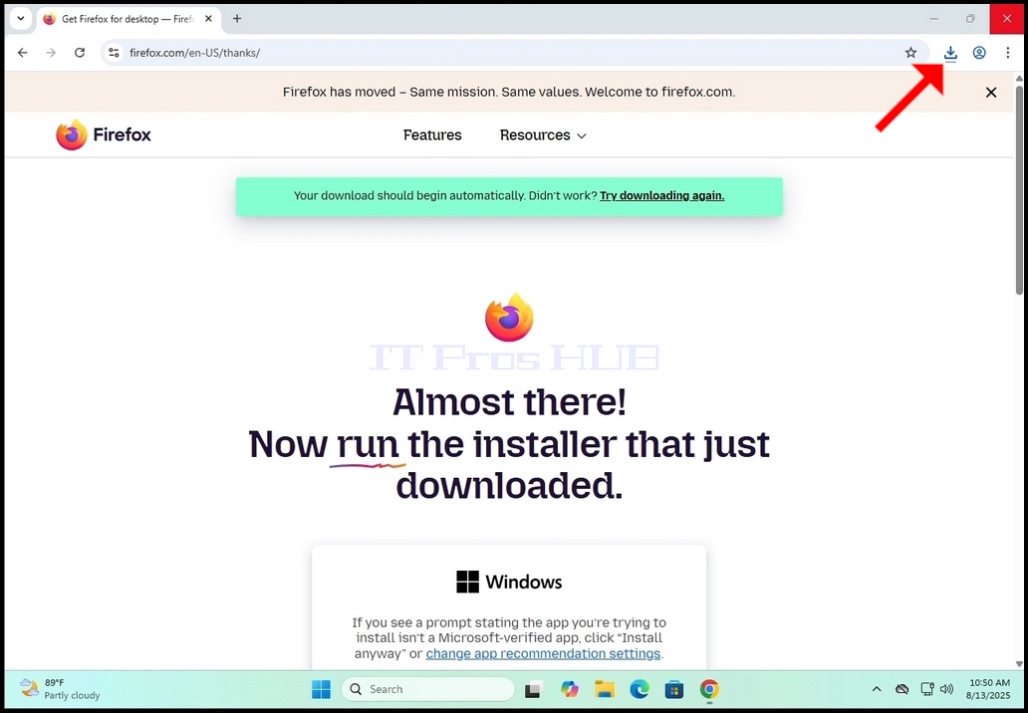
7. Jetzt soll sich die Seite ändern und Sie werden oben auf der Seite den Satz sehen:Ihr Download sollte automatisch beginnen. Hat nicht funktioniert? Versuchen Sie es erneut herunterzuladen.
a. In diesem Stadium ist die Firefox-Installationsdatei, Firefox installer.exe, sollte automatisch heruntergeladen werden

8. Beachten Sie den Standort des Popup-Fensters, in dem angegeben ist, dass die Datei heruntergeladen wurde

9. Öffnen Sie die Firefox Installer.exeIn diesem Artikel öffnen wir es durch die Downloads Icon in Chrome

10. Nach dem Öffnen der Akte, Windows UAC Fenster wird erscheinen. Klicken JA und warten Sie, bis der Firefox-Installationsassistent geladen ist

11. Firefox startet automatisch mit der Installation, ohne dass manuelle Schritte erforderlich sind


12. Sobald der Installationsvorgang abgeschlossen ist, startet Firefox automatisch.


13. Da wir die „Setzen Sie Firefox als Standardbrowser„In Schritt 6 öffnet Firefox automatisch das Fenster „Windows-Einstellungen unter Apps > Standard-Apps >Firefox
a. Klicken Sie auf das Set Default Schaltfläche zum Festlegen von Firefox als Standardbrowser Ihres Computers


14. Es könnte eine kleine seitliche Popup-Benachrichtigung von Firefox auf der unteren rechten Seite des Bildschirms geben. Klicken Geschehen.

15. Nachdem Sie auf die Schaltfläche Standard festlegen geklickt haben, beachten Sie, dass die Symbole neben .HTM und .HTML ändert sich vom aktuellen Symbol des Standardbrowsers zum Symbol von Firefox

16. Sie können das Fenster Windows Settings schließen

17. Zurück zu Firefox.
Sobald Sie wieder in Firefox sind, werden Sie mit einem Willkommen bei Firefox Pop-up-Bildschirm. Klicken Sie auf Weiterfahren Taste

19. Im nächsten Schritt gibt Firefox Ihnen 2 Optionen:
a. Pin Firefox zur Taskleiste
b. Import aus dem vorherigen Browser
- Wählen Sie diese Optionen nach eigenem Ermessen
- Pin Firefox zur Taskleiste Das Firefox-Symbol wird an Ihre Windows-Taskleiste angehängt
- Import aus dem vorherigen Browser Starten Sie einen Datenimport-Assistenten aus dem vorherigen Browser, den Sie verwendet haben - zu Firefox

21. In diesem Artikel haben wir sie beide unmarkiert
22. Klicken Sie auf Save und Continue Taste


24. Schließen Sie die im vorherigen Schritt geöffnete Erweiterungslasche


In diesem Schritt fragt Firefox Sie, ob Sie sich in Ihrem neu installierten Firefox-Browser mit einem E-Mail-Konto anmelden möchten.
a. Diese Funktion ist Chrome sehr ähnlich, was dem Benutzer die Möglichkeit gibt, sich über mehrere Geräte anzumelden und Tabs, Historie, Lesezeichen und mehr zu teilen.
b. Dies ist außerhalb des Umfangs dieses Artikels, daher werden wir diesen Schritt überspringen und weitermachen.
26. Klicken Sie auf Browsing starten Taste


In der letzten phase der konfiguration zeigt firefox ihnen seine homepage, die standardmäßig ein google-suchmaschinen-textfeld und einige website-kürzel ist.
28. Firefox ist jetzt bereit, verwendet zu werden.
