



1. გახსენით თქვენთვის სასურველი ბრაუზერი. ამ სტატიაში ჩვენ გამოვიყენებთ Chrome-ს
2. საძიებო სისტემის საძიებო ველში აკრიფეთ ჩამოტვირთეთ FIREFOX და დააჭირეთ ENTER ღილაკს
3. დაელოდეთ ძიების შედეგების გამოჩენას

4. ძიების შედეგების გამოჩენის შემდეგ, მოძებნეთ ის, რომელიც იწყება ჩამოტვირთეთ Firefox დესკტოპისთვის.
a. სანამ ამ ძიების შედეგზე დააწკაპუნებთ, დარწმუნდით, რომ დომენის სახელია firefox.com და URL არის https://www.firefox.com
ბ. ძალიან მნიშვნელოვანი შენიშვნა:
ი. Firefox-ის ჩამოტვირთვა ინტერნეტში უამრავი ადგილიდან არის შესაძლებელი. თუმცა, რეკომენდებულია მისი პირდაპირ Firefox-ის მთავარი გვერდიდან ჩამოტვირთვა. მესამე მხარისგან ჩამოტვირთვა ყოველთვის თან ახლავს Firefox-ის ინსტალაციის პროცესში ჩაშენებული მავნე პროგრამებით ჩამოტვირთვის რისკს, ხოლო უარეს შემთხვევაში, მავნე პროგრამებით.
5. დააწკაპუნეთ ძიების სწორ შედეგზე

6. Firefox-ის ჩამოტვირთვის გვერდზე მონიშნეთ დააყენეთ Firefox, როგორც თქვენი ნაგულისხმევი ბრაუზერი და დააჭირეთ ღილაკს ჩამოტვირთეთ Firefox

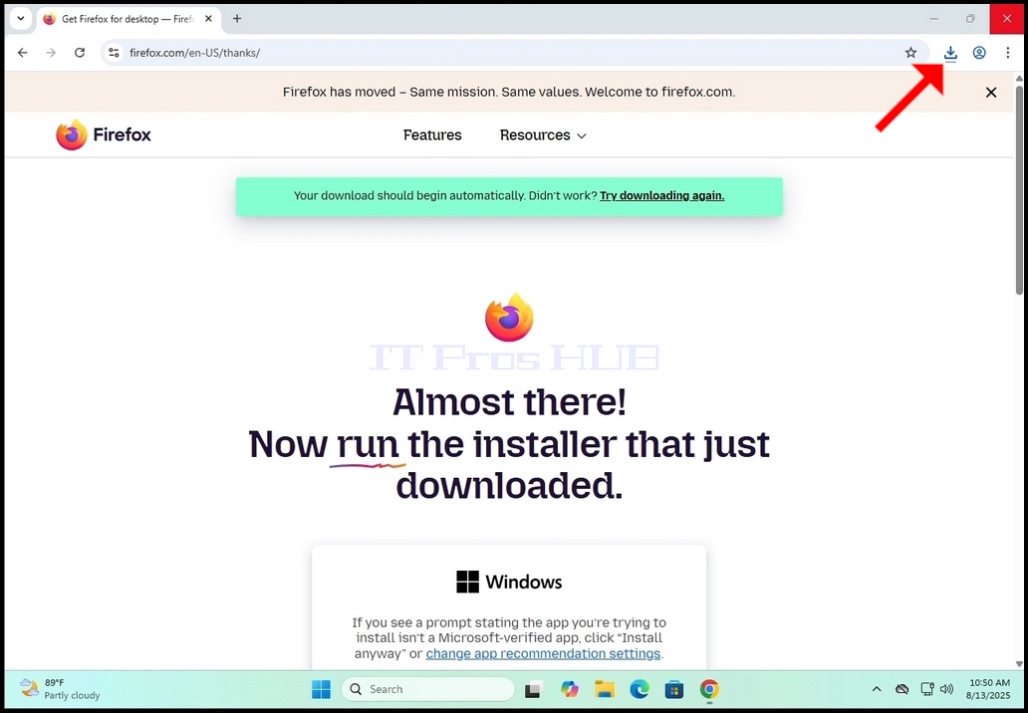
7. ახლა გვერდი უნდა შეიცვალოს და გვერდის ზედა ნაწილში დაინახავთ წინადადებას: „თქვენი ჩამოტვირთვა ავტომატურად უნდა დაიწყოს. არ იმუშავა? სცადეთ ხელახლა ჩამოტვირთვა.
ა. ამ ეტაპზე, Firefox-ის ინსტალაციის ფაილის, Firefox installer.exe,, ავტომატურად უნდა დაიწყოს ჩამოტვირთვა

8. ყურადღება მიაქციეთ ამომხტარი ფანჯრის მდებარეობას, რომელიც მიუთითებს, რომ ფაილი გადმოწერილია

9. გახსენით Firefox Installer.exe. ამ სტატიაში ჩვენ მას გავხსნით ჩამოტვირთვების ხატულის მეშვეობით Chrome-ში

10. ფაილის გახსნის შემდეგ გამოჩნდება Windows UAC ფანჯარა. დააწკაპუნეთ დიახ-ზე და დაელოდეთ Firefox-ის ინსტალაციის ოსტატის ჩატვირთვას

11. Firefox ავტომატურად დაიწყებს ინსტალაციას ყოველგვარი ხელით შესრულების გარეშე