



1. Open uw browser naar keuze. In dit artikel gebruiken we Chrome
2. In de zoekbalk zoekmachine, type DOWNLOAD FIREFOX en raakte de ENTER sleutel
3. Wacht tot de zoekresultaten verschijnen

4. Na de zoekresultaten verschijnen, zoek naar degene die begint met Haal Firefox voor desktop.
a. Voordat u verder gaat en klik op dat zoekresultaat, zorg ervoor dat de domeinnaam is firefox.com en dat de URL https://www.firefox.com
Een zeer belangrijke opmerking:
i. Firefox is downloadbaar vanaf talloze plaatsen op het web. Het wordt aanbevolen om het te downloaden direct vanaf Firefox Het downloaden van een 3e partij zou altijd komen met een risico van het downloaden van Firefox met bloatware die is gebundeld in het installatieproces en in ergere gevallen, malware.
5. Klik op het juiste zoekresultaat

6. In Firefox download pagina, markeer de Firefox instellen als uw standaard browser en klik op de Firefox downloaden knop

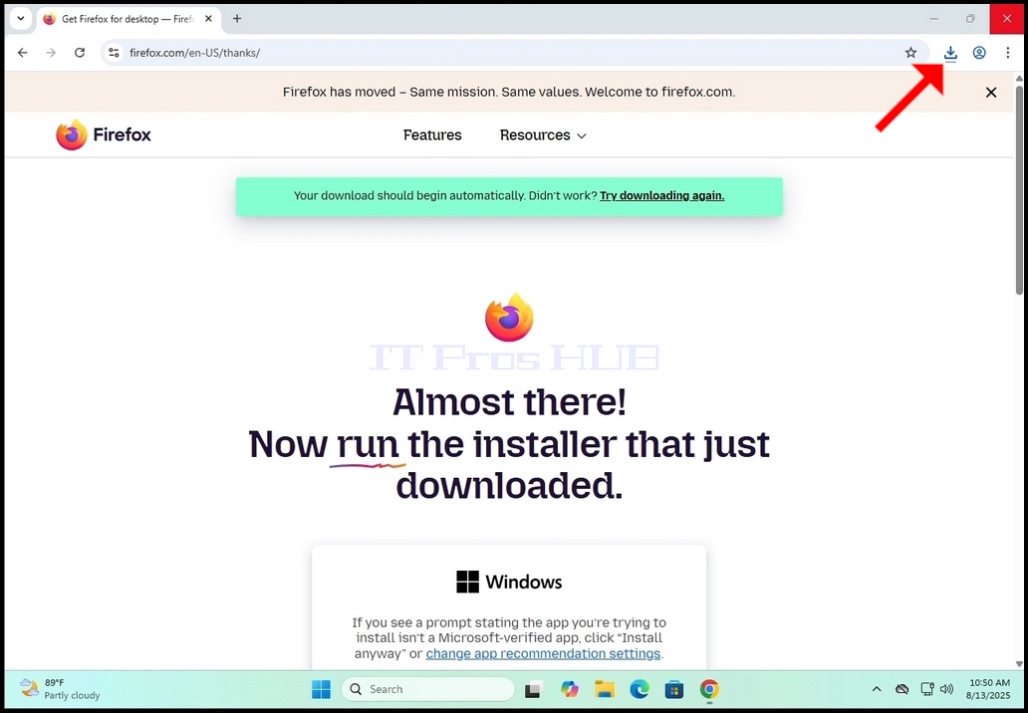
7. Nu de pagina wordt verondersteld te veranderen en je ziet aan de bovenkant van de pagina de zin:Uw download moet automatisch beginnen. Werkte het niet? Probeer opnieuw te downloaden.
a. In dit stadium, de Firefox installatie bestand, Firefox installateur.exe, wordt automatisch gedownload

8. Let op de locatie van het pop-upvenster dat verduidelijkt dat het bestand is gedownload

9. Open de Firefox Installer.exe. In dit artikel openen we het via de Downloads pictogram in Chrome

10. Na het openen van het bestand, Windows UAC Het venster verschijnt. Klik JA en wachten tot de Firefox installatie wizard te laden

11. Firefox zal beginnen met het installeren van zichzelf automatisch zonder enige handmatige stappen die moeten worden gedaan


12. Zodra het installatieproces is gedaan, Firefox zal zichzelf automatisch starten.


13. Sinds we de markering hebben gemarkeerdFirefox instellen als uw standaard browserIn stap 6 opent Firefox automatisch het Windows Instellingen venster onder Apps > Standaardapps >Firefox
a. Klik op de Set Standaard knop om Firefox in te stellen als de standaard browser van uw computer


14. Er kan een kleine zij-pop-up melding van Firefox aan de rechter onderkant van het scherm. Klik Klaar.

15. Nadat u op de knop Standaard instellen klikte, let op dat de pictogrammen naast .HTM en .HTML zal veranderen van het huidige pictogram van de standaard browser naar Firefox

16. U kunt het venster voor Windows-instellingen sluiten

17. Ga terug naar Firefox.
18. Zodra u terug bent in Firefox, zult u worden gepresenteerd met een Welkom bij Firefox pop-up scherm. Klik op de Doorgaan knop

19. In de volgende stap, Firefox geeft u 2 opties:
a. Pin Firefox naar taakbalk
b. Importeren uit vorige browser
- Kies deze opties naar eigen goeddunken
- Pin Firefox naar taakbalk Firefox-pictogram wordt bevestigd aan uw Windows-taakbalk
- Importeren uit vorige browser Zal een wizard importeren van gegevens van welke vorige browser u gebruikt te starten naar Firefox

21. In dit artikel hebben we ze beiden niet gemarkeerd.
22. Klik op de Opslaan en doorgaan knop

23. Verken de aanbevolen extensies van medewerkers Klik op deze knop is naar eigen goeddunken ook
a. Door op deze knop te klikken opent u een nieuw tabblad en laadt u de Firefox extensie winkel, die de Extension Starter Pack Firefox Staff Picks
b. Voel je vrij om te bladeren door de verschillende extensies, maar aangezien dit buiten het toepassingsgebied van dit artikel zullen we deze stap overslaan en verder gaan

24. Sluit het tabblad Uitbreiding geopend in de vorige stap


25. In deze stap, Firefox zal u vragen of u wilt aanmelden in uw nieuw geïnstalleerde Firefox browser met een e-mailaccount.
a. Deze functie is zeer vergelijkbaar met Chrome
b. Dit is buiten het toepassingsgebied van dit artikel, daarom zullen we deze stap vooruit overslaan.
26. Klik op de Beginnen met bladeren knop


27. In het laatste stadium van de configuratie, Firefox toont u zijn homepage die standaard een Google zoekmachine tekstveld en sommige website snelkoppelingen.
28. Firefox is nu klaar om te worden gebruikt.
