



פתח את הדפדפן של בחירה במאמר זה נשתמש ב-Chrome
במנועי חיפוש, סוג שם הסרטון: DOWNLOAD FIREFOX להכות את ENTER מפתח מפתח
חכה לתוצאות החיפוש להופיע

לאחר תוצאות החיפוש מופיעים, חפש את זה שמתחיל עם קבל Firefox עבור שולחן העבודה
לפני שאתה הולך קדימה ולחץ על תוצאה זו של חיפוש, ודא כי שם התחום הוא Firefox.com כתובת האתר היא כתובת: www.firefox.com
הערה חשובה מאוד:
i.Firefox להורדה מאינספור מקומות ברשת. מומלץ להוריד אותו ישירות מעמוד הבית של Firefox. הורדתו ממפלגת 3 תמיד תבוא עם סיכון להוריד את Firefox עם נפיחות שמחוללת לתוך תהליך ההתקנה ובמקרים גרועים יותר, קוד זדוני.
לחץ על תוצאות החיפוש הנכונות

בעמוד ההורדה של Firefox, סמן את הגדר את Firefox כדפדפן ברירת המחדל לחץ על Download Firefox כפתור כפתור

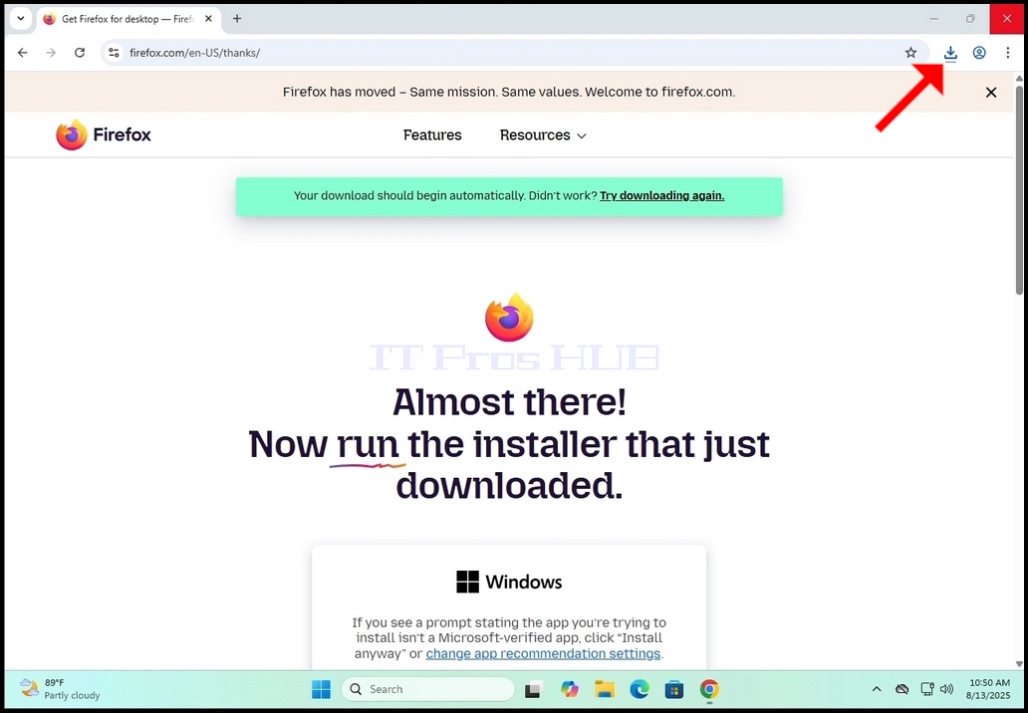
עכשיו הדף אמור להשתנות ואתה תראה בראש העמוד את המשפט: "ההורדה שלך צריכה להתחיל באופן אוטומטי. לא עובד? נסה שוב להוריד.
א. בשלב זה, קובץ ההתקנה של Firefox, Firefox Installer צריך להוריד באופן אוטומטי

שימו לב למיקום של חלון הפופ-אפ שמבהיר שהקובץ הורד

פתח את Firefox Installerבמאמר זה נפתח אותו דרך הורדים סמל בChrome

לאחר פתיחת הקובץ, Windows UAC החלון יופיע. לחץ Click כן כן כן כן חכה למכשף ההתקנה של Firefox לטעון

Firefox יתחיל להתקין את עצמו באופן אוטומטי ללא כל צעדים ידניים הדרושים לביצוע.


לאחר תהליך ההתקנה נעשה, Firefox יתחיל את עצמו באופן אוטומטי.


13 מאז שסימנו את ה"הגדר את Firefox כדפדפן ברירת המחדלבשלב 6, Firefox יפתח באופן אוטומטי את חלון הגדרות Windows תחת Aדפים > Default Apps >Firefox
לחץ על SDefault לחצן להגדיר Firefox כדפדפן ברירת המחדל של המחשב


ייתכן שיש הודעה קטנה מצד פופ-אפ מ- Firefox בצד הימני התחתון של המסך. לחץ Click נעשה.

15 לאחר לחיצה על לחצן ברירת המחדל של הגדר, שים לב כי הסמלים ליד HTM ו HTML ישתנה מהסמל הנוכחי של דפדפן ברירת המחדל לאייקון של Firefox

ניתן לסגור את חלון הגדרות Windows

חזרה ל-Firefox
לאחר שחזרתם ל-Firefox, תוצגו ב-Firefox ברוכים הבאים ל- Firefox מסך הפופ לחץ על המשך כפתור כפתור

בשלב הבא, Firefox ייתן לך שתי אפשרויות:
א. Firefox to Taskbar
B. יבוא מהדפדפן הקודם
- בחר אפשרויות אלה בשיקול דעת משלך
- Firefox to Taskbar תחבר את הסמל של Firefox ל- Windows Taskbar שלך
- יבוא מהדפדפן הקודם יתחיל מכשף יבוא נתונים מכל דפדפן הקודם שהשתמשת בו - ל-Firefox

במאמר זה לא ציינו את שניהם.
2 לחץ על להציל ולהמשיך כפתור כפתור

23. צוות ממליץ על הרחבות לחץ על הכפתור הזה הוא גם על שיקול דעתך.
לחיצה על כפתור זה תפתח כרטיסה חדשה לטעון את החנות הרחבה של Firefox, המציגה את לחצן זה. Starter Pack - Firefox Staff Picks
הרגישו חופשי לגלוש בהרחבות השונות, אך מכיוון שזה מחוץ להיקף מאמר זה נ לדלג על הצעד הזה ונעבור קדימה.

סגור את הכרטיסייה הרחבה נפתחה בשלב הקודם


בשלב זה, Firefox ישאל אותך אם תרצה להיכנס לדפדפן ה-Firefox החדש שלך עם חשבון דואר אלקטרוני.
א. תכונה זו דומה מאוד ל-Chrome שנותנת למשתמש את היכולת להתחבר בין מכשירים מרובים ולשתף כרטיסיות, היסטוריה, סימני ספר ועוד
זה בחוץ או היקף המאמר הזה, לכן אנו נ לדלג על הצעד הזה קדימה.
26 לחץ על התחל לגלוש כפתור כפתור


בשלב הסופי של התצורה, Firefox יראה לך את דף הבית שלו אשר כברירת מחדל שדה טקסט מנוע חיפוש של גוגל וכמה קיצורי דרך של אתר אינטרנט.
כעת Firefox מוכן לשימוש.
