



1. Abra seu navegador de escolha. Neste artigo vamos usar o Chrome
2. Na barra de busca do motor de busca, digite DOWNLOAD FIREFoX e bater na ENTER chave
3. Espere os resultados da pesquisa aparecerem

4. Depois que os resultados da pesquisa aparecem, procure o que começa com Obter Firefox para desktop.
a. Antes de ir em frente e clicar no resultado da pesquisa, certifique-se de que o nome de domínio é firefox.com e que o URL é https://www.firefox.com
b. Uma nota muito importante:
i. Firefox pode ser baixado de inúmeros lugares na web. Recomenda-se baixá-lo diretamente da página inicial do Firefox, embora. Baixando-o de um terceiro partido sempre viria com o risco de baixar Firefox com bloatware que é empacotado no processo de instalação e, em casos piores, malware.
5. Clique no resultado correto da pesquisa


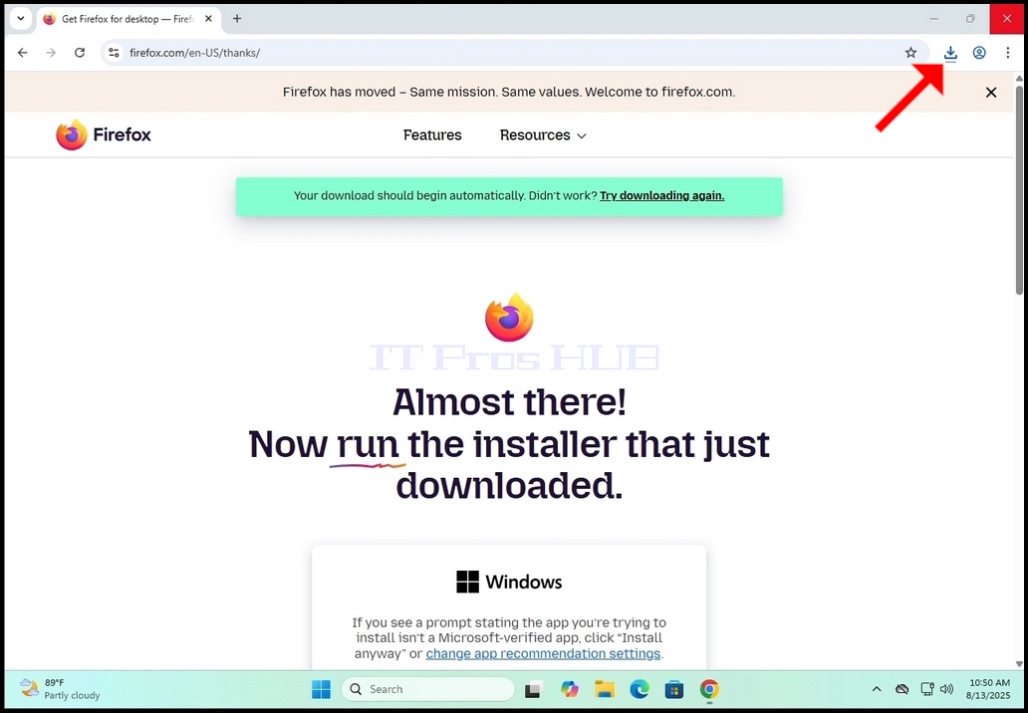
7. Agora a página deve mudar e você verá no topo da página a frase: “Seu download deve começar automaticamente. Não funcionou? Tente baixar novamente.
a. Nesta fase, o arquivo de instalação do Firefox, Firefox instalador.exe, deve começar a ser baixado automaticamente

8. Observe a localização da janela pop-up esclarecendo que o arquivo foi baixado

9. Abra o Firefox Installer.exe. Neste artigo vamos abri-lo através do Transferências ícone no Chrome

10. Após a abertura do arquivo, Janelas UAC A janela aparecerá. Clique SIM e esperar que o assistente de instalação do Firefox carregue

11. Firefox vai começar a instalar-se automaticamente sem quaisquer passos manuais necessários para ser feito


12. Uma vez que o processo de instalação é feito, Firefox vai começar-se automaticamente.


14. Pode haver uma pequena notificação pop-up lateral do Firefox no lado inferior direito da tela. Clique Feito.


16. Você pode fechar a janela Configurações do Windows

17. Volte ao Firefox.
18. Uma vez que você está de volta no Firefox, você será apresentado com um Bem- vindo ao Firefox Ecrã pop-up. Clique na Continuar botão

- Escolha estas opções a seu critério
- Pin Firefox para barra de tarefas – irá anexar o ícone do Firefox à sua barra de tarefas do Windows
- Importar do navegador anterior – Vai iniciar um assistente de importação de dados de qualquer navegador anterior que você usou – para Firefox

21. Neste artigo nós desmarcamos ambos
22. Clique no Salvar e continuar botão


24. Feche a guia de extensão aberta na etapa anterior


27. Na fase final da configuração, Firefox irá mostrar-lhe a sua homepage que é por padrão um Google motor de busca campo de texto e alguns atalhos de site.
28. Firefox agora está pronto para ser usado.
