



Otvori svoj pretraživaè izbora. U ovom èlanku koristiæemo Kroma.
2. DOWNLOAD FIREFOX i pogodio ULAZ кључ
Èekajte rezultate pretrage.

4. Dajte Firefox za desktop.
Пре него што кликнете на резултат претраге, уверите се да је име домена firefox.com и да је УРЛ https: / / www.firefox.com
Vrlo važna poruka:
Firefox je skinut sa bezbroj mesta na internetu. Preporuèuje se da se skine direktno sa Firefoxove kuæne stranice. Skidanje sa treæe strane uvek dolazi sa rizikom da se Firefox skine sa naduvavaèem koji je smešten u proces instalacije i u gorim sluèajevima, malver.
5.

Na Firefoxovoj stranici, oznaèite Поставите Фирефокс као подразумевани прегледач и кликните Преузми Ватрену лисицу дугме

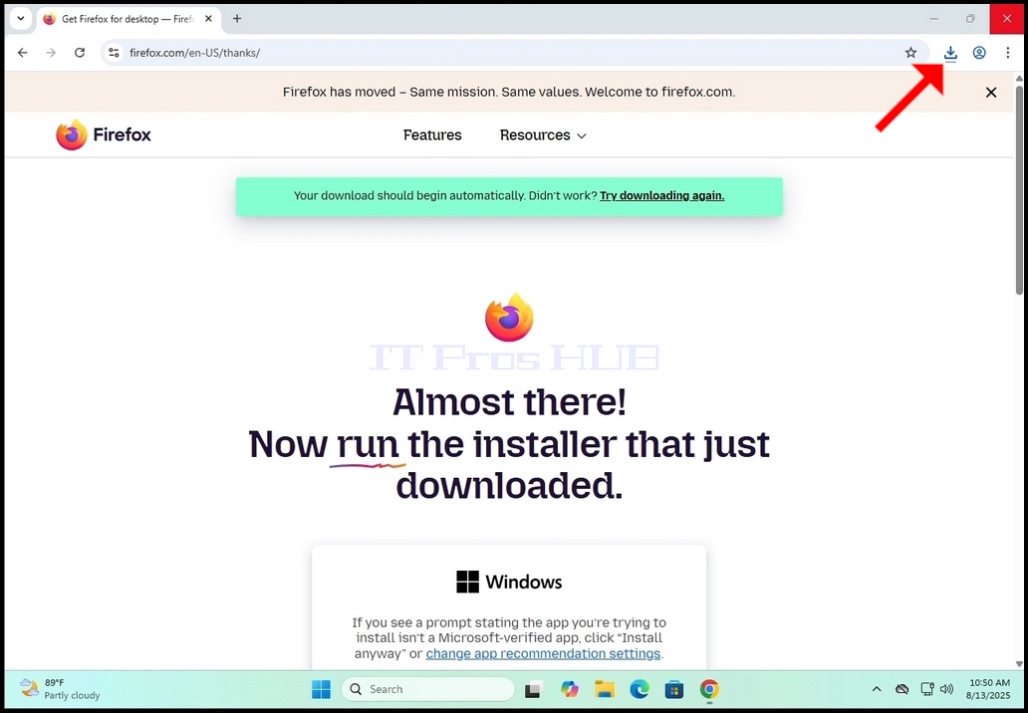
Sada stranica treba da se promeni i na vrhu strane ćete videti rečenicu:Preuzimanje bi trebalo da poène automatski. Nije uspelo? Pokušaj ponovo sa skidanjem.
A. U ovoj fazi, Fajerfoks instalacioni fajl, Firefox instalera.ex, треба аутоматски да се преузима

Запамтите локацију искачућег прозора који појашњава да је фајл преузет.

9. Фајерфокс инсталер.ексU ovom èlanku æemo ga otvoriti kroz... Преузимања икона у хрому

10. Виндоуз УАЦ Pojaviæe se prozor. Кликните Da. i èekati èarobnjaka za instalaciju Vatrene lisice da utovari

Firefox æe se automatski instalirati bez ruènih koraka.


Kada se proces instalacije završi, Firefox æe se automatski pokrenuti.


13.Поставите Фирефокс као подразумевани прегледач"u koraku 6, Firefox æe automatski otvoriti prozor Windows Podešavanja pod AППС & gt; Подразум › ијеване апликације
Kliknite na S.и подразум › ијевано дугме за постављање Фирефок као подразумевани прегледач вашег рачунара


Možda je došlo do obavijesti od Firefoxa s donje strane ekrana. Кликните Gotovo..

15. .HTM и .HTML ће се променити из тренутне иконе подразумеваног прегледача у икону Фајерфокса

Можете затворити прозор за подешавање прозора Виндоуз.

Vrati se u Firefox.
Kada se vratiš u Firefox, biæeš predstavljen sa Dobrodošli u Firefox. Pop-up ekran. Кликните Nastavi. дугме

U sledeæem koraku, Vatrena lisica æe vam dati dve opcije:
A. Пин Фајерфокс траци задатака
B. Увоз из претходног прегледача
- Izaberi ove opcije po svojoj diskreciji.
- Пин Фајерфокс траци задатака - æe prièvrstiti Firefox 'ikona na vaš Windows Taskbar
- Увоз из претходног прегледача Zapoèet æemo sa uvoznim èarobnjakom iz prethodnog pretraživaèa koji si koristio za Firefox.

U ovom èlanku smo ih oboje neobeležili.
22. Сачувај и настави дугме

23. Истраживање особља препоручује наставке - kliktanje na ovo dugme je i po tvojoj volji.
Кликом на ово дугме отвориће нови језичак и учитати продуживачку продавницу Фирефокс, показујући Проширени покретни пакет - пикови за особље ватролисца
Б.Слободно прегледајте разне наставке, али пошто је ово ван обима овог члана, прескочићемо овај корак и наставити даље.

24.


U ovom koraku, Firefox æe vas pitati da li biste želeli da se upišete u svoj novoinstalirani Firefox pretraživaè sa e-mailom.
A. Ова могућност је веома слична Кромовој, што кориснику даје могућност да се пријави преко више уређаја и дели језичке, историју, маркере и више.
Ovo je van opsega ovog èlanka, stoga æemo preskoèiti ovaj korak.
26. Почни прегледање дугме


U poslednjoj fazi konfiguracije, Firefox će vam pokazati svoju naslovnu stranu, što je podrazumijevano Google pretraživačko pretraživačko tekstualno polje i neke web prečice.
Firefox je spreman za upotrebu.
