



- Detalji
- Autor: IT Pro
- Kategorija: How to Articles
- Pregleda: 8886
1. Kliknite gumb Start i pričekajte da se pojavi izbornik Start
2. U izborniku Start potražite ikonu zupčanika i kliknite na nju. Pričekajte da se pojavi prozor Postavke

3. U prozoru Postavke potražite gumb Aplikacije i kliknite na njega. Pričekajte da se
prozor Aplikacije i značajke učita
4. Nakon učitavanja, u lijevom oknu potražite gumb Zadane aplikacije i kliknite na njega.
Pričekajte da se prozor Zadane aplikacije učita

5. Nakon što se učita, potražite odjeljak Web preglednik u srednjem dijelu prozora.
U tom odjeljku trebala bi se pojaviti zadana aplikacija za pregledavanje weba. U slučaju
ovog članka, Google Chrome je konfiguriran kao zadani softver za pregledavanje weba.

6. Kliknite na trenutni zadani web preglednik, u ovom slučaju Google Chrome, i pričekajte da se
pojavi padajući izbornik.
7. Padajući izbornik trebao bi sadržavati sav softver koji može pregledavati web.
Kao što vidite, Firefox se tamo pojavljuje između Microsoft Edgea i Internet Explorera.
Kliknite Firefox jednom kako biste ga postavili kao zadani web preglednik.

8. Nakon što se klikne, padajući izbornik trebao bi nestati, a odabrano rješenje, u ovom slučaju Firefox,
Trebalo bi se pojaviti u odjeljku Web preglednik.





- Detalji
- Autor: IT Pro
- Kategorija: How to Articles
- Pregleda: 6788
1. Kliknite gumb Starti pričekajte da se pojavi izbornik Start

2. U izborniku Start kliknite Postavke i pričekajte da se pojavi prozor Postavke


3. U prozoru Postavke potražite Računi u lijevom oknu. Nakon što ga pronađete,
kliknite na njega

4. Pod Računi, na desnoj strani prozora, potražite Ostali korisnici.
Kliknite na to

5. U prozoru Ostali korisnici, pod Ostali korisnici, potražite korisnika kojeg želite
promijeniti iz običnog korisnika u administratora. U slučaju ovog
članka, promijenit ćemo Korisnika2 iz običnog korisnika uadministratora
6. Nakon što pronađete ciljanog korisnika, u istom retku potražite strelicu prema dolje.
kliknite strelicu da biste otkrili više opcija u nastavku.
7. Kao što vidite, otkrivene su još 2 opcije - Opcije računa i Račun i podaci
U istom retku Opcija računa kliknite gumb Promijeni vrstu računa i
pričekajte da se skočni prozor Promijeni vrstu računa pojavi u sredini
zaslona
8. U prozoru Promjena vrste računa, pod Vrsta računa, kliknite padajući izbornik odabrane stavke
koja je Standardni korisnik da biste otkrili više opcija.

9. Odaberite opciju Administrator i kliknite gumb U redu
- Detalji
- Autor: IT Pro
- Kategorija: How to Articles
- Pregleda: 10308
1. Kliknite gumb Start i pričekajte da se pojavi Izbornik Start


2. Nakon što se pojavi izbornik Start, upišite cmd u okvir za pretraživanje i pričekajte da
se pronađe aplikacija Naredbeni redak

3. Nakon što pronađete aplikaciju Naredbeni redak, kliknite naPokreni kao administrator i pričekajte da se
aplikacija pokrene

4. Ako se prikaže upit za UAC, kliknite DA


5. u CMD prozor upišite sfc /scannow i pritisnite tipku ENTER

6. Nakon pritiska tipke ENTER, Provjera sistemskih datoteka (SFC) će započeti
skeniranje sistemskih datoteka sustava Windows u potrazi za pogreškama i oštećenim datotekama.

7. Tijekom skeniranja pojavit će se postotni indikator koji prikazuje napredak skeniranja


8. Nakon što je skeniranje završeno, SFC će vas obavijestiti je li pronašao pogreške
ili ne. U ovom slučaju ovog članka, nije pronađen nikakav problem.

- Detalji
- Autor: IT Pro
- Kategorija: How to Articles
- Pregleda: 12319
1. Kliknite gumb Start i potražite ikonu Postavke te kliknite na nju.

- Pričekajte da se prozor Postavke učita


3. U prozoru Postavke, u lijevom oknu, idite na posljednju opciju, Windows Update, i kliknite je jednom

4. Pričekajte da se prozor Windows Update učita
5. Nakon što se učita, kliknite jednom na gumb Provjeri ažuriranja s desne strane

6. Odmah nakon klika na gumb Provjeri ažuriranja Windows će početi tražiti ažuriranja. To će biti predstavljeno animacijom u gornjem srednjem dijelu prozora
7. Pričekajte da se animacija zaustavi


8. Kada se animacija zaustavi, Windows Update će prikazati popis ažuriranja
9. Gumb Provjeri ažuriranja promijenit će se u Preuzmi i instaliraj sve
10. Kliknite gumbPreuzmi i instaliraj sve i pričekajte da postane siv

11. Nakon klika na gumb Preuzmi i instaliraj sve, status pronađenih ažuriranja na popisu će se pojedinačno mijenjati.

12. Njihovi će statusi započeti s Preuzimanje i postupno će se pojedinačno mijenjati u /Instaliranje/Završeno/Na čekanju

13. Pričekajte da sva ažuriranja na popisu završe logičan redoslijed ažuriranja, a to je Preuzimanje >> Instaliranje >> Završeno / Ponovno pokretanje na čekanju



14. U ovom primjeru primijetite da imamo ukupno 3 ažuriranja, 2 su već instalirana, a za potpunu instalaciju posljednjeg potrebno je ponovno pokrenuti računalo
15. Kako bi
- Detalji
- Autor: IT Pro
- Kategorija: How to Articles
- Pregleda: 11695
1. Otvorite željeni preglednik. U ovom članku koristit ćemo Chrome
2. U traku za pretraživanje upišite PREUZMI FIREFOX i pritisnite tipku ENTER
3. Pričekajte da se pojave rezultati pretraživanja

4. Nakon što se pojave rezultati pretraživanja, potražite onaj koji počinje s Preuzmite Firefox za stolna računala.
a. Prije nego što kliknete na taj rezultat pretraživanja, provjerite je li naziv domene firefox.com i je li URL https://www.firefox.com
b. Vrlo važna napomena:
i. Firefox se može preuzeti s bezbroj mjesta na webu. Preporučuje se da ga preuzmete izravno s početne stranice Firefoxa. Preuzimanje s treće strane uvijek dolazi s rizikom preuzimanja Firefoxa s bloatwareom koji je uključen u proces instalacije, a u najgorim slučajevima i sa zlonamjernim softverom.
5. Kliknite na ispravan rezultat pretraživanja

6. Na stranici za preuzimanje Firefoxa označite Postavi Firefox kao zadani preglednik i kliknite gumb Preuzmi Firefox

7. Sada bi se stranica trebala promijeniti i na vrhu stranice vidjet ćete rečenicu: „Vaše preuzimanje trebalo bi započeti automatski. Nije uspjelo? Pokušajte ponovno preuzeti.
a. U ovoj fazi, instalacijska datoteka Firefoxa, Firefox installer.exe, trebala bi se početi automatski preuzimati

8. Zabilježite lokaciju skočnog prozora koji pojašnjava da je datoteka preuzeta

9. Otvorite Firefox Installer.exe. U ovom članku otvorit ćemo ga putem ikone Preuzimanja u Chromeu
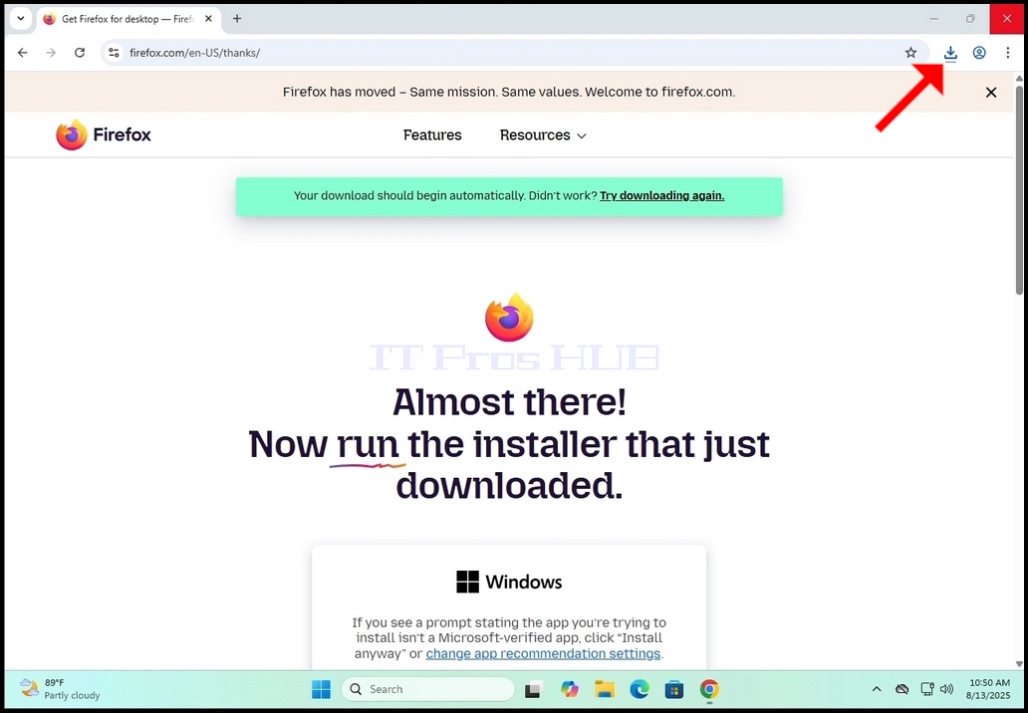

10. Nakon otvaranja datoteke, pojavit će se prozor Windows UAC. Kliknite DA i pričekajte da se učita čarobnjak za instalaciju Firefoxa

11. Firefox će se automatski početi instalirati bez potrebe za ikakvim ručnim koracima