



- تفصیل
- تحریر کردہ: IT Pro
- زمرہ: How to Articles
- مشاہدات: 8907

3. In the Settings window, look for the Apps button and click on it. Wait for the
Apps & Features window to load
4. Once loaded, On the left pane, look for the Default apps button and click on it.
Wait for the Default apps window to load

5. One loaded, look for the Web browser section on the middle part of the window.
Under that section, the default app for web browsing should appear. In the case
of this article, Google Chrome is configured as the default software for web browsing.







- تفصیل
- تحریر کردہ: IT Pro
- زمرہ: How to Articles
- مشاہدات: 6807
1۔ پر کلک کريں آغاز مستقبل میں آنے والے لاگ منے کے لیے منٹ تلاش کرو اور انتظار کرو

2. ابتدا مینو میں، ترتیبات اور منتظر رہو
دکھانے کے لیے ونڈو


3۔ ترتیبات ونڈو میں، تلاش کریں اکاؤنٹس دایاں جانب ایک بار پایا،
اس پر کلک کریں

4۔ اکاؤنٹس کے تحت، کھڑکی کے دائیں جانب، تلاش دیگر صارفین. .
اس پر کلک کريں

۵ ۔ دیگر صارفین کھڑکی، نیچے دوسرے صارفین، آپ جس صارف کو چاہیں تلاش کریں
کسی باقاعدہ صارف سے تبدیل کرنا کسی منتظم سے۔ اس کے معاملے میں
مضمون، ہم تبدیل کریں گے صارف2 ایک فرضی صارف سےابلاغ
6۔ ایک بار جب آپ نے نشان زدہ صارف کو پایا، اسی قطار پر، ایک ہی قطار میں، ایک تلاش کریں غیر متصل تیر. .
مندرجہ ذیل انتخاب کے لیے تيروں پر کلک کريں
7۔ جیسا کہ آپ دیکھ سکتے ہیں، 2 مزید اختیارات ظاہر کیے گئے - اختیارات محفوظ کریں اور اکاؤنٹ اور ڈیٹا
اكاؤنٹس کے اسی قطار پر کلک کريں اکاؤنٹ کی نوعیت بدلیں بٹن اور
رکو اکاؤنٹ کی قسم بدلیں وسط میں ظاہر ہونے کے لئے پاپ اپ ونڈو
سکرین
8۔ نیچے ٹائپدباؤ کا انتخاب کرو
جو ہے۔ معیاری صارف مزید اختیارات ظاہر کرنے کے لئے.

9 ۔ ناظم ضرب اور کلک کرو ٹھیک بٹن


10۔ جیسا کہ آپ دیکھ سکتے ہیں، صارف2 اب کوئی معیاری صارف نہیں بلکہ ایک معیاری صارف ہے۔ انتظام

- تفصیل
- تحریر کردہ: IT Pro
- زمرہ: How to Articles
- مشاہدات: 10499
1. آغاز بوٹن پر کلک کرو اور انتظار کرو عرفیت شروع کریں دکھانے کے لئے


2۔ انٹرٹینمنٹ کے بعد تلاش بکس میں ٹائپ کیا گیا اور انتظار کیا۔
اسے تلاش کرنے کے لئے کمانڈ غیر متصل آپ کے لئے فائل

3۔ ایک بار کمانڈ غیر متصل ایپ پائی گئی ہے، کلک کرو منتظم کی حیثیت سے بھاگو اور انتظار کرو
شروع کرنے کے لئے app

4۔ اگر آپ کو ایک ملے تو امریکہ فوری، کلک کرو غیر متصل


5۔ سی ایم ڈی ونڈو میں، قسم س . ع . اور مارا مصر کلید

۶ ۔ سسٹم فائل چیکر ( ایس ایف سی) شروع کریں گے
غلطی اور خراب فائلیں بنانے کے لیے ونڈوز کے نظام کی منصوبہ بندی کرنا۔

7۔ اسکیننگ کے دوران، ایک فیصد سگنل نظر آئے گا
ترقی


8۔ جب اسکین مکمل ہو جائے تو ایس ایف سی آپ کو بتا دے گا کہ کیا یہ غلطی پائی گئی ہے یا نہیں۔
اور نہیں. اِس مضمون میں اِن سوالوں کے جواب دیے گئے ہیں ۔

- تفصیل
- تحریر کردہ: IT Pro
- زمرہ: How to Articles
- مشاہدات: 12325
1۔ پر کلک کريں آغاز بٹن اور تلاش کريں ترتیبات تصویر اور اس پر کلک کریں۔

- رکو ترتیبات لوڈ کرنے کے لیے ونڈو


3۔ ترتیبات ونڈوز میں، بایاں ڈیسک پر، آخری انتخاب میں، ونڈوز تجدید، اور اسے ایک بار کلک کریں

4۔ لوڈ کرنے کے ليے ونڈوز تجدید ونڈو کے انتظار
5۔ لوڈ کرنے کے بعد، ایک بار پھر، کلک کریں۔ تجدید کے لیے چیک کریں دائيں جانب اور با ئيں جانب

6. کلک کرنے کے بعد درست تجدید کے لیے چیک کریں بٹن ونڈوز اپ ڈیٹ کی تلاش شروع کریں گے۔ یہ کھڑکی کے بالائی وسط میں ایک انیمیشن کی نمائندگی کرے گا۔
7۔ روکنے کے لئے انیمیشن کا انتظار کرو


8۔ جب انیمیشن رک جائے تو ونڈوز اپ ڈیٹڈ کو تجدید کی فہرست دکھائی دے گی۔
9۔ تجدید کن بٹن کا چیک بدل جائے گا۔ گرب & تمام انسٹال کریں
10۔ پر کلک کريں گرب & تمام انسٹال کریں بٹن اور انتظار کریں کہ اسے کمزور کر دیا جائے

11۔ کلک کرنے کے بعد گرب & تمام انسٹال کریں بٹن، فہرست کی حیثیت پر اپ ڈیٹیں انفرادی طور پر تبدیل کریں گی.

12۔ ان کی حیثیت شروع ہو گی۔ اوپر لکھیں اور آہستہ آہستہ اور انفرادی تبدیلی کرنا /نصب کی جارہی ہے/مکمل/پَک دوبارہ شروع

13۔ فہرست میں موجود تمام تجدیدات کا منطقی حکم ختم کرنے کے لیے انتظار کریں جو انفنٹری کر رہا ہے۔ ڈی بگ نصب کی جارہی ہے مکمل / پُختہ



14۔ اس مثال میں غور کیجئے کہ ہمارے پاس مجموعی طور پر 3 تجدیدات ہیں، 2 پہلے سے ہی ختم ہو چکے تھے اور آخر کار کمپیوٹر کو دوبارہ نصب کرنے کی ضرورت ہے تاکہ مکمل نصب کیا جا سکے۔
15۔ تاکہ ہمیں کمپیوٹر کو دوبارہ شروع کرنے کی ضرورت ہے۔ غور کریں کہ کمزور گرب & تمام انسٹال کریں بٹن کو نیلے رنگ میں تبدیل کیا گیا ہے۔ اب دوبارہ شروع کریں
حاصل کريں اب دوبارہ شروع کریں ونڈوز دوبارہ شروع کر نے کے ليے اور تجدید عمل کو ختم کر نے کے ليے بٹن




17۔ واپس بوٹ کرنے کے بعد ونڈوز کی تجدید ہونی چاہیے۔
اس عمل کو دوبارہ شروع کرنے کی سفارش کرتے ہیں ۔ یہ صرف اس بات کا یقین کر لینا ہے کہ تمام تجدیدات واقعی غیر یقینی ہیں، بلکہ یہ بھی جانچنے کے لیے ہے کہ کیا تازہ تازہ تازہ تجدیدات جو نصب کی گئی تھیں، کسی اور اہم تجدید کا خلاصہ نہیں تھا
- تفصیل
- تحریر کردہ: IT Pro
- زمرہ: How to Articles
- مشاہدات: 11696
1. Open your browser of choice. In this article we will use Chrome
2. In the search engine search bar, type DOWNLOAD FIREFOX and hit the ENTER key
3. Wait for search results to appear

4. After the search results appear, look for the one that starts with Get Firefox for desktop.
a. Before you go ahead and click on that search result, make sure that the domain name is firefox.com and that the URL is https://www.firefox.com
b. A very important note:
i. Firefox is downloadable from countless places on the web. It is recommended to download it directly from Firefox’ home page though. Downloading it from a 3rd party would always come with a risk of downloading Firefox with bloatware that is bundled into the installation process and in worse cases, malware.
5. Click on the correct search result


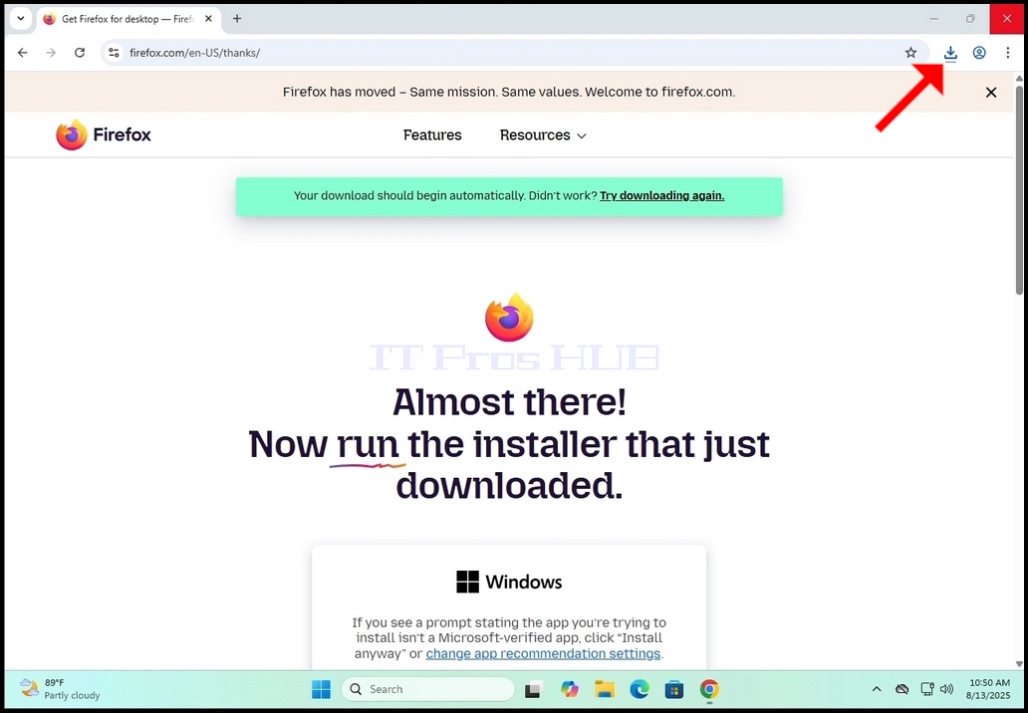
7. Now the page is supposed to change and you will see at the top of the page the sentence: “Your download should begin automatically. Didn’t work? Try downloading again.
a. At this stage, the Firefox installation file, Firefox installer.exe, should start being downloaded automatically

8. Note the location of the pop-up window clarifying that the file has been downloaded

9. Open the Firefox Installer.exe. In this article we will open it through the Downloads icon in Chrome

10. After opening the file, Windows UAC window will appear. Click YES and wait for the Firefox installation wizard to load

11. Firefox will start installing itself automatically without any manual steps needed to be done


12. Once the installation process is done , Firefox will start itself automatically.


14. There might be a little side pop-up notification from Firefox on the bottom right side of the screen. Click Done.


16. You can close the Windows Settings window

17. Go back to Firefox.

19. In the next step, Firefox will give you 2 options:
a. Pin Firefox to taskbar
b. Import from previous browser
- Choose these options at your own discretion
- Pin Firefox to taskbar – will attach Firefox’ icon to your Windows taskbar
- Import from previous browser – Will start a data importing wizard from whatever previous browser you used – to Firefox

21. In this article we unmarked them both


24. Close the extension tab opened in the previous step


27. In the final stage of the configuration, Firefox will show you its homepage which is by default a Google search engine text field and some website shortcuts.
28. Firefox is now ready to be used.
