



- Detalls
- Escrit per: IT Pro
- Categoria: How to Articles
- Visites: 8904
1. Feu clic sobre el botó Inici i espereu que aparegui el menú Inici
2. En el menú Inici, busqueu la icona de l' equip i cliqueu- hi. Espera l' arranjament
finestra a aparèixer

3. A la finestra de Arranjament, busqueu el botó Apps i cliqueu- hi. Espera la
Apps & característiques de la finestra a carregar
4. Una vegada carregat, a la subfinestra esquerra, busqueu el botó per omissió d' aplicacions i cliqueu- hi.
Espera a carregar la finestra d' aplicacions per omissió

5. Un carregat, buscant la secció Navegador web a la meitat de la finestra.
Sota aquesta secció, l' aplicació per omissió per a la navegació web hauria d' aparèixer. En el cas
d'aquest article, Google Chrome està configurat com a programari predeterminat per a navegar a la web.

El menú desplegable hauria de contenir tot el programari que sigui capaç de realitzar la navegació web.
Com podeu veure, Firefox apareix aquí entre Microsoft Edge i Internet Explorer.
Cliqueu al Firefox per tal de fer- lo el navegador web per omissió.

8, Un cop clicat, el menú desplegable desapareixerà i la solució triada, Firefox en aquest cas,
Hauria d' aparèixer a la secció Navegador web.






- Detalls
- Escrit per: IT Pro
- Categoria: How to Articles
- Visites: 6803
1. Feu clic sobre el Inicia Botó i espera que aparegui el menú Inici

2. En el menú Inici, cliqueu Arranjament i espera l' arranjament
finestra a aparèixer


3. A la finestra de l' arranjament, cerca Comptes A la subfinestra esquerra. Un cop trobat,
Feu clic sobre ella

4, sota comptes, al costat dret de la finestra, buscant Altres usuaris.
Cliqueu- hi

5. A la Altres usuaris finestra, sota Altres usuaris, busqueu l' usuari que voleu
com canviar des d' un usuari regular a un administrador. En el cas d'això
article, canviarem Usuari2 des d' un usuari regular a unAdministrador
6. Un cop heu trobat l' usuari objectiu, a la mateixa fila, busqueu un avall Fletxa.
Feu clic sobre la fletxa per revelar més opcions a sota.
7. Com podeu veure, es van revelar 2 opcions més -- Opcions del compte i Compte i dades
En la mateixa fila de les opcions del compte, feu clic sobre el Canvia el tipus de compte botó i
Espera la Canvia el tipus de compte Finestra emergent que apareixerà al mig de
la pantalla
8, a la finestra del tipus de compte de canvi, sota Tipus de compte, cliqueu l' element del menú desplegable seleccionat
que és Usuari estàndard per revelar més opcions.

9. Seleccioneu la selecció Administrador Opció i cliqueu la Bé botó


10 com podeu veure, Usuari2 ja no és un usuari estàndard sinó un administrador

- Detalls
- Escrit per: IT Pro
- Categoria: How to Articles
- Visites: 10372
1. Cliqueu el botó d' inici i espereu el Menú Inicia a semblar


2. Després que aparegui el menú Inici, escriviu cmd a la caixa de cerca i espereu
que trobi la Pregunta d' ordre aplicació per a tu

3. Un cop la Pregunta d' ordre s' ha trobat l' aplicació, cliqueu a Executa com administrador i espera
l' aplicació a iniciar

4. Si en treus un... UAC indicatiu, clic Sí.


5. A la finestra CMD, escriviu sfc / scanara i va colpejar el Entrant key

6. Després de colpejar la clau d'entrada, la Comprovador de fitxers del sistema (SFC) Començarà
S' estan explorant els fitxers del sistema Windows per errors i fitxers corruptes.

7. Durant l'escaneig, apareixerà un indicador de percentatge mostrant el de l'escanejat
Progrés


8, Una vegada completat l' exploració, SFC us avisarà si s' han trobat errors
O no. En aquest cas d'aquest article, no va trobar cap problema.

- Detalls
- Escrit per: IT Pro
- Categoria: How to Articles
- Visites: 12321
1. Feu clic sobre el Inicia Botó i cerca el Arranjament icon i clica-la.

- Espera la Arranjament finestra a carregar


3. En la finestra Arranjament, en el plafó de l' esquerra, aneu a l' última opció, Actualització de WindowsComment, i clica-la una vegada

4. Espereu que la finestra d' actualització de Windows carregui
5, després que es carrega, fes clic sobre una vegada a la Comprova les actualitzacions botó a la dreta

6. Dreta després de clicar el Comprova les actualitzacions El botó Windows començarà a cercar actualitzacions. Això serà representat per una animació a la part superior central de la finestra
7. Espereu que l' animació s'aturi


8, quan l' animació s' aturi, Windows Actualitza mostrarà una llista d' actualitzacions
9. La comprovació del botó d' actualitzacions canviarà a Descarrega- ho tot
10. Cliqueu el botó Descarrega- ho tot Botó i espera que es converteixi en gris

11 després de clicar el Descarrega- ho tot Botó, les actualitzacions trobades de la llista d' estat d' Aqpm canviaran individualment.

12 dels seus estats començaran amb S' està baixant i es canviarà gradualment i individualment a /Instal· lació/Completat/Pendent reinici

13. Espereu totes les actualitzacions de la llista per a finalitzar l' ordre lògic d' actualitzar que està descarregant >> Instal· lació >> Completat / reiniciada pendent



14. Avís en aquest exemple que tenim un total de 3 actualitzacions, 2 ja s' han acabat d' instal·lar i l' últim necessita que l' ordinador es reiniciï per tal d' estar completament instal·lat
15 per aconseguir que cal reiniciar l'ordinador. Noteu que l' gris grisat ha sortit Descarrega- ho tot El botó ha canviat a un blau Reinicia ara
16. Cliqueu el botó Reinicia ara Botó per a reiniciar Windows i finalitzar el procés d' actualització




17 després de l' arrencada, s' hauria d' actualitzar Windows.
Recomanem tornar a realitzar aquest procés després de que es faci el procés d'actualització. Això és només assegurar- se que totes les actualitzacions s' han detectat, però també per comprovar si les últimes actualitzacions que s' han instal· lat eren una dependència d' una altra actualització important
- Detalls
- Escrit per: IT Pro
- Categoria: How to Articles
- Visites: 11696
2. A la barra de cerca del motor de cerca, escriviu DESCARREGA FIREFOX i premeu la tecla ENTRAR
3. Espereu que apareguin els resultats de la cerca

4. Després que apareguin els resultats de la cerca, busqueu el que comença per Obtingueu el Firefox per a escriptori.
a. Abans de continuar i fer clic en aquest resultat de cerca, assegureu-vos que el nom de domini sigui firefox.com i que l'URL sigui https://www.firefox.com
b. Una nota molt important:
i. El Firefox es pot descarregar des d'innombrables llocs del web. Tanmateix, es recomana descarregar-lo directament des de la pàgina d'inici del Firefox. Baixar-lo des d'un tercer sempre comportaria el risc de descarregar el Firefox amb programari inclòs en el procés d'instal·lació i, en el pitjor dels casos, programari maliciós.
5. Feu clic al resultat de cerca correcte


7. Ara se suposa que la pàgina ha de canviar i veureu a la part superior de la pàgina la frase: “La descàrrega hauria de començar automàticament. No ha funcionat? Torneu a provar de descarregar-la.
a. En aquesta etapa, el fitxer d'instal·lació del Firefox, Firefox installer.exe, hauria de començar a descarregar-se automàticament

8. Fixeu-vos en la ubicació de la finestra emergent que aclareix que el fitxer s'ha descarregat

9. Obriu el fitxer Firefox Installer.exe. En aquest article, l'obrirem a través de la icona Descàrregues del Chrome
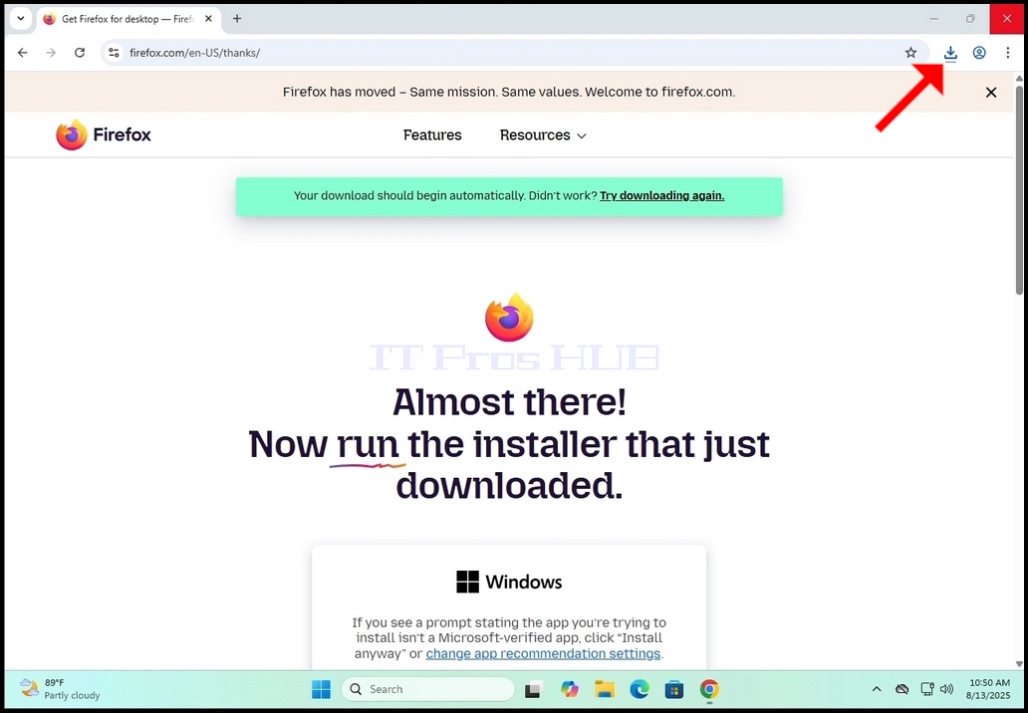

10. Després d'obrir el fitxer, apareixerà la finestra Windows UAC. Feu clic a SÍ i espereu que es carregui l'assistent d'instal·lació del Firefox

11. El Firefox començarà a instal·lar-se automàticament sense que calgui fer cap pas manual