Úvod:
V tomto článku ukážeme, ako sa dostať k nastaveniam Startup. Tieto nastavenia boli dosiahnuteľné stlačením tlačidla F8 až do Windows 8. Tieto nastavenia sú trochu užitočné pri pokuse vyriešiť problémy so štartom vo Windows.
- Uistite sa, že ste v režim obnovy. Ak nie, použite tento článok sa tam dostať:
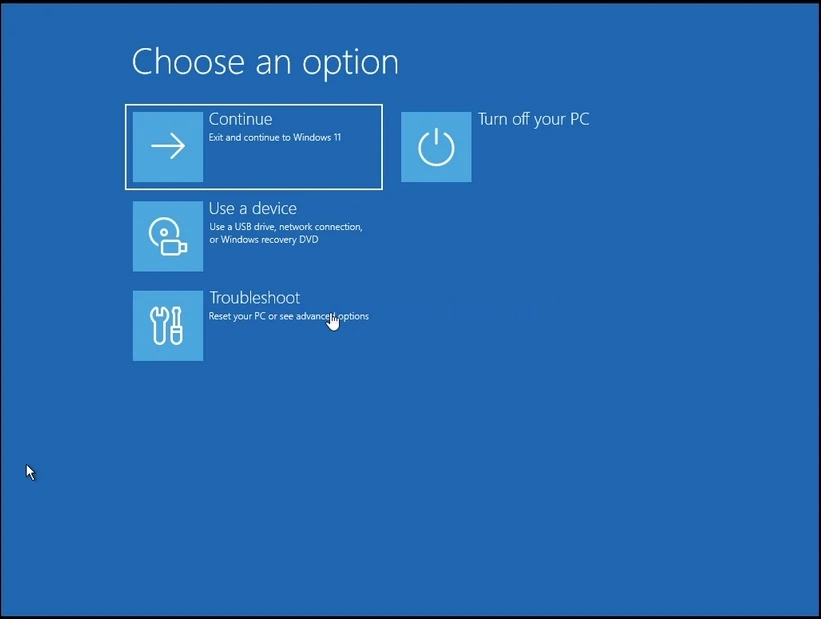
- Kliknite na Riešenie problémov a počkajte, kým sa načíta okno problémov
3. V Riešenie problémov, kliknite na Pokročilé opciePočkajte na Pokročilá možnosťr okno na načítanie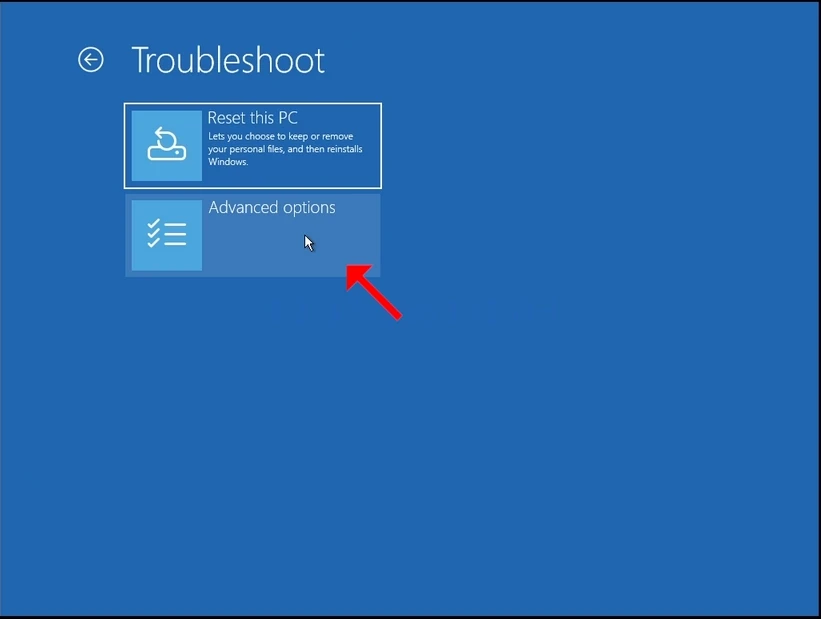
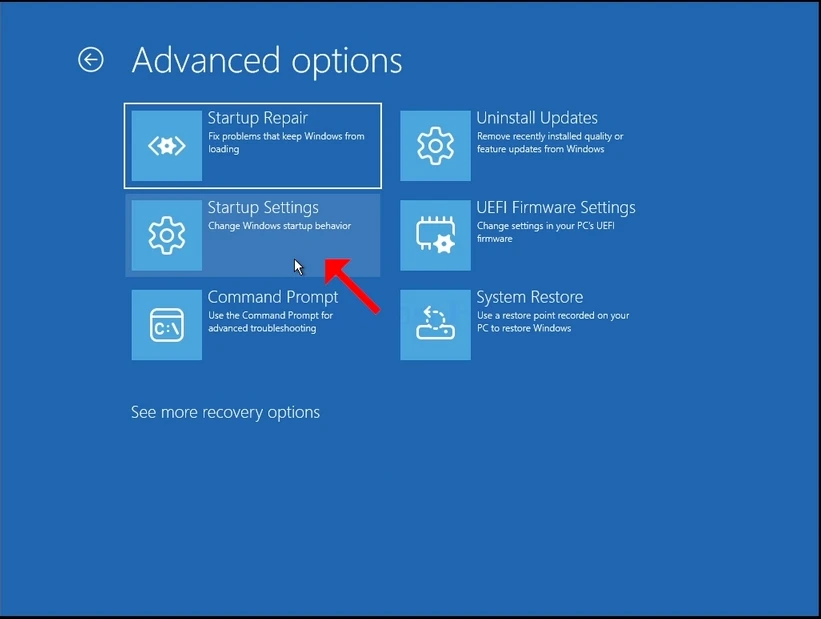
- V Pokročilé opcie, kliknite na Nastavenie spusteniaPočkajte na Nastavenie spustenia okno na načítanie
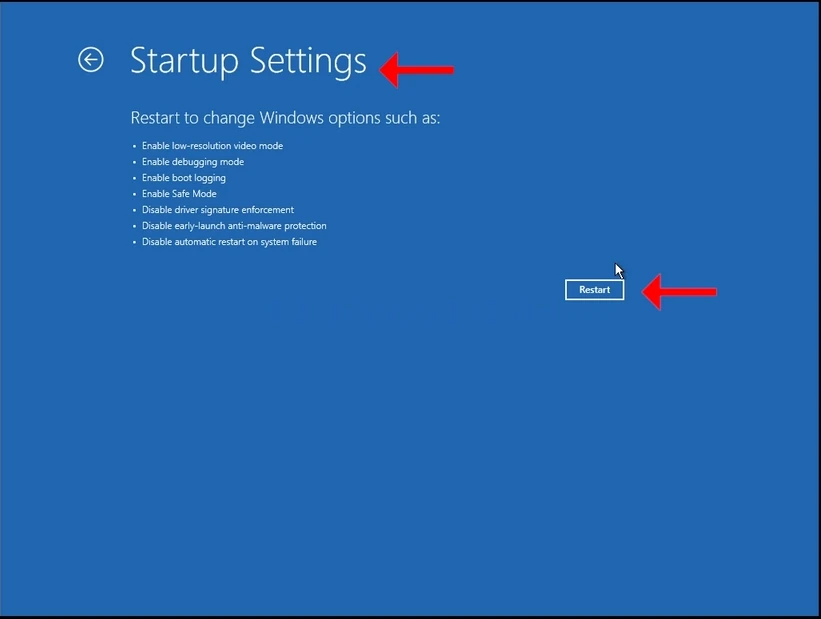
5. Nastavenie spustenia budete informovaní, že po reštartovaní počítača vás zavedie do nasledujúcich nastavení štartu:
a. Povoliť video režim s nízkym rozlíšením
b. Povoliť režim ladenia
c. Povoliť protokolovanie bootov
d. Povoliť bezpečný režim
e. Zakázať presadzovanie presadzovania podpisu vodiča
f. Zakázať včasnú ochranu proti malvéru
g. Zakázať automatické reštartovanie pri poruche systému
6. Kliknite na tlačidlo Reštart tlačidlo a čakať na Windows boot
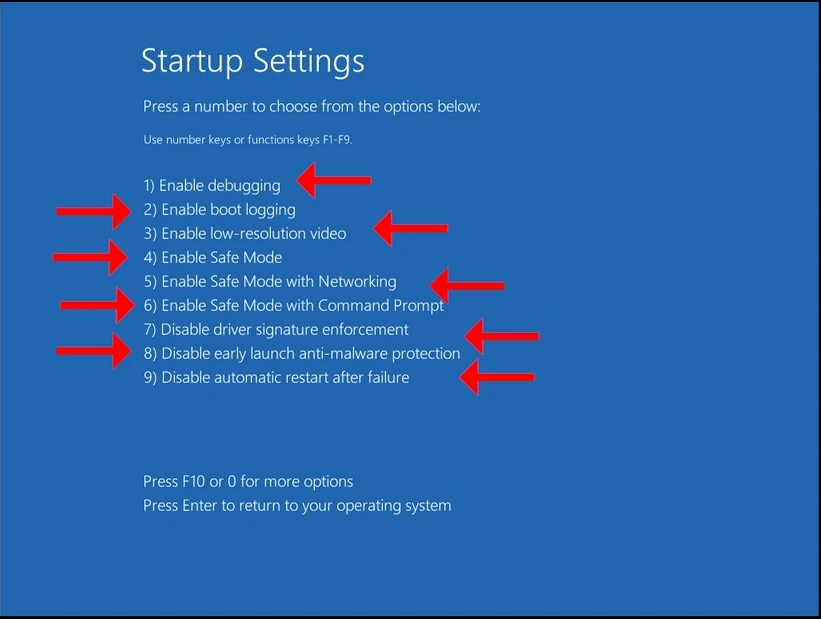
7. Po naštartovaní, Windows vám predstaví posledné uvedené možnosti.
8. Vyberte si jednu z týchto možností, ako vidíte fit stlačením číselných kľúčov na klávesnici. Napríklad 1 je pre Povoliť ladenie2 je Povoliť protokolovanie atď.
9. Po stlačení Windows začne s vybraným nastavením.