Ievads:
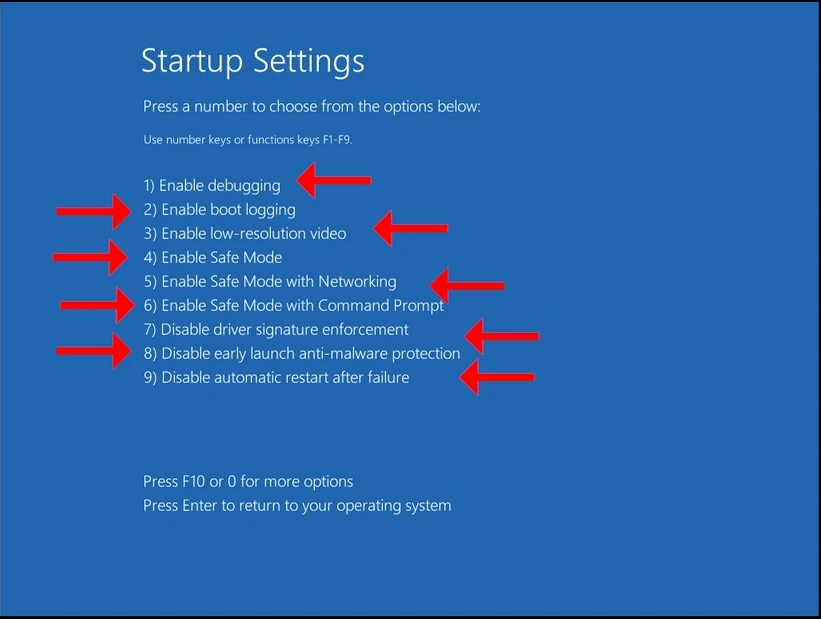
Šajā rakstā mēs parādīsim, kā nokļūt uz Startup iestatījumiem. Šie iestatījumi bija sasniedzami, nospiežot F8 taustiņu, līdz līdzi nāca Windows 8. Šie iestatījumi ir nedaudz noderīgi, mēģinot atrisināt palaišanas problēmas Windows.
- Pārliecinieties, ka esat Atveseļošanas režīms. Ja nē, izmantojiet šo rakstu, lai tur nokļūtu:
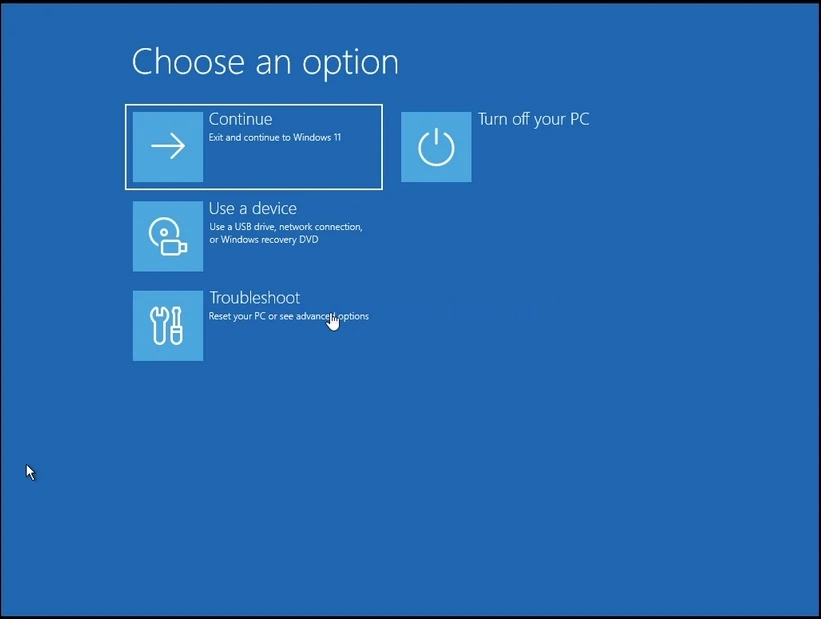
- Uzklikšķiniet uz Problēmu novēršana un gaidīt, kamēr tiks ielādēts problēmu novēršanas logs
3. In Problēmu novēršana, noklikšķiniet uz Paplašināti parametri. Gaidīt Paplašinātis logs līdz slodzei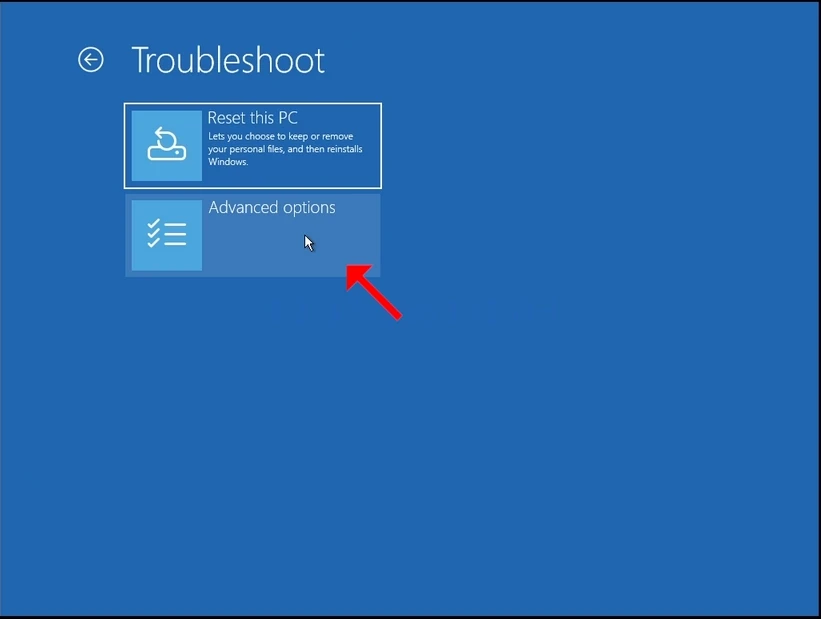
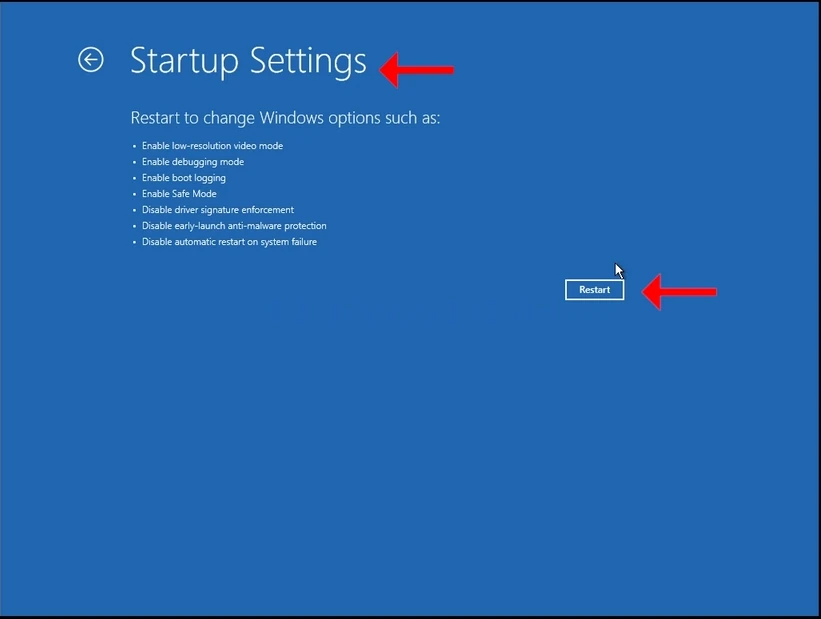
- In Paplašināti parametri, noklikšķiniet uz Startēšanas iestatījumi. Gaidīt Startēšanas iestatījumi logs līdz slodzei
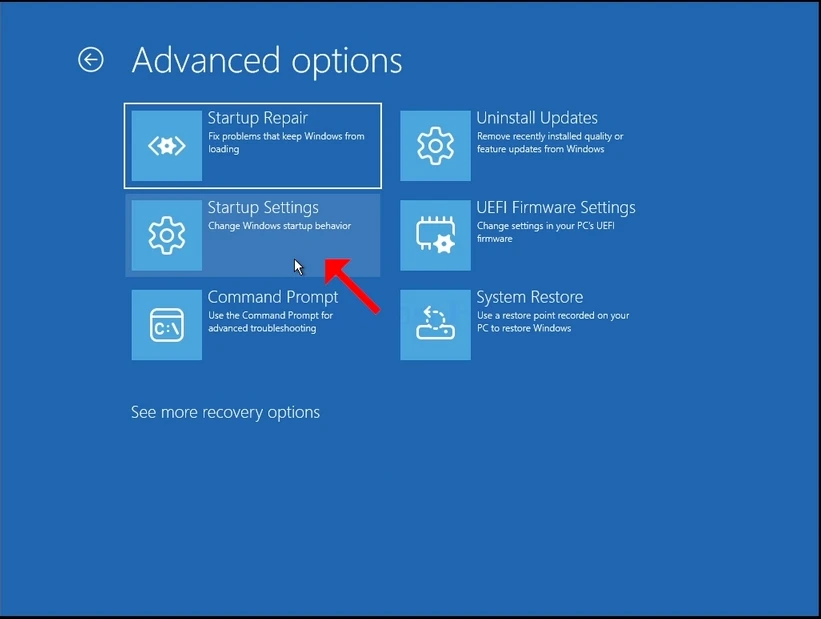
5. In Startēšanas iestatījumi Jūs tiksiet informēts, ka pēc datora pārstartēšanas jūs tiksiet ielādēts šādos palaišanas iestatījumos:
a. Ieslēgt zemas izšķirtspējas video režīmu
b. Ieslēgt atkļūdošanas režīmu
c. Ieslēgt sāknēšanas reģistrēšanu
d. Ieslēgt drošu režīmu
E. Atslēgt vadītāja paraksta izpildi
f. Izslēgt agrīno palaišanas pretļaunprogrammatūras aizsardzību
g. Atslēgt automātisku pārstartēšanu sistēmas kļūmes gadījumā
6. Noklikšķiniet uz Pārstartēt pogu un gaidīt, kamēr Windows sāk darboties
7. Kad booted, Windows prezentēs jums pēdējo minētās iespējas.
8. Izvēlieties vienu no šīm iespējām, kā redzat fit, nospiežot ciparu taustiņus uz tastatūras. Piemēram, 1 ir Ieslēgt atkļūdošanu, 2 ir Ieslēgt sāknēšanas žurnalēšanu utt.
9. Pēc nospiešanas Windows sāks ar izvēlēto iestatījumu.