



소개:
이 문서에서는 두 개의 동일한 디스크로 하나의 스팬 볼륨을 만드는 방법을 설명합니다.
스팬 볼륨은 Windows에서 관리되는 볼륨으로, 디스크를 기본 볼륨에서 동적 볼륨으로 변환해야 합니다.
스팬 볼륨은 기본적으로 최소 두 개의 디스크를 생성해야 하며, 두 디스크의 저장 공간으로 구성된 하나의 큰 볼륨으로 변환됩니다.
스팬 볼륨은 전혀 동일하지 않은 두 개 이상의 디스크로 구성될 수 있습니다. 따라서 예를 들어 사용하지 않는 디스크가 여러 개 있다면 이를 하나의 큰 드라이브로 사용할 수 있습니다. 다시 말해, 표면적으로는 일반 디스크처럼 보이는 단일 스팬 볼륨으로 사용할 수 있습니다. 이 저장 방식은 JBOD라고도 하는데, Just a Bunch Of Disks의 약자입니다.
시작하기 전에 단점도 살펴보겠습니다.
성능 향상 없음: 스팬 볼륨은 읽기/쓰기 속도를 향상시키지 않습니다.
중복성 없음: 디스크 하나에 장애가 발생하면 스팬 볼륨의 모든 데이터가 손실됩니다(각 파일의 일부가 다른 드라이브에 있을 수 있기 때문).
부팅 불가: Windows를 설치하거나 스팬 볼륨에서 부팅할 수 없습니다.
1. 시작 메뉴로 이동합니다.
2. "컴퓨터 관리"를 입력하고 시작 메뉴에서 컴퓨터 관리 애플리케이션을 찾아 클릭합니다.
3. 컴퓨터 관리 애플리케이션이 로드될 때까지 기다립니다.
4. 왼쪽 상단 창에서 "디스크 관리"를 찾아 클릭합니다.
5. 스팬 볼륨을 생성하려면 최소 2개의 디스크가 있어야 합니다. 이 글에서는 아래와 같이 디스크 1과 디스크 2를 사용합니다.
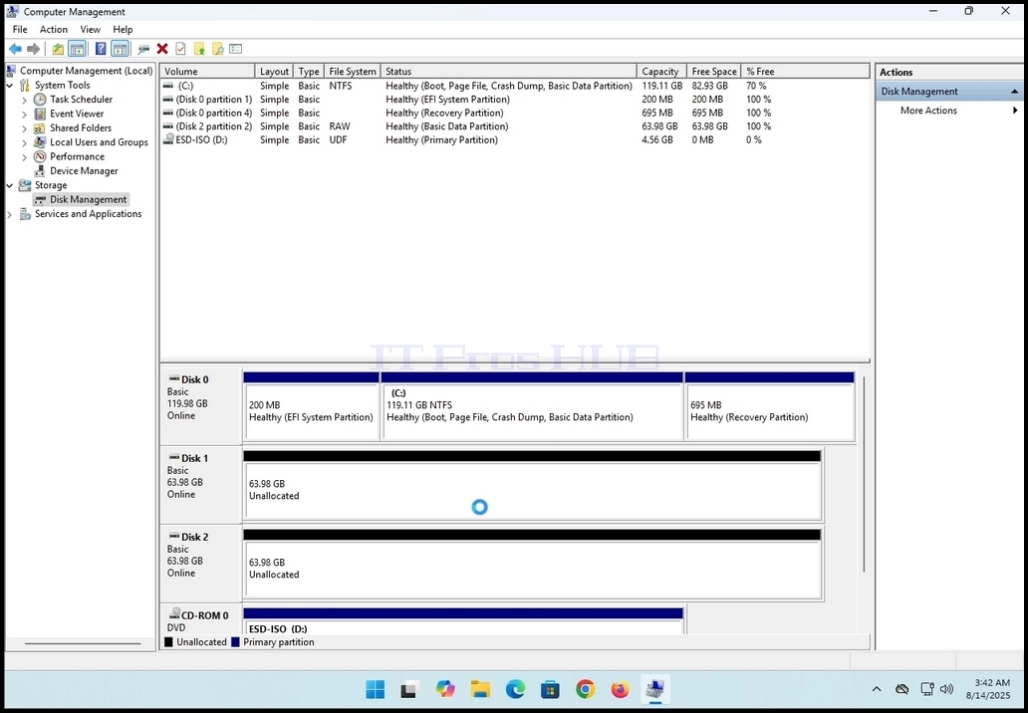
6. 디스크 1 행을 마우스 오른쪽 버튼으로 클릭하고 메뉴가 나타날 때까지 기다립니다.
7. "새 스팬 볼륨" 옵션을 선택하고 스팬 볼륨 마법사가 나타날 때까지 기다리세요.
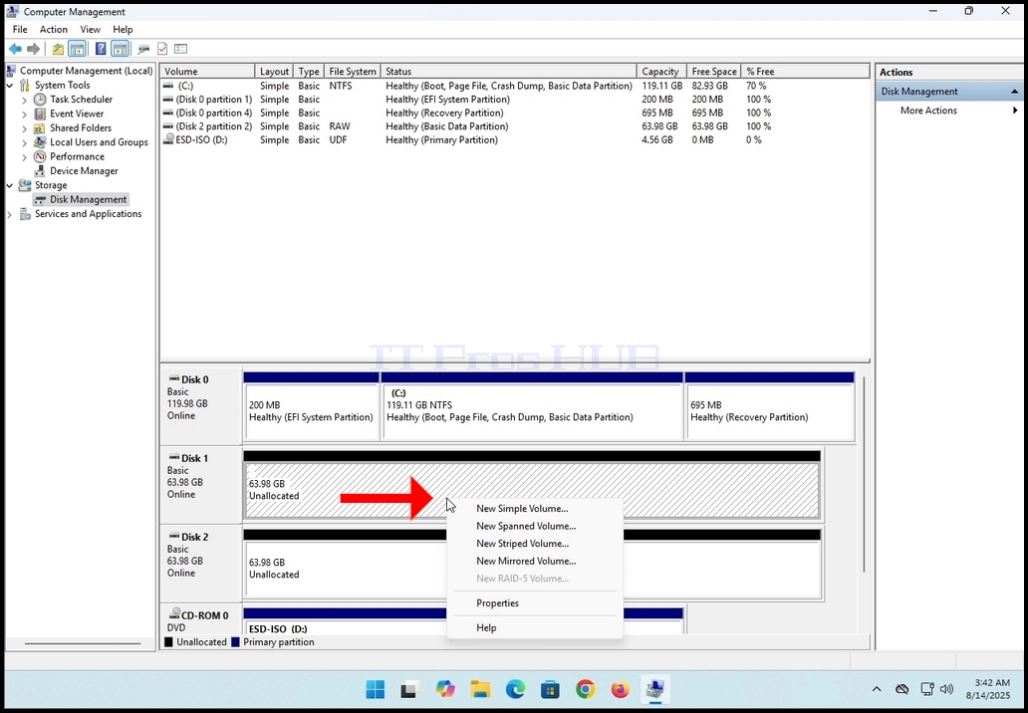

8. 다음 버튼을 클릭하세요.

9. 다음 버튼을 클릭하면 마법사의 "디스크 선택 단계가 표시됩니다.
- 아래 스크린샷에서 볼 수 있듯이, 디스크 1은 마법사를 시작할 때 사용했던 디스크이므로 이미 선택되어 있습니다.
- 이제 스팬 볼륨 배열에 두 번째 디스크를 추가해야 합니다. 디스크 2를 선택하겠습니다.

10. 디스크 2를 한 번 클릭하여 선택합니다. 선택하면 "추가>" 버튼을 클릭할 수 있게 됩니다.

11. "추가>" 버튼을 클릭하세요.