1. Kliknite na tlačidlo Štart
2. Typ CMD
3. Počkajte na Štart menu nájsť Aplikácia príkazu
4. Na pravej tabuli ponuky Štart kliknite na Spustiť ako správca a počkať, kým aplikácia Príkaz načíta
5. V type príkazovej aplikácie: chkdsk /f/r a hit ENTER kľúč
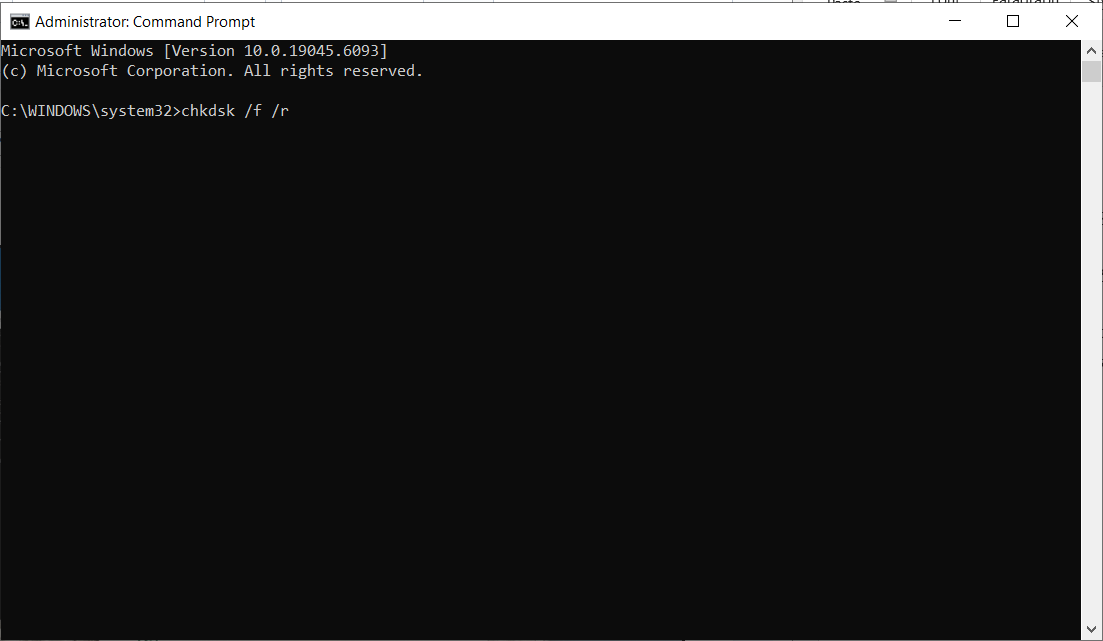
6. Po biť ENTER kľúč, budete s najväčšou pravdepodobnosťou rýchle s nasledujúcou správou:
a. Chkdsk nemôže bežať, pretože objem sa používa iným procesom. Chceli by ste naplánovať, že tento objem bude zaškrtnutý pri ďalšom reštarte systému? (Á/N)
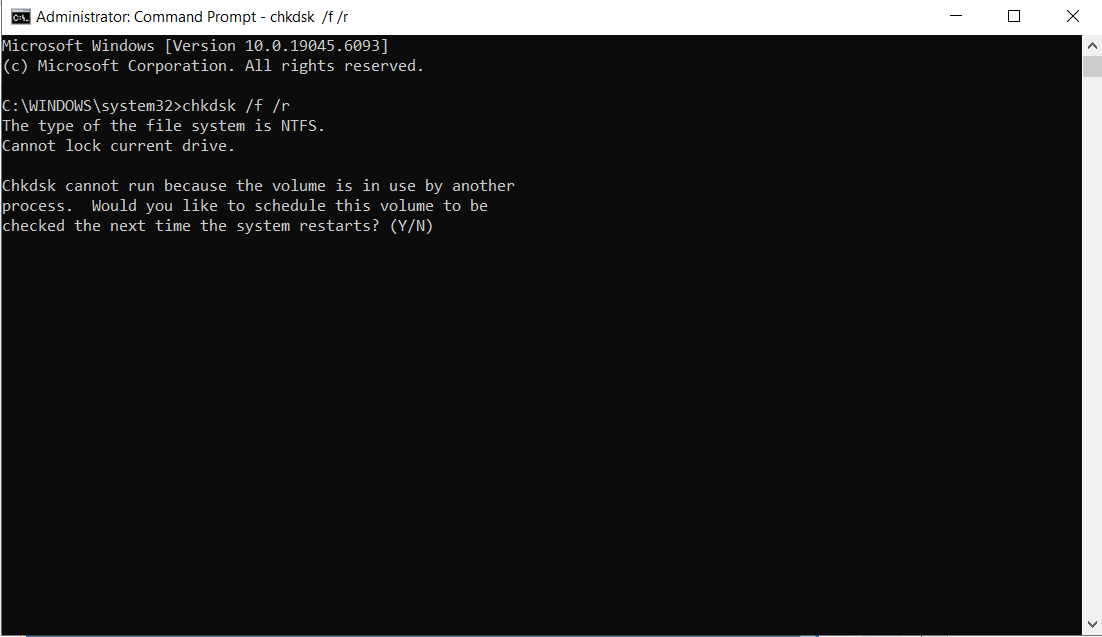
7. Táto správa je prezentovaná, pretože sme spustili chkdsk príkaz na aktívne používaný disk, ktorý je C: pohon v tomto prípade. Toto je disk, kde je nainštalovaný a spustený operačný systém Windows.
8. Typy ENTER Zase kľúč.
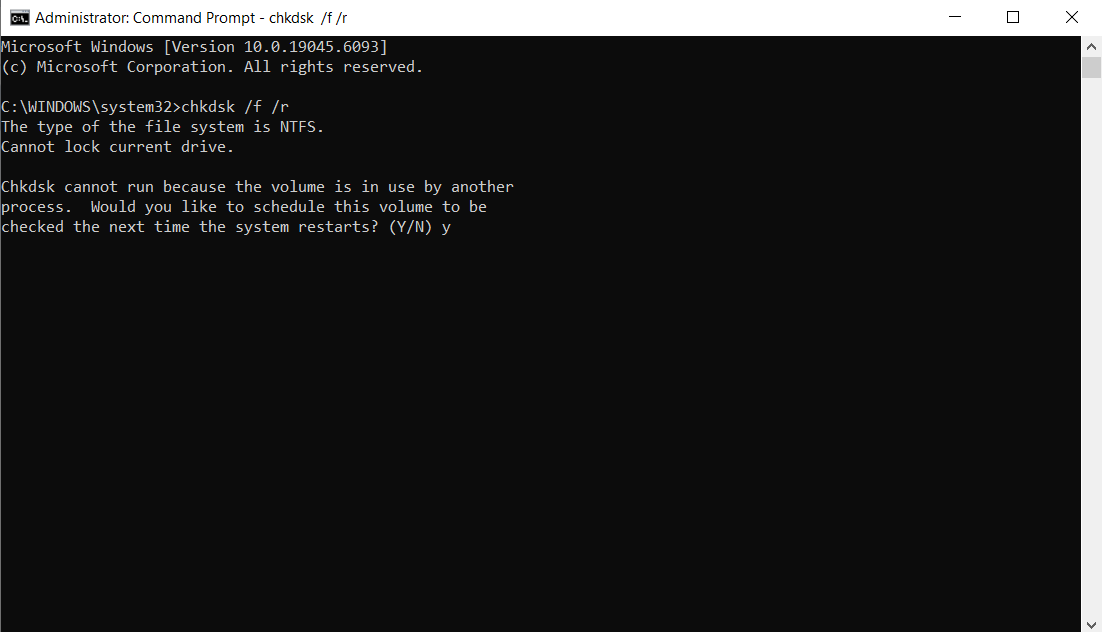
9. Ďalším posolstvom bude:
a. Tento objem bude zapnutý pri ďalšom reštartovaní systému
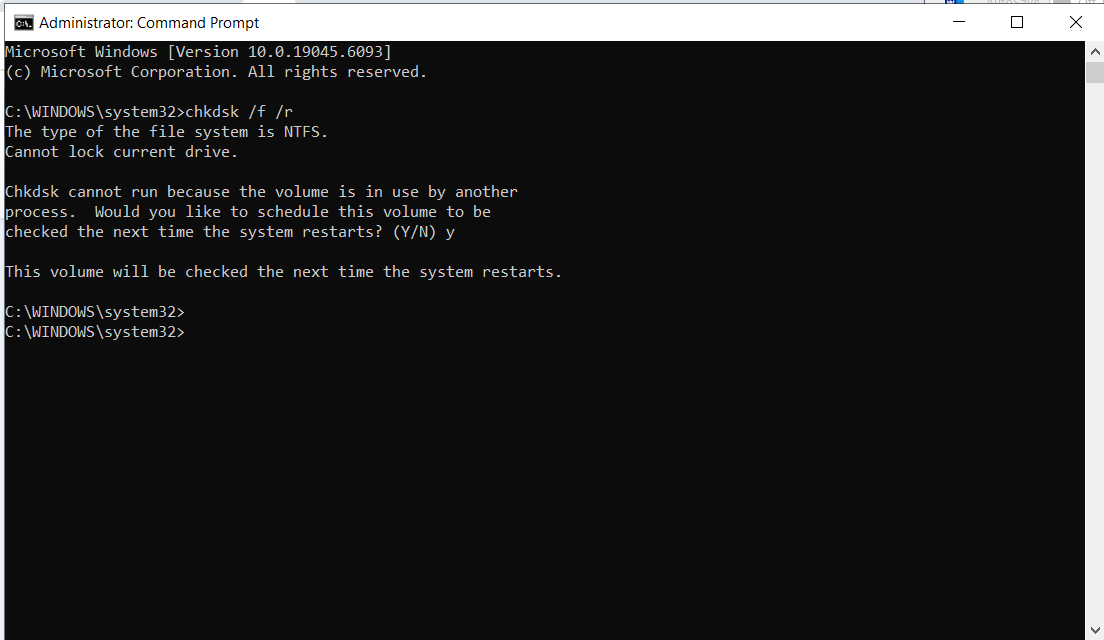
10. V tomto bode je chkdsk hotový
11. Reštart Windows bezpečne z ponuky Štart
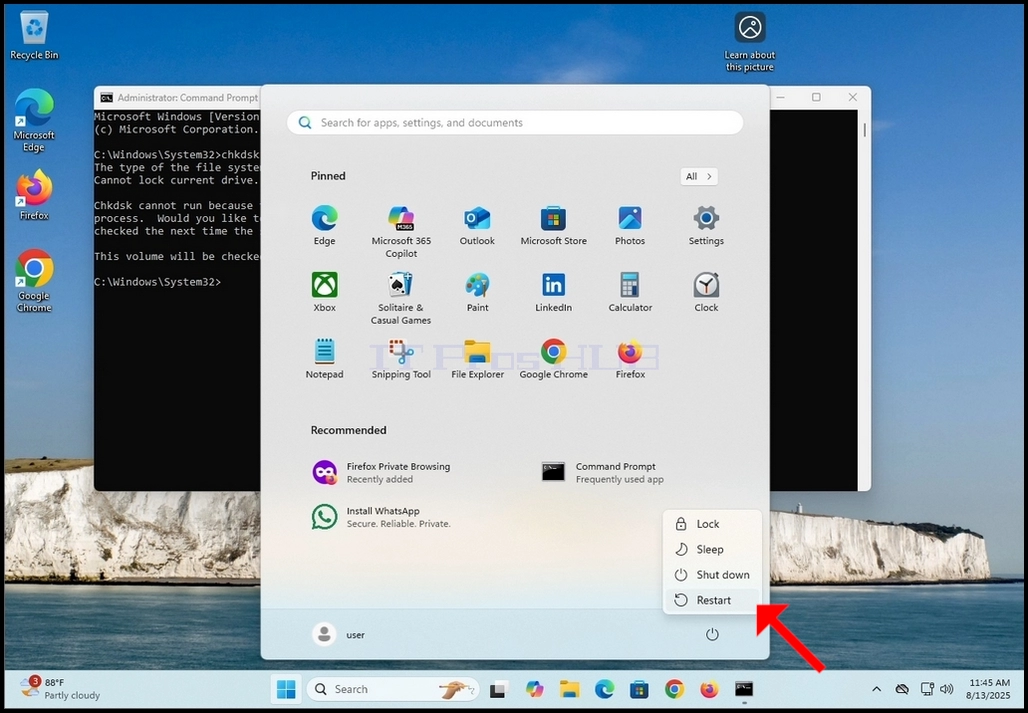
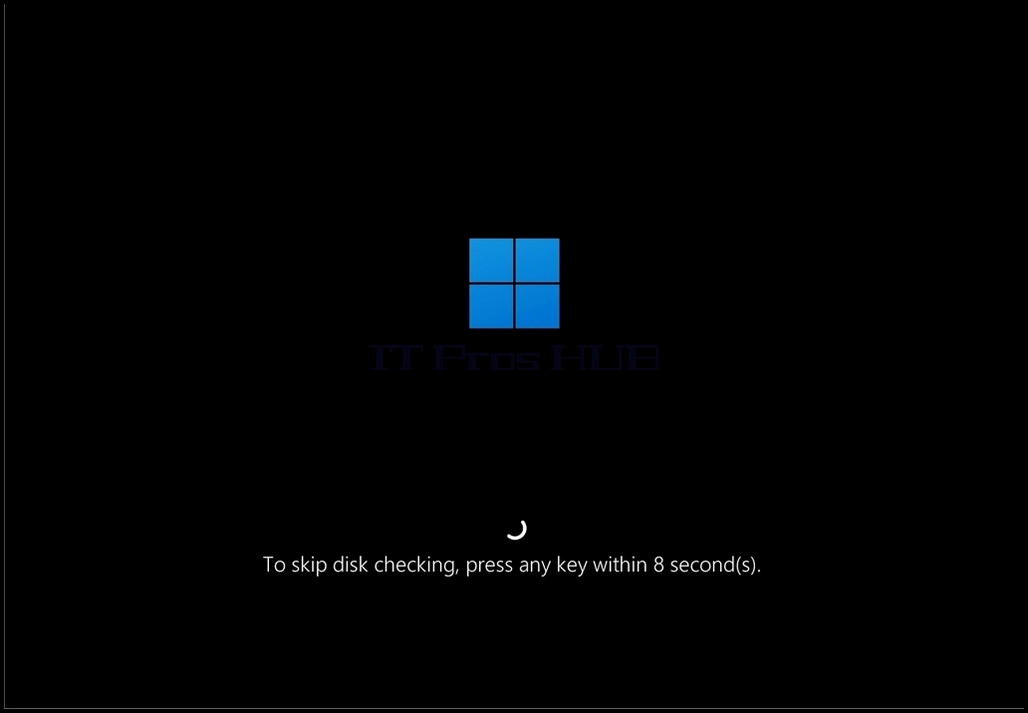
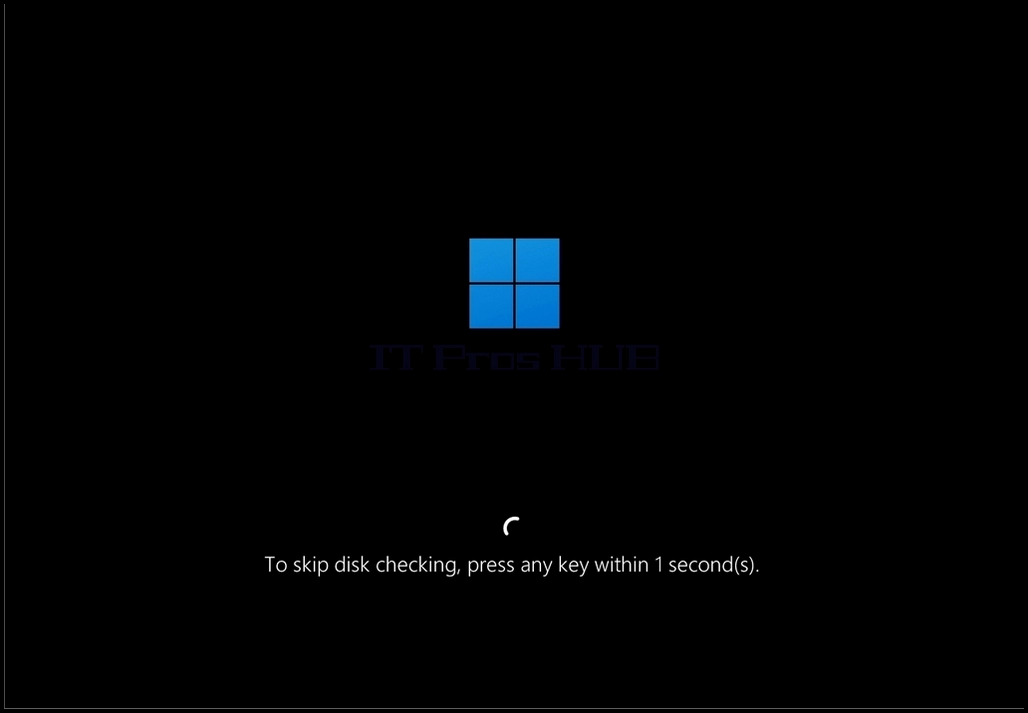
12. Ako uviedol chkdsk v CMD v stupeň 9, chkdsk sa chystá vykonať kontrolu disku a ja sa pýta, či chcete preskočiť.
13. Všimnite si, že toto je posledná možnosť bezpečne prerušiť chkdsk a skontrolovať predtým, než ju vykoná.
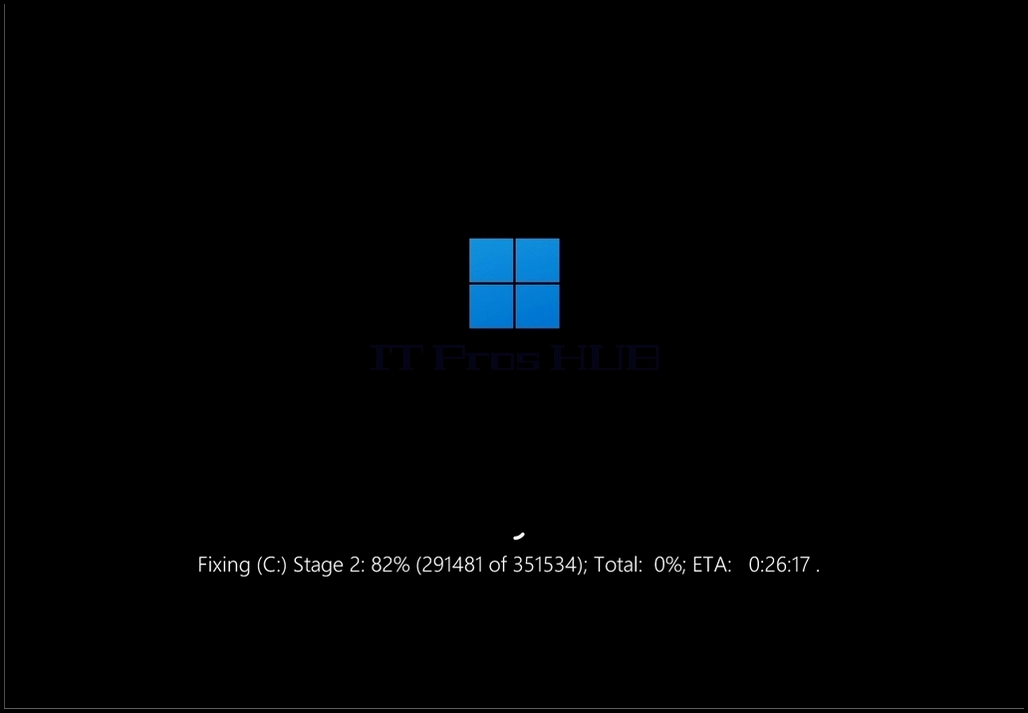
14. Všimnite si, že tento šek trvá dlhšiu dobu vykonávať, najmä vo veľkých mechanických pevných diskoch
15. Ak chcete chkdsk vykonať kontrolu, nestlačte žiadny kľúč a čakať na časovač dokončiť.
16. Chkdsk teraz vykonáva kontrolu disku.
17. Keď to urobí, bude pokračovať v štarte do Windows.
18. Uvedomte si, že ETA iniciály na konci vety naznačujú čas do dokončenia snímky