



1. Націсніце кнопку «Пуск»
2. Увядзіце CMD
3. Пачакайце, пакуль у меню «Пуск» з'явіцца праграма Command
4. У правай панэлі меню «Пуск» націсніце Запуск ад імя адміністратара і пачакайце загрузкі праграмы Command
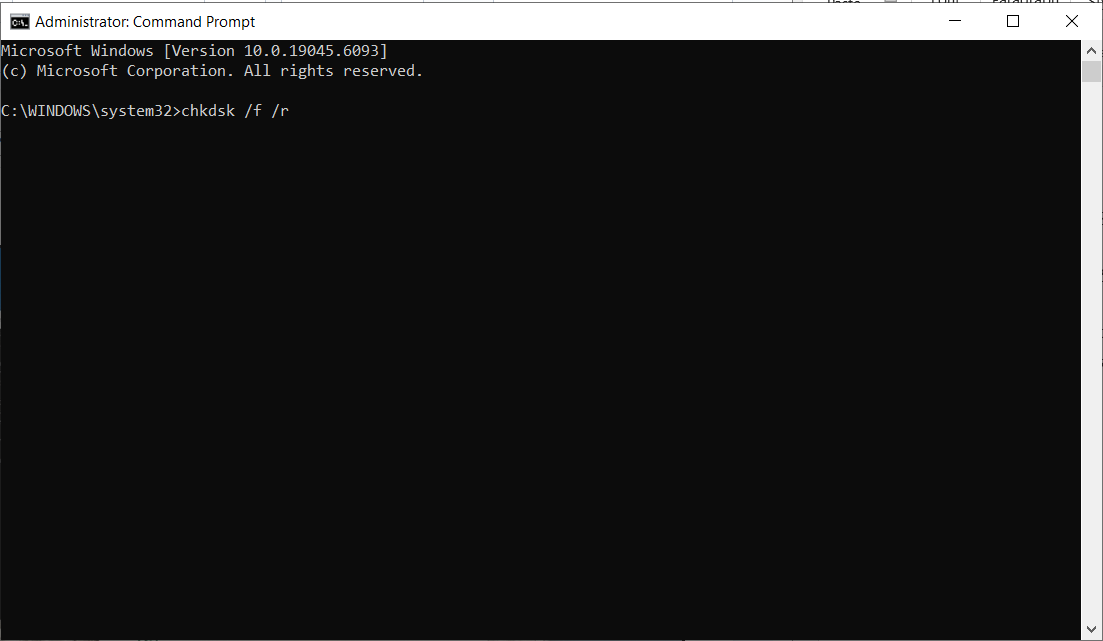
5. У камандным дадатку ўвядзіце: chkdsk /f /r і націсніце клавішу ENTER
6. Пасля націскання клавішы ENTER, хутчэй за ўсё, вы ўбачыце наступнае паведамленне:
a. Chkdsk не ўдаецца запусціць, бо том выкарыстоўваецца іншым працэсам. Ці жадаеце вы запланаваць праверку гэтага тома пры наступным перазапуску сістэмы? (Так/Не)
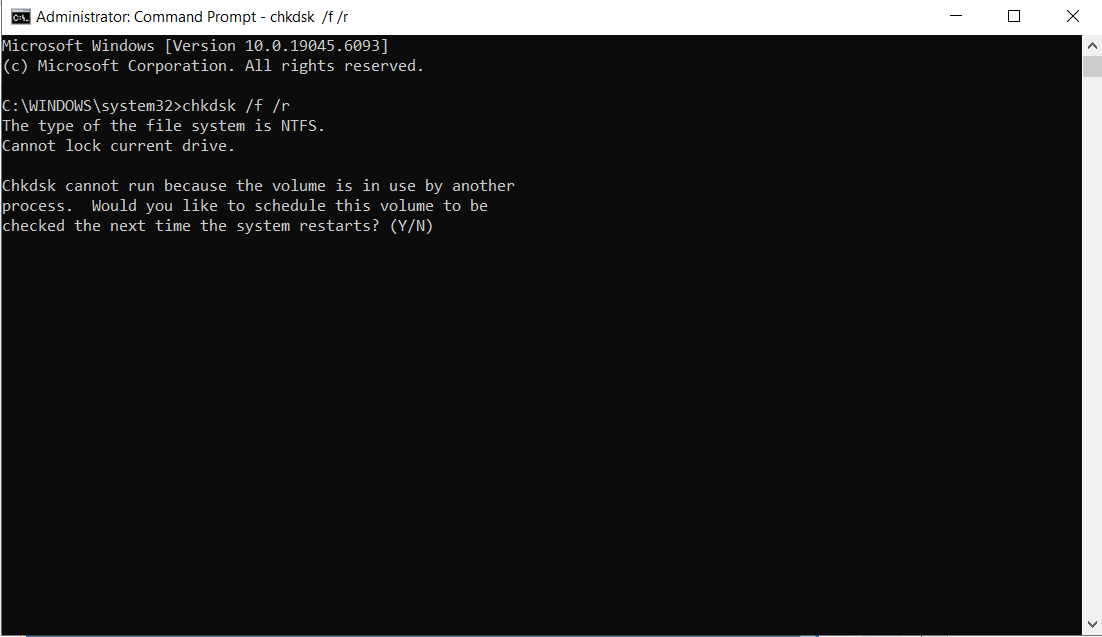
7. Гэта паведамленне з'яўляецца, таму што мы выканалі каманду chkdsk на актыўна выкарыстоўваным дыску, якім у дадзеным выпадку з'яўляецца дыск C:. Гэта дыск, на якім усталявана і працуе аперацыйная сістэма Windows.
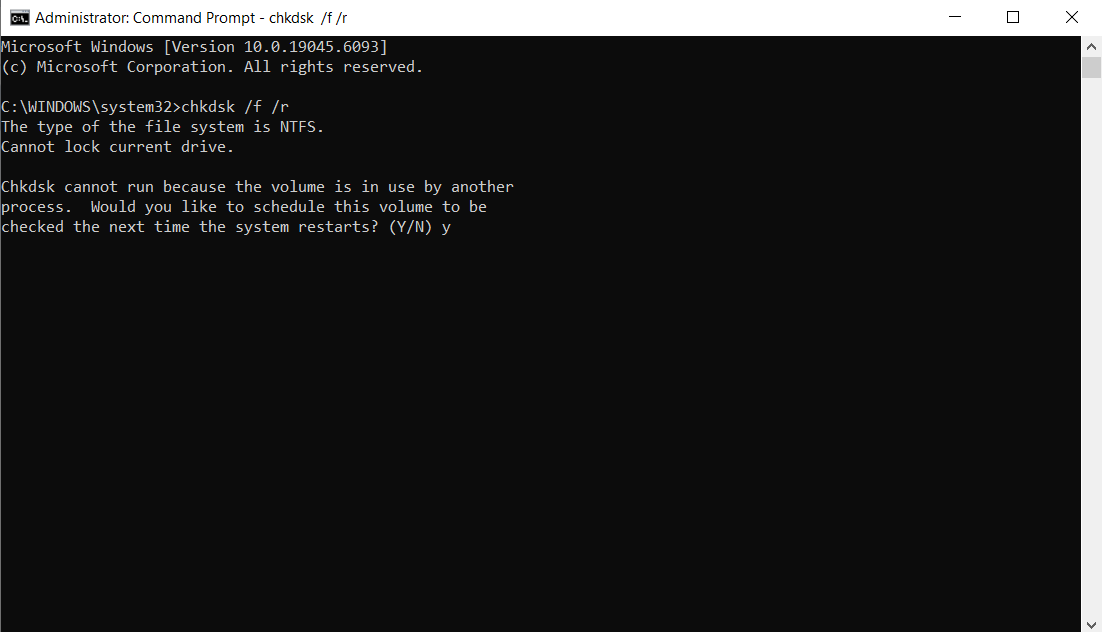
8. Увядзіце “y” і зноў націсніце клавішу ENTER.
9. Наступнае паведамленне будзе выглядаць так:
a. Гэты том будзе правераны пры наступным перазапуску сістэмы
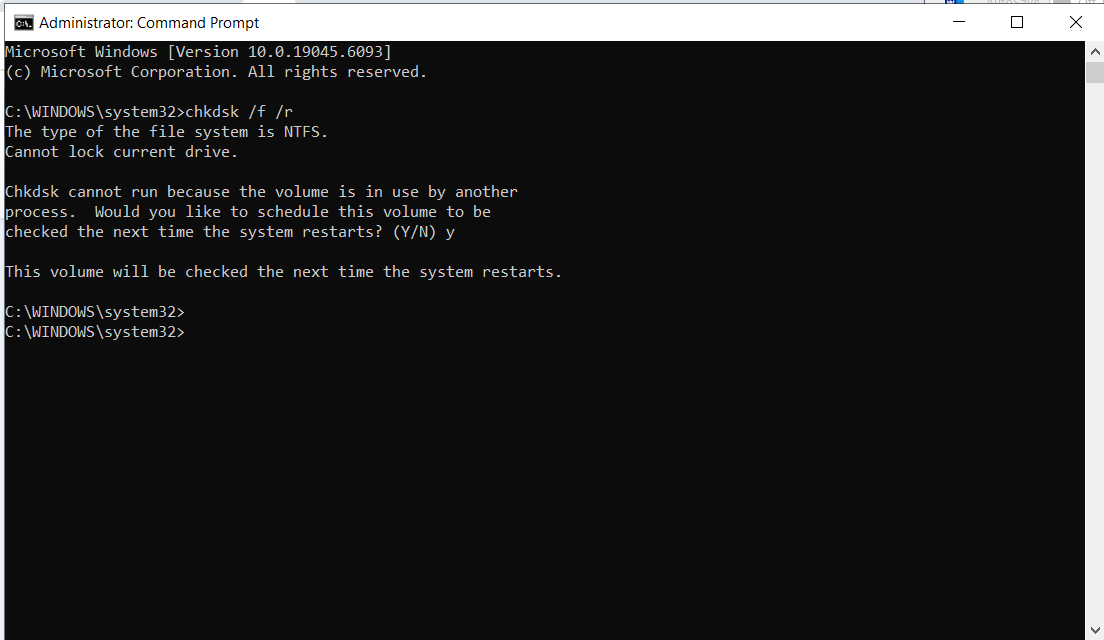
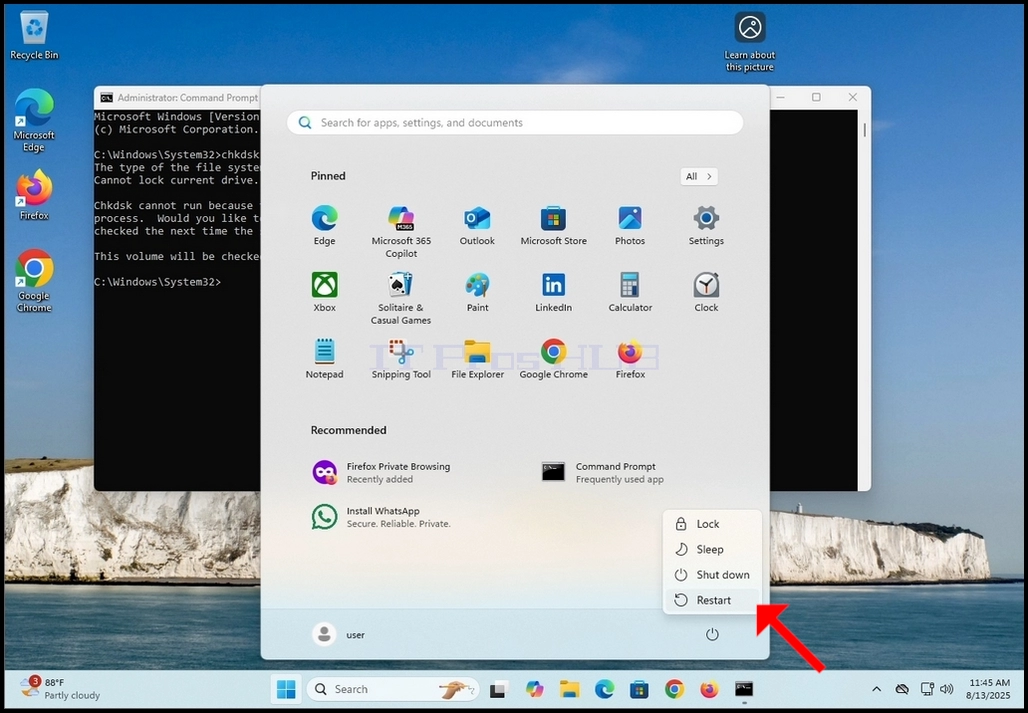
10. На гэтым праверка chkdsk завершана
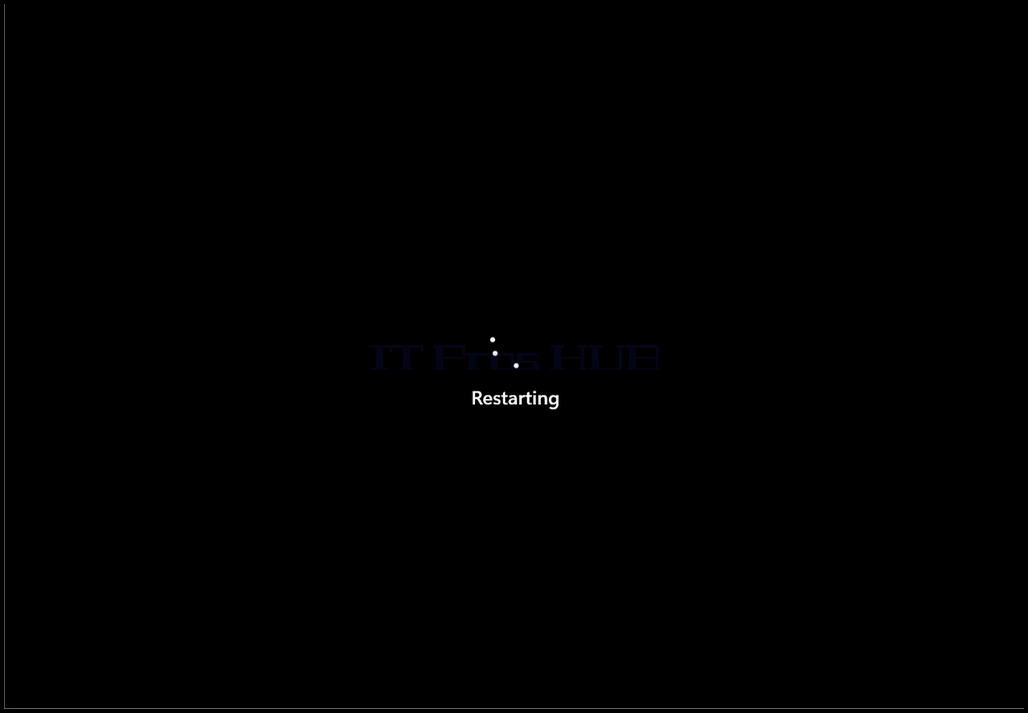
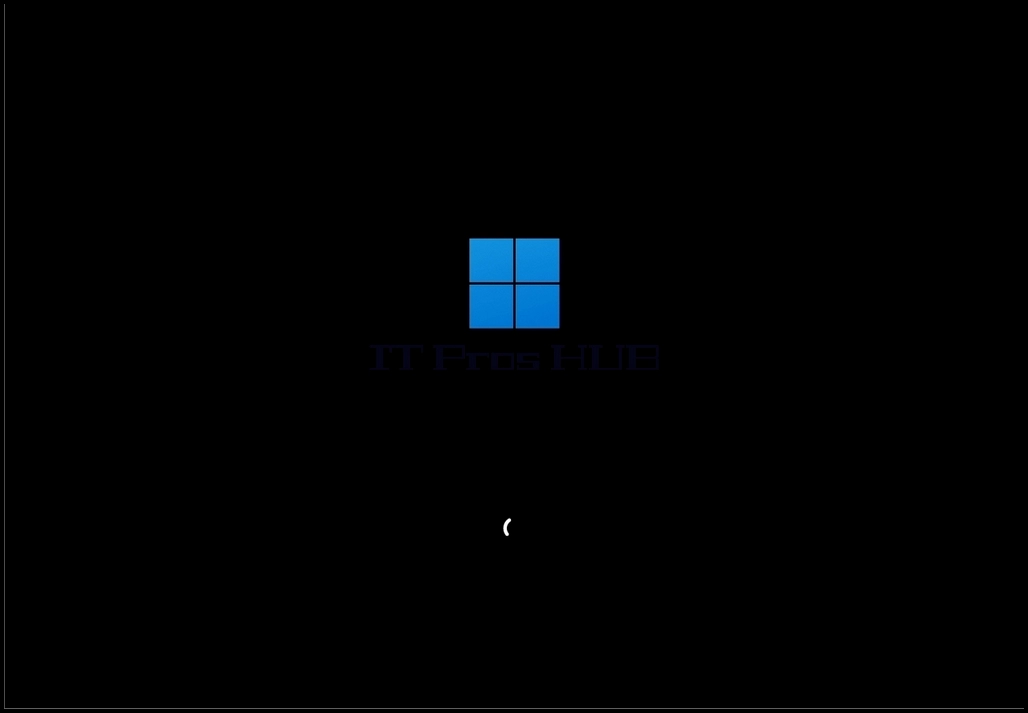
11. Бяспечна перазапусціце Windows з меню «Пуск»
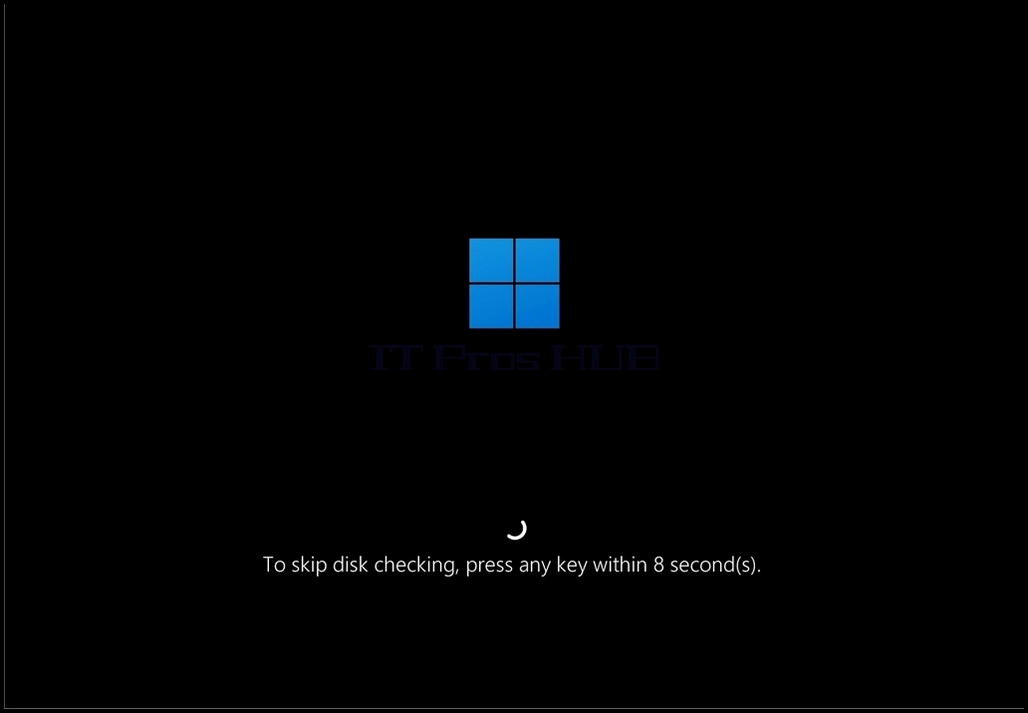
12. Як аб'яўлена камандай chkdsk у CMD на этапе 9, chkdsk збіраецца правесці праверку дыска, і я пытаюся, ці жадаеце вы прапусціць яе.
13. Звярніце ўвагу, што гэта апошняя магчымасць бяспечна перапыніць праверку chkdsk перад яе выкананнем.
14. Звярніце ўвагу, што гэтая праверка займае даволі шмат часу, асабліва на вялікіх механічных жорсткіх дысках
15. Калі вы хочаце, каб chkdsk выканаў праверку, не націскайце ніякіх клавіш і пачакайце, пакуль скончыцца таймер.
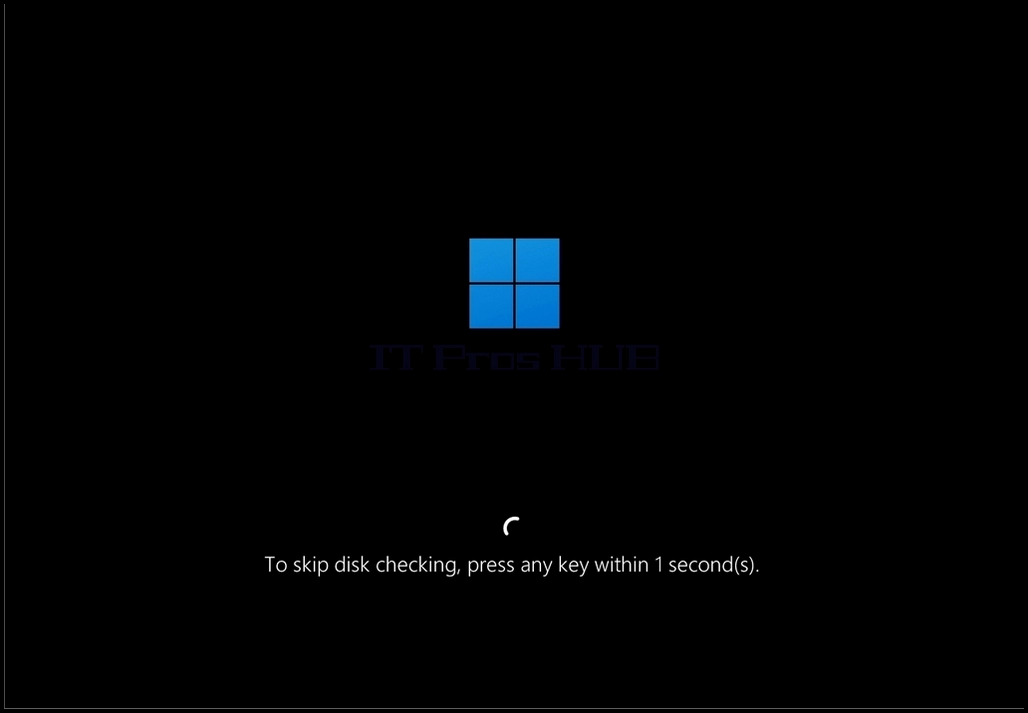
16. Chkdsk зараз выконвае праверку дыска.
17. Пасля завяршэння загрузка Windows аднавіцца.
18. Звярніце ўвагу на ETA