



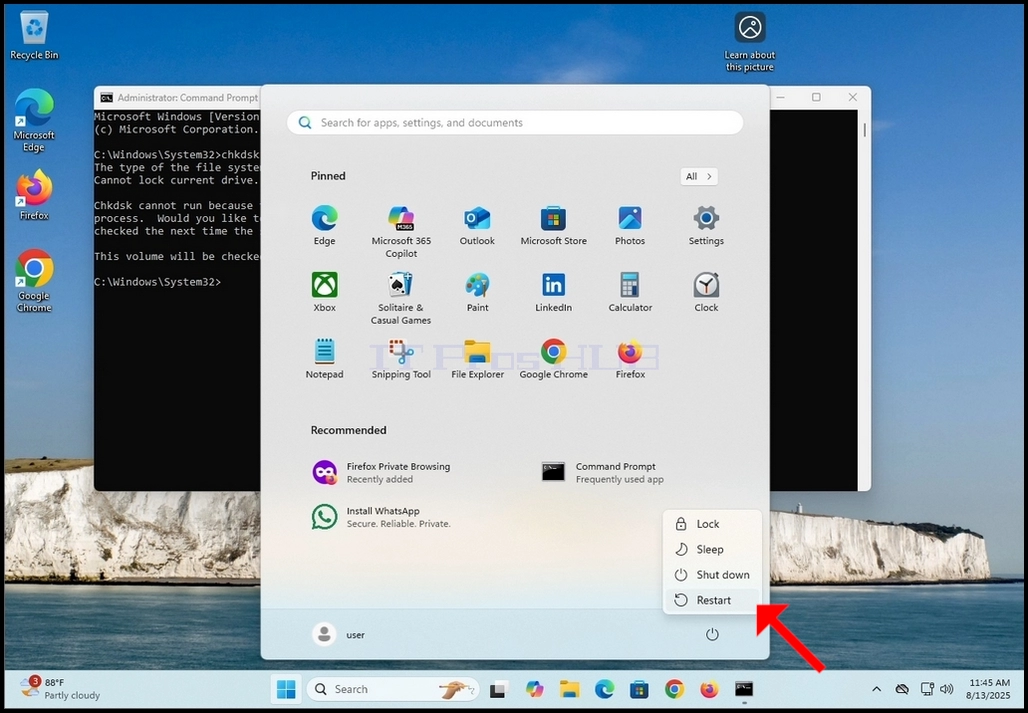
१. स्टार्ट बटणावर क्लिक करा
२. CMD
टाइप करा३. स्टार्ट मेनू कमांड अॅप शोधण्यासाठी वाट पहा
४. स्टार्ट मेनूच्या उजव्या उपखंडात, प्रशासक म्हणून चालवा वर क्लिक करा आणि कमांड अॅप लोड होण्याची वाट पहा
५. कमांड अॅपमध्ये टाइप करा: chkdsk /f /r आणि ENTER की दाबा
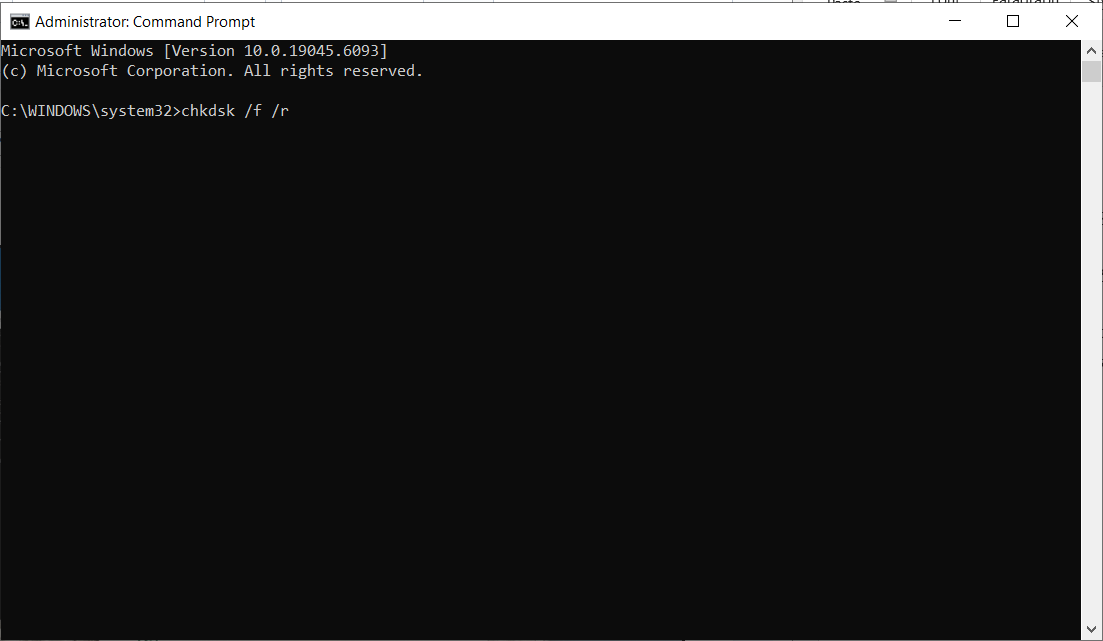
6. ENTER की दाबल्यानंतर, तुम्हाला बहुधा खालील संदेश मिळेल:
a. Chkdsk चालू शकत नाही कारण व्हॉल्यूम दुसऱ्या प्रक्रियेद्वारे वापरला जात आहे. पुढच्या वेळी सिस्टम रीस्टार्ट झाल्यावर तुम्हाला हा व्हॉल्यूम तपासण्यासाठी शेड्यूल करायचा आहे का? (Y/N)
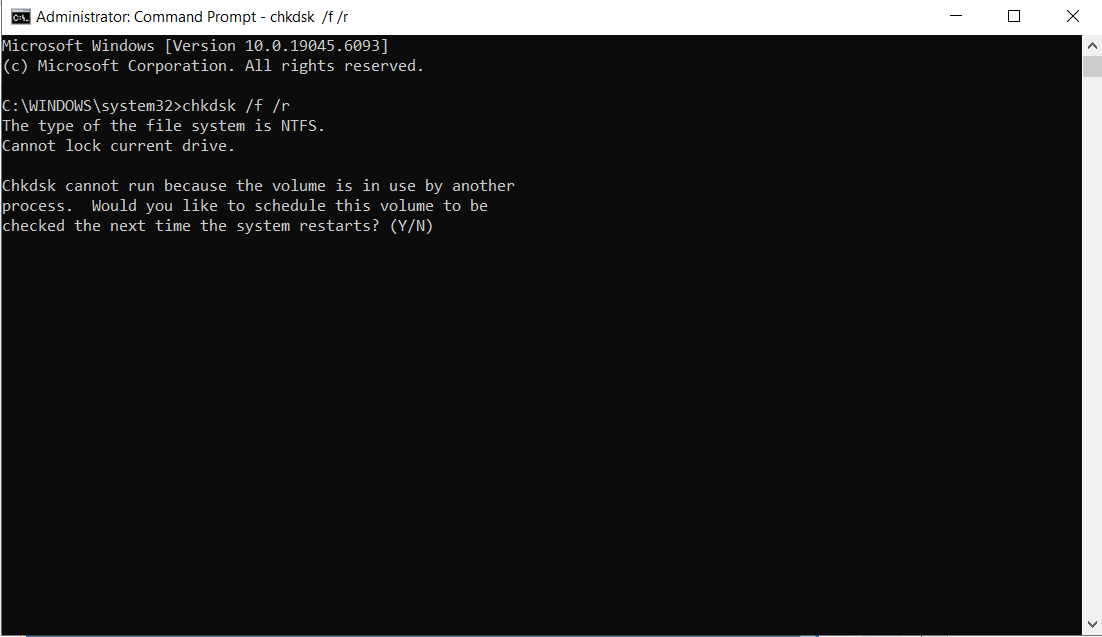
7. हा संदेश सादर केला आहे कारण आम्ही सक्रियपणे वापरल्या जाणाऱ्या ड्राइव्हवर chkdsk कमांड चालवला होता जो या प्रकरणात C: ड्राइव्ह आहे. ही अशी ड्राइव्ह आहे जिथे विंडोज ऑपरेटिंग सिस्टम स्थापित केली जाते आणि चालविली जाते.
8. “y” टाइप करा आणि पुन्हा ENTER की दाबा.
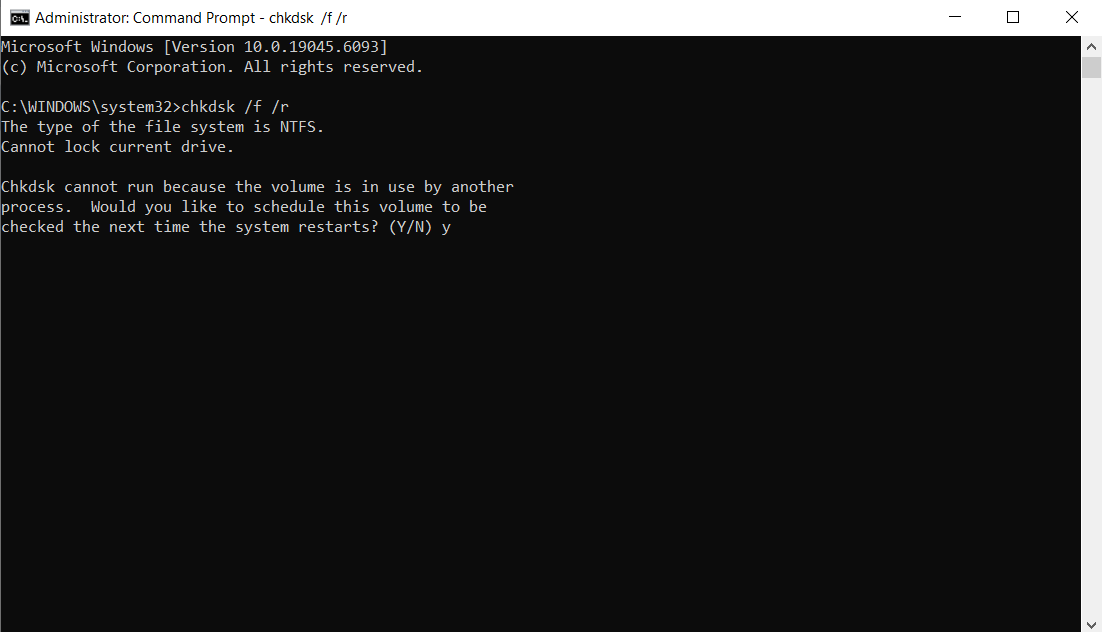
9. पुढील संदेश असा असेल:
a. पुढील वेळी सिस्टम रीस्टार्ट झाल्यावर हा व्हॉल्यूम तपासला जाईल
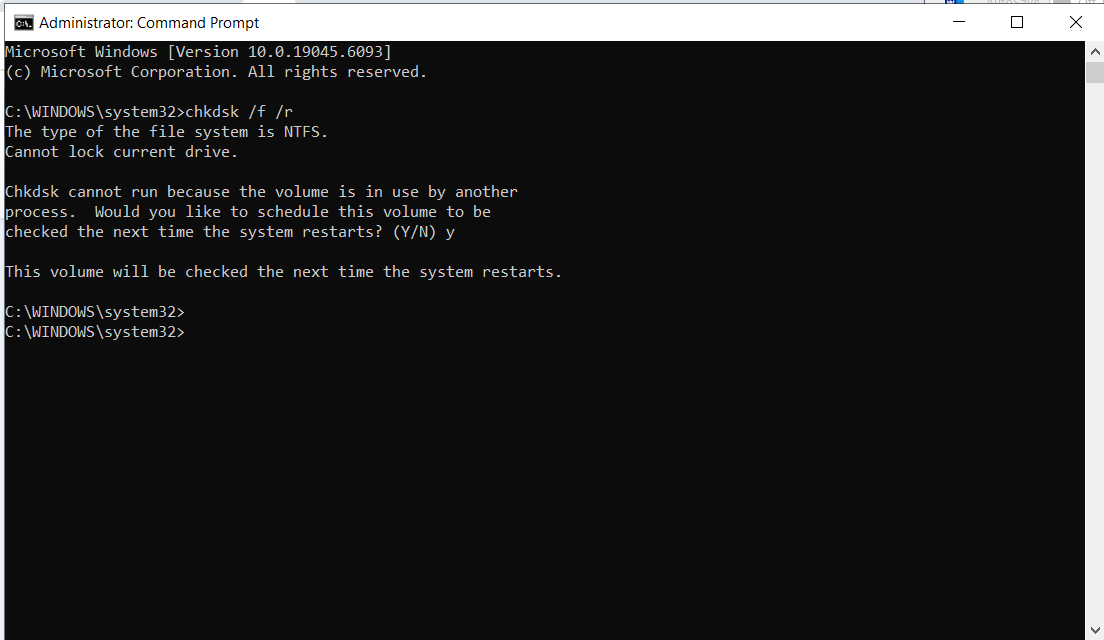
१०. या टप्प्यावर, chkdsk पूर्ण झाले आहे
११. स्टार्ट मेनूमधून विंडोज सुरक्षितपणे रीस्टार्ट करा
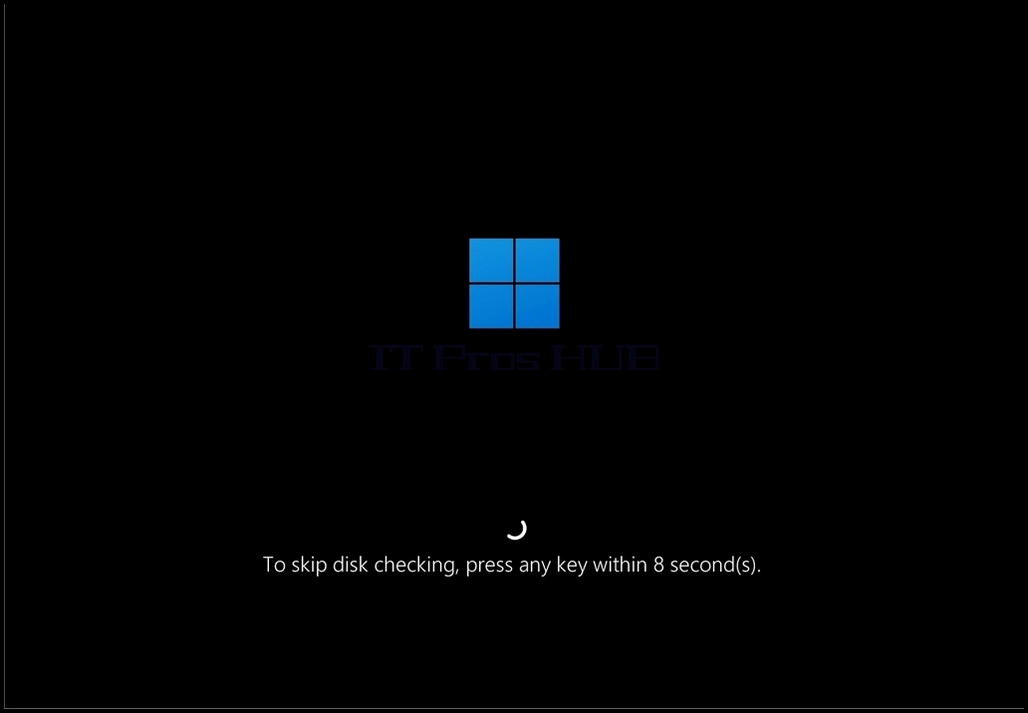
१२. स्टेज ९ मध्ये CMD मध्ये chkdsk ने घोषित केल्याप्रमाणे, chkdsk डिस्क तपासणी करणार आहे आणि मी तुम्हाला ते वगळायचे आहे का असे विचारत आहे.
१३. लक्षात ठेवा की chkdsk चे चेक ते करण्यापूर्वी सुरक्षितपणे रद्द करण्याची ही शेवटची संधी आहे.
१४. लक्षात ठेवा की ही तपासणी करण्यासाठी बराच वेळ लागतो, विशेषतः मोठ्या मेकॅनिकल हार्ड ड्राइव्हमध्ये
१५. जर तुम्हाला chkdsk ने तपासणी करावी असे वाटत असेल, तर कोणतीही की दाबू नका आणि टायमर पूर्ण होण्याची वाट पहा.
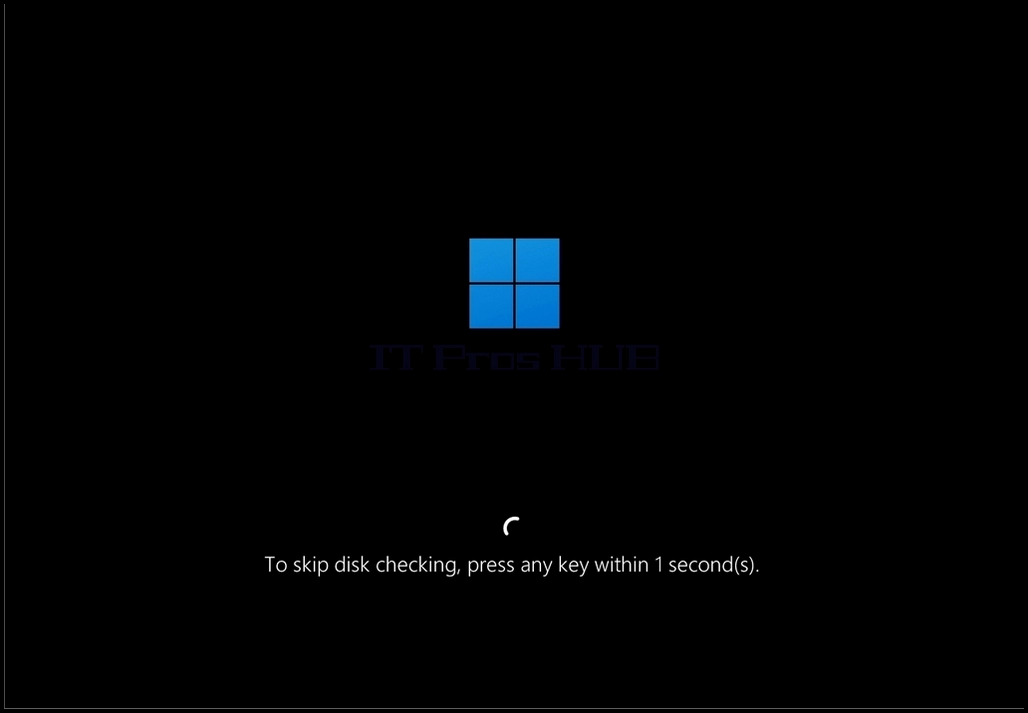
१६. Chkdsk आता डिस्क तपासणी करत आहे.
१७. ते पूर्ण झाल्यावर ते विंडोजमध्ये पुन्हा बूट करणे सुरू करेल.
१८. लक्षात ठेवा की ETA