



1. Натисніть кнопку «Пуск»
2. Введіть CMD
3. Зачекайте, поки в меню «Пуск» з’явиться програма Command
4. У правій панелі меню «Пуск» натисніть Запуск від імені адміністратора і зачекайте, поки завантажиться програма Command
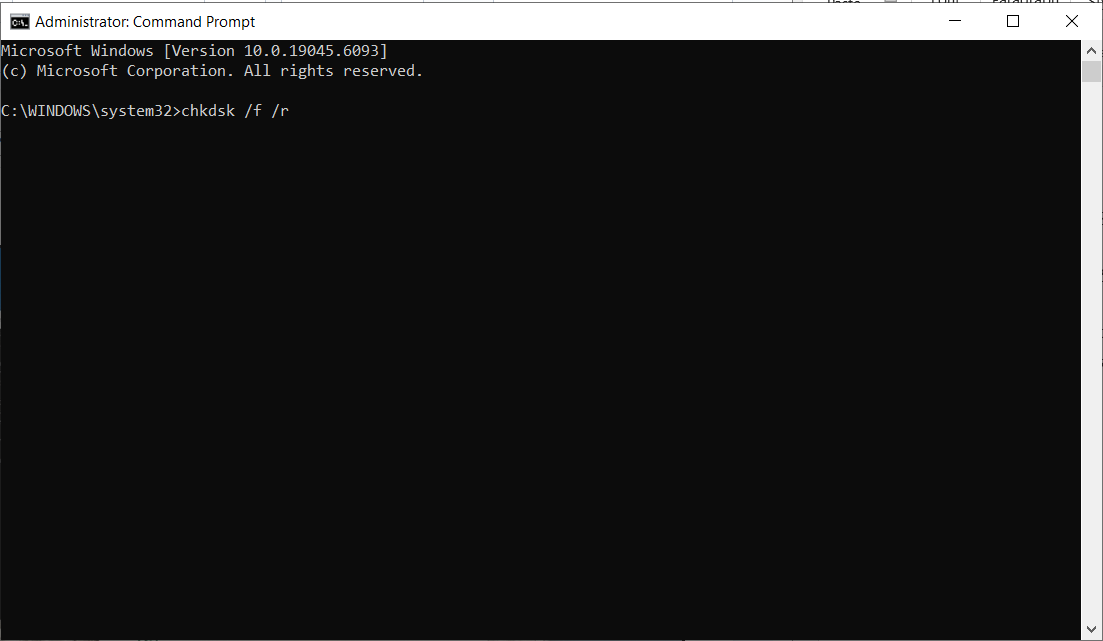
5. У командному застосунку введіть: chkdsk /f /r і натисніть клавішу ENTER
6. Після натискання клавіші ENTER, найімовірніше, з’явиться таке повідомлення:
a. Chkdsk не вдається запустити, оскільки том використовується іншим процесом. Бажаєте запланувати перевірку цього тома під час наступного перезавантаження системи? (Так/Ні)
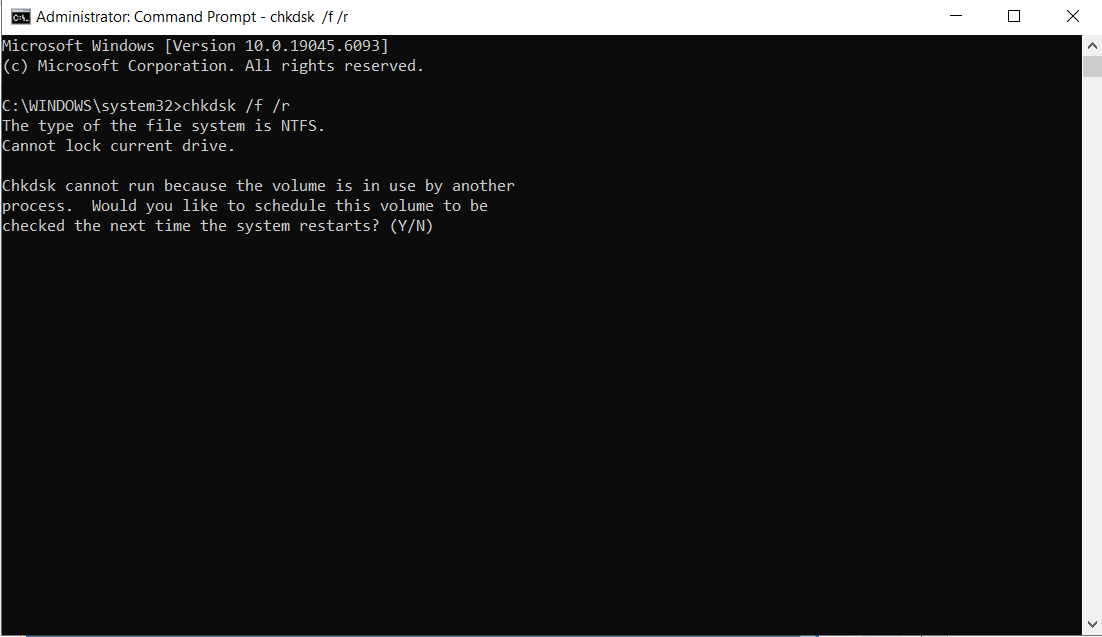
7. Це повідомлення відображається, оскільки ми виконали команду chkdsk на активно використовуваному диску, яким у цьому випадку є диск C:. Це диск, на якому встановлено та запущено операційну систему Windows.
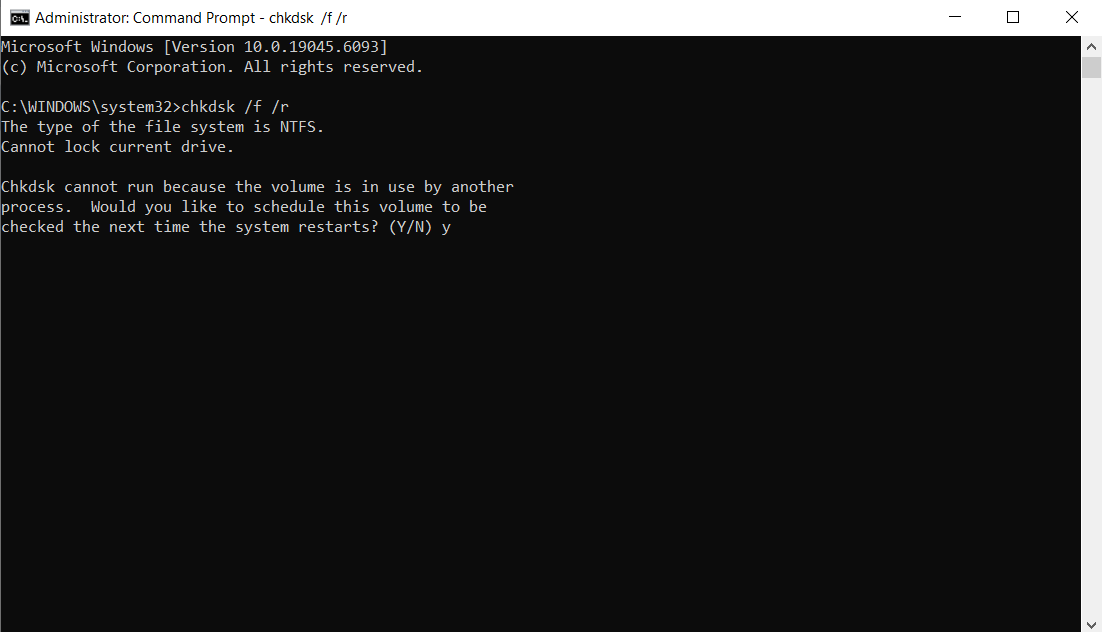
8. Введіть “y” та знову натисніть клавішу ENTER.
9. Наступне повідомлення буде:
a. Цей том буде перевірено під час наступного перезавантаження системи
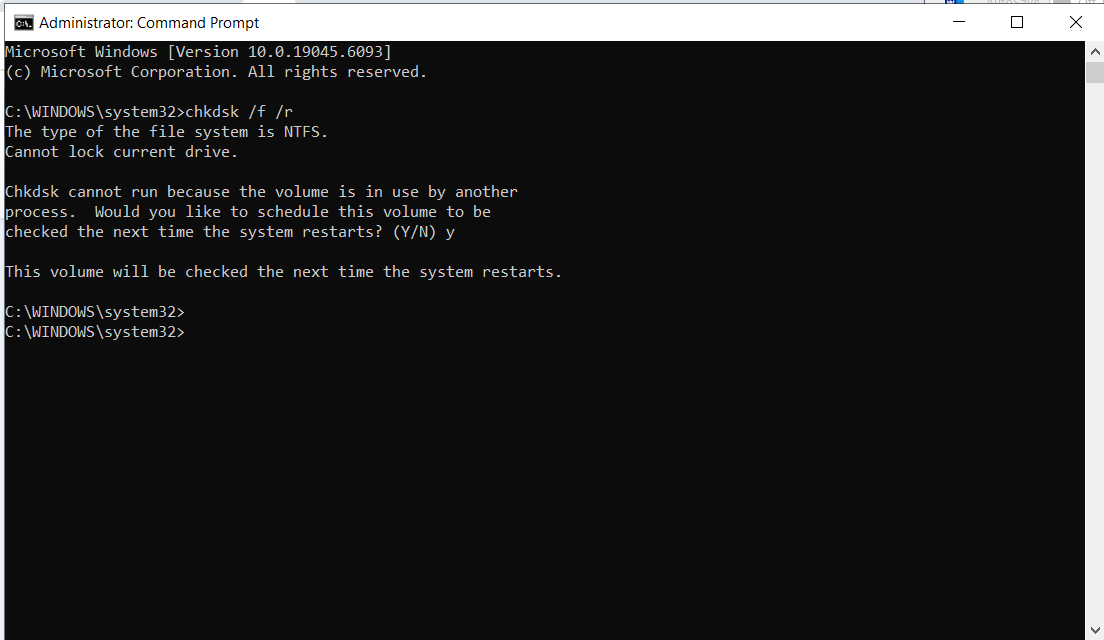
10. На цьому етапі chkdsk завершено
11. Безпечне перезавантаження Windows з меню «Пуск»
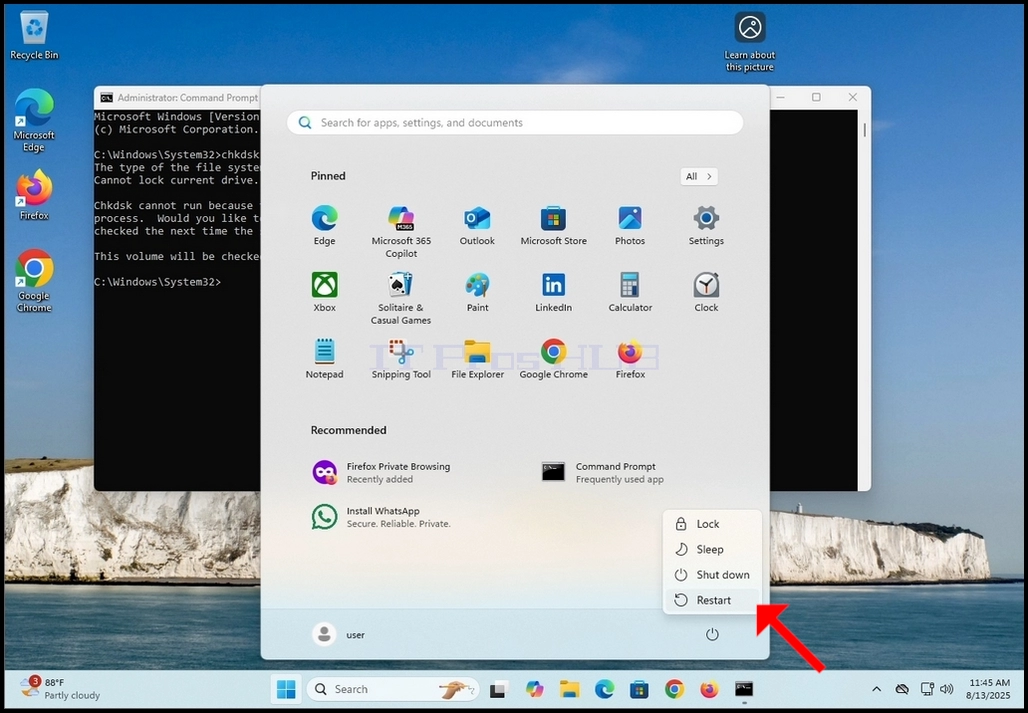
12. Як оголошено chkdsk у CMD на етапі 9, chkdsk збирається виконати перевірку диска, і я запитую, чи бажаєте ви її пропустити.
13. Зверніть увагу, що це остання можливість безпечно перервати перевірку chkdsk перед її виконанням.
14. Зверніть увагу, що ця перевірка займає досить багато часу, особливо на великих механічних жорстких дисках
15. Якщо ви хочете, щоб chkdsk виконав перевірку, не натискайте жодної клавіші та зачекайте, поки завершиться таймер.
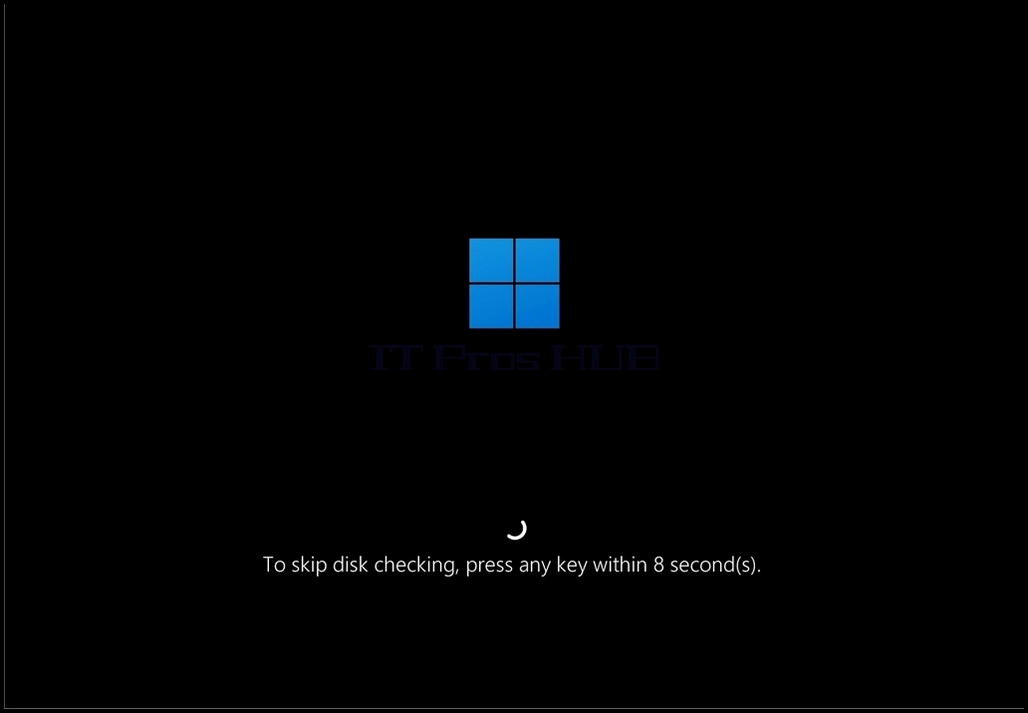
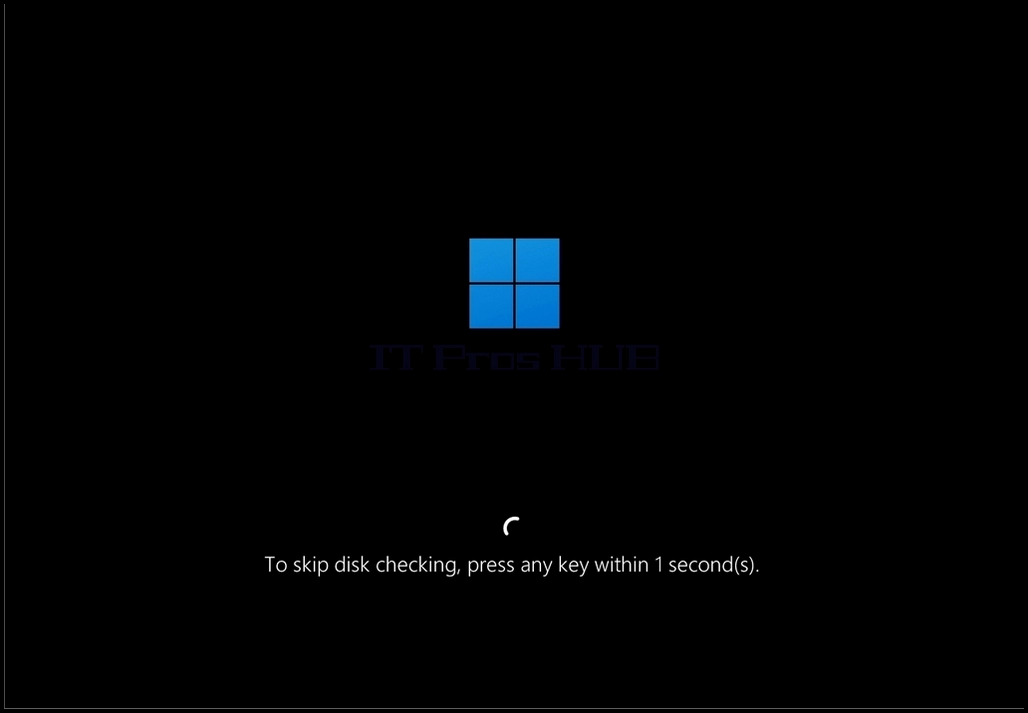
16. Chkdsk зараз виконує перевірку диска.
17. Після завершення завантаження Windows відновиться.
18. Зверніть увагу, що ETA