



1. Націсніце кнопку «Пуск» і ўвядзіце CMD.
2. Пачакайце, пакуль у меню «Пуск» з'явіцца праграма Камандны радок
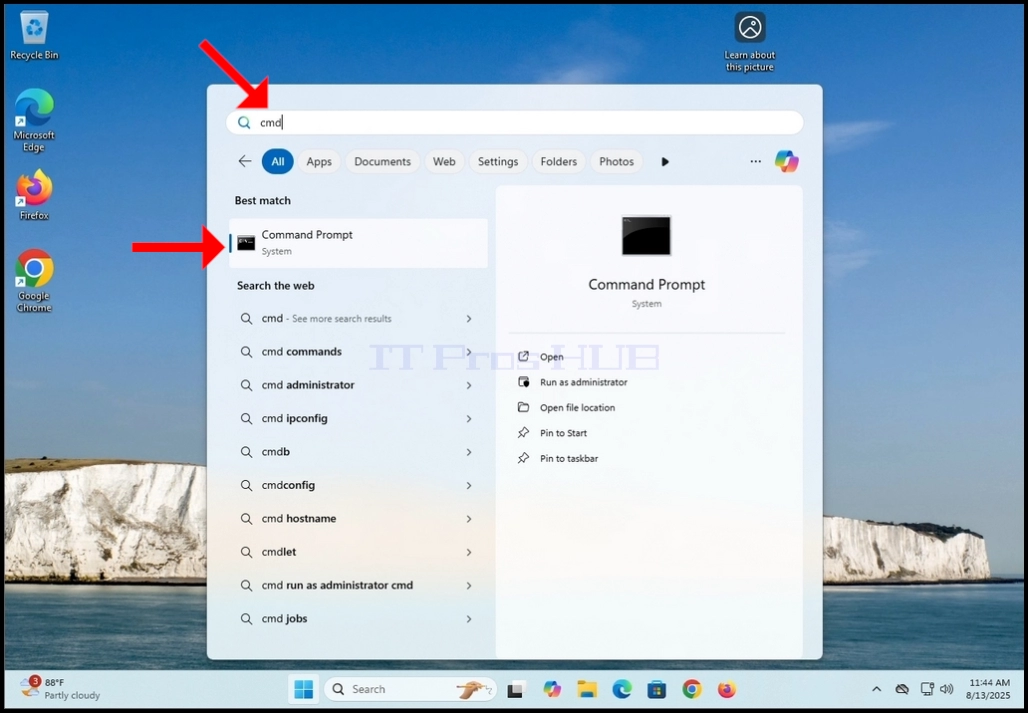
3. Пасля таго, як вы яго знойдзеце, перайдзіце ў правую панэль меню «Пуск» і націсніце «Запуск ад імя адміністратара»

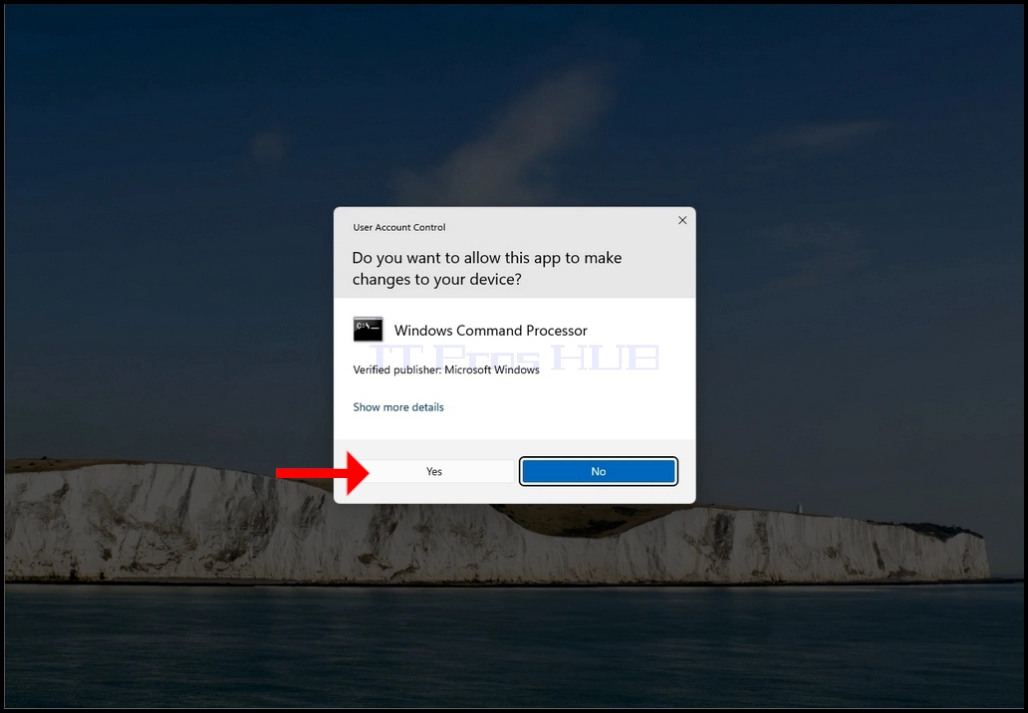
4. У меню UAC націсніце «ТАК» і пачакайце з'яўлення акна CMD
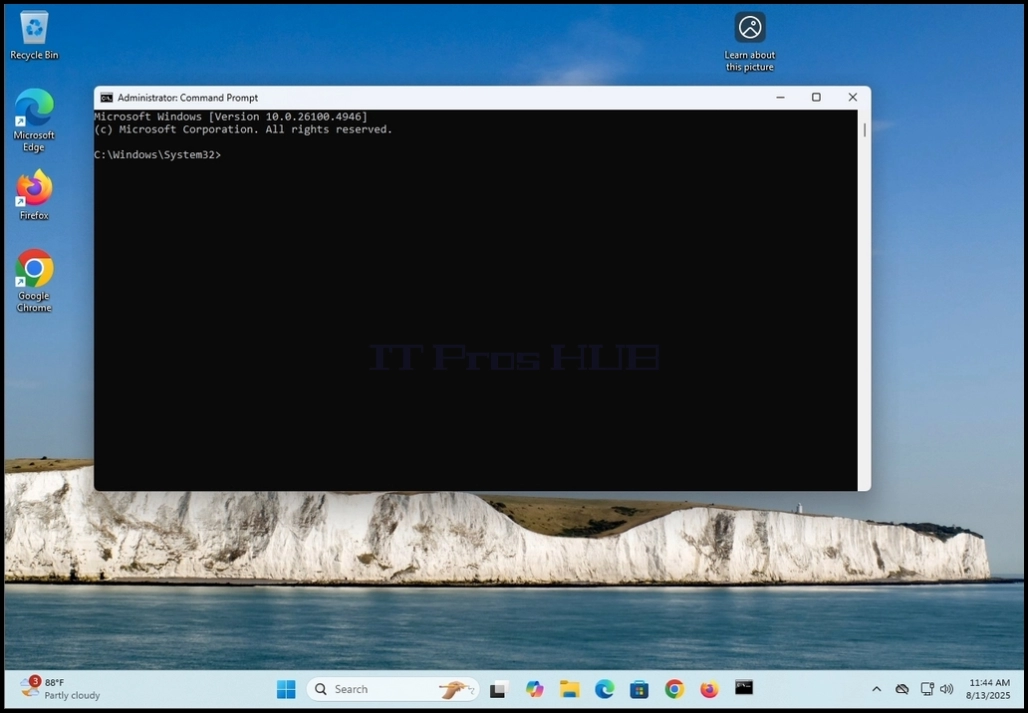
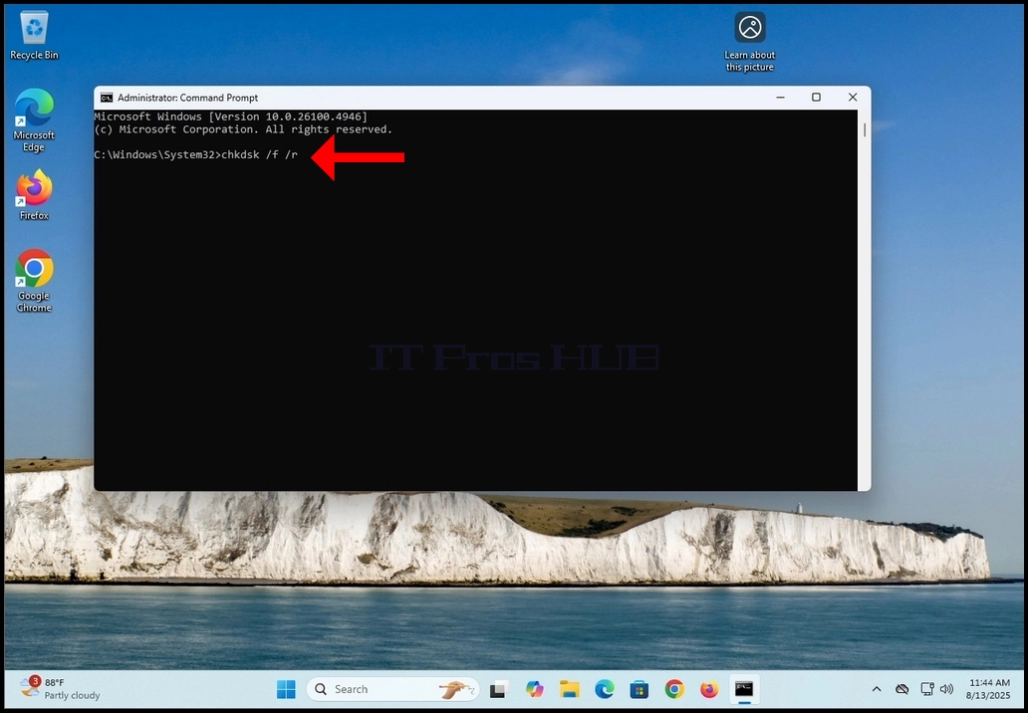
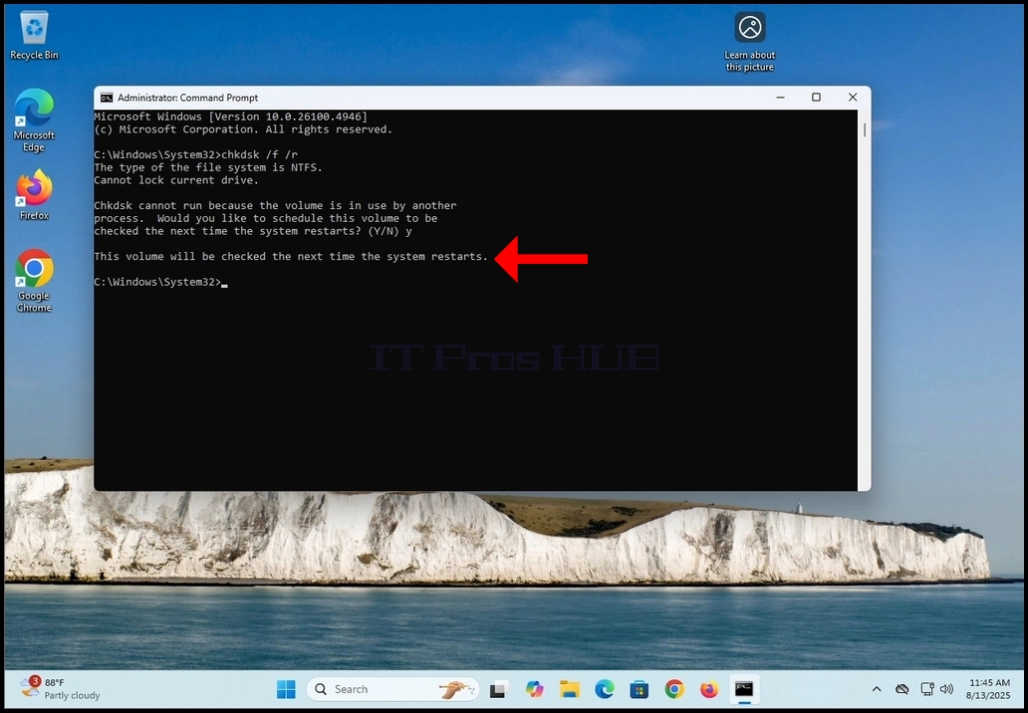
5. Увядзіце chkdsk /f /r
a. /f — выправіць знойдзеныя памылкі
b. /r — аднавіць пашкоджаныя сектары
6. Націсніце клавішу Enter
7. Паколькі мы ўвялі каманду chkdsk на дыску C:, дзе таксама захоўваецца аперацыйная сістэма, chkdsk не зможа заблакаваць том і выканаць сваю працу. З-за гэтага вы атрымаеце паведамленне ў CMD, якое абвяшчае:
a. «Chkdsk не ўдаецца запусціць, бо том выкарыстоўваецца іншым працэсам…»
b. Далей ідзе пытанне да карыстальніка, якое кажа:
i. «Ці жадаеце вы запланаваць праверку гэтага тома пры наступным перазапуску сістэмы? (Так/Не)»
8. Націсніце клавішуY на клавіятуры і націсніце клавішу ENTER.

9. Пасля папярэдняга этапу chkdsk адкажа: «Гэты том будзе правераны пры наступным перазапуску сістэмы.»
a. Гэта азначае, што chkdsk выканае сваю працу толькі пры наступнай перазагрузцы Windows і перазагрузцы кампутара
10. Перазагрузіце камп'ютар уручную

11. Дачакайцеся запуску Windows і з'яўлення лагатыпа Windows

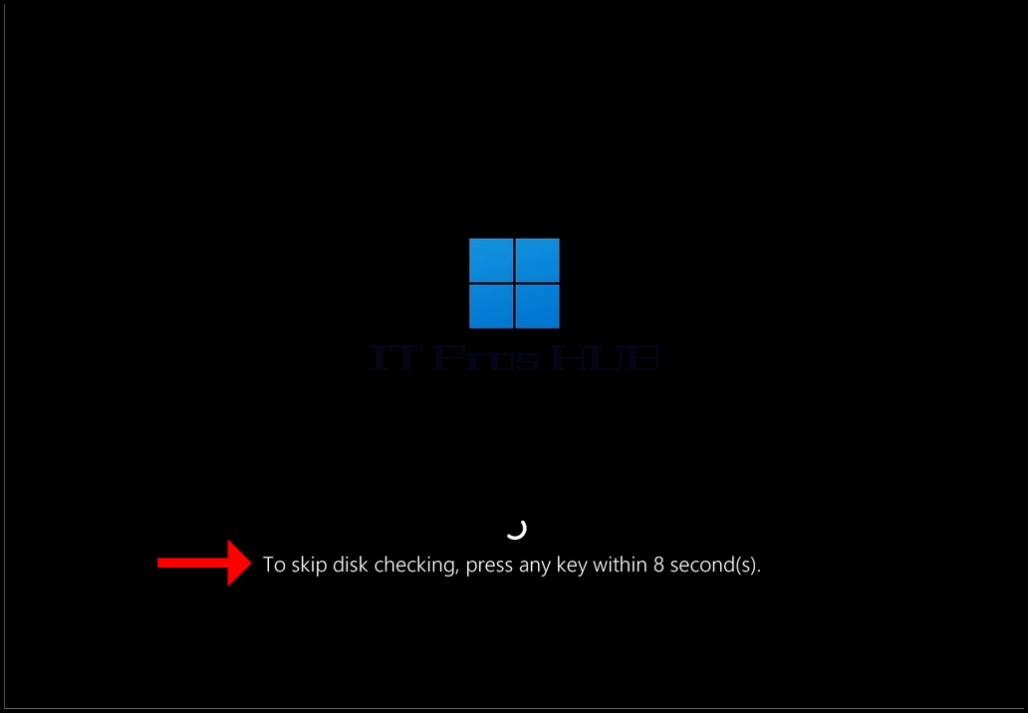
12. У нейкі момант пад кружком загрузкі з'явіцца сказ белым шрыфтам. Сказ будзе гучаць так: «Каб прапусціць праверку дыска, націсніце любую клавішу на працягу 8 секунд.»
a. НЕ націскайце ніякіх клавіш, калі вы не хочаце адмяніць праверку дыска chkdsk
13. Пачакайце 10 секунд