



1. Кликните на дугме „Старт“ и откуцајте CMD.
2. Сачекајте да се у менију „Старт“ пронађе апликација Командна линија
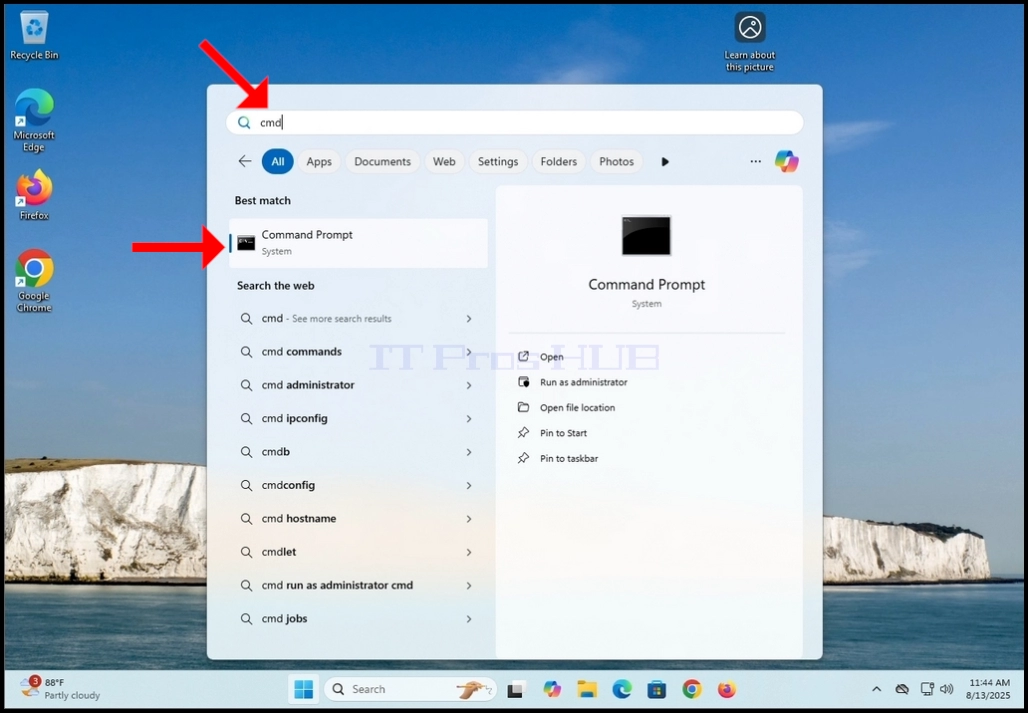
3. Када га пронађете, идите у десно окно менија „Старт“ и кликните на Покрени као администратор

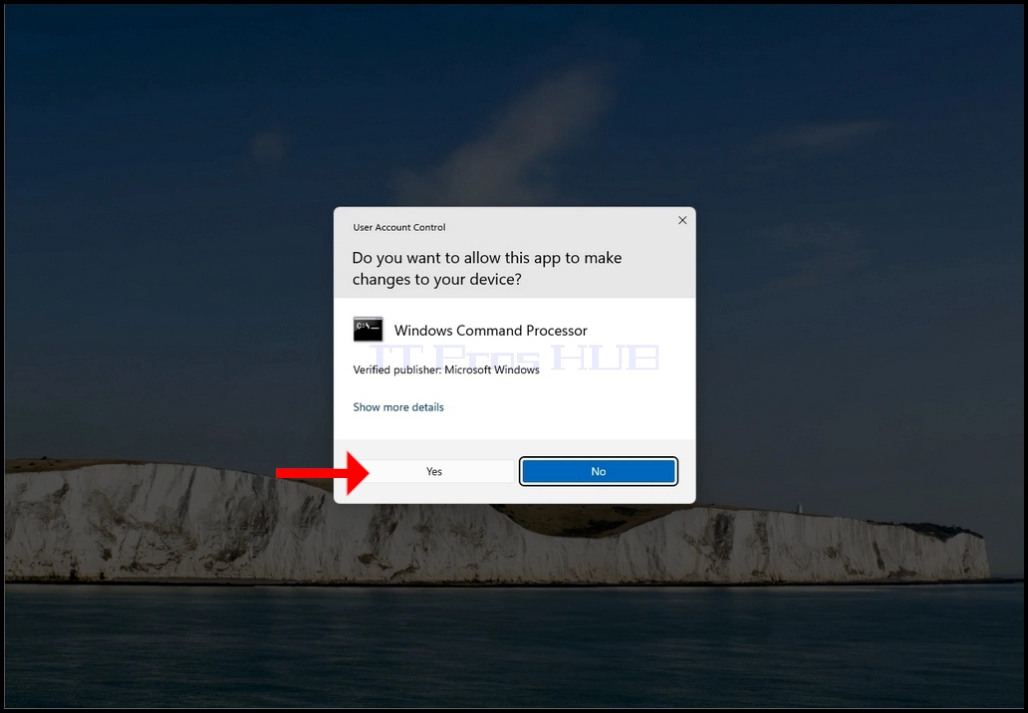
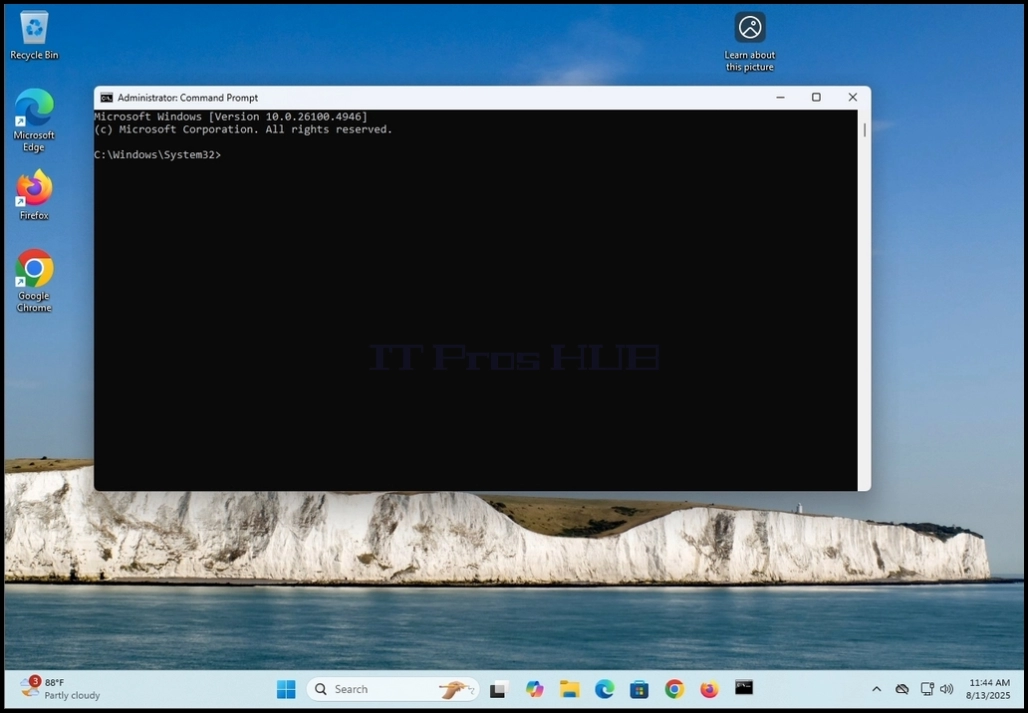
4. У UAC менију кликните на ДА и сачекајте да се појави CMD прозор
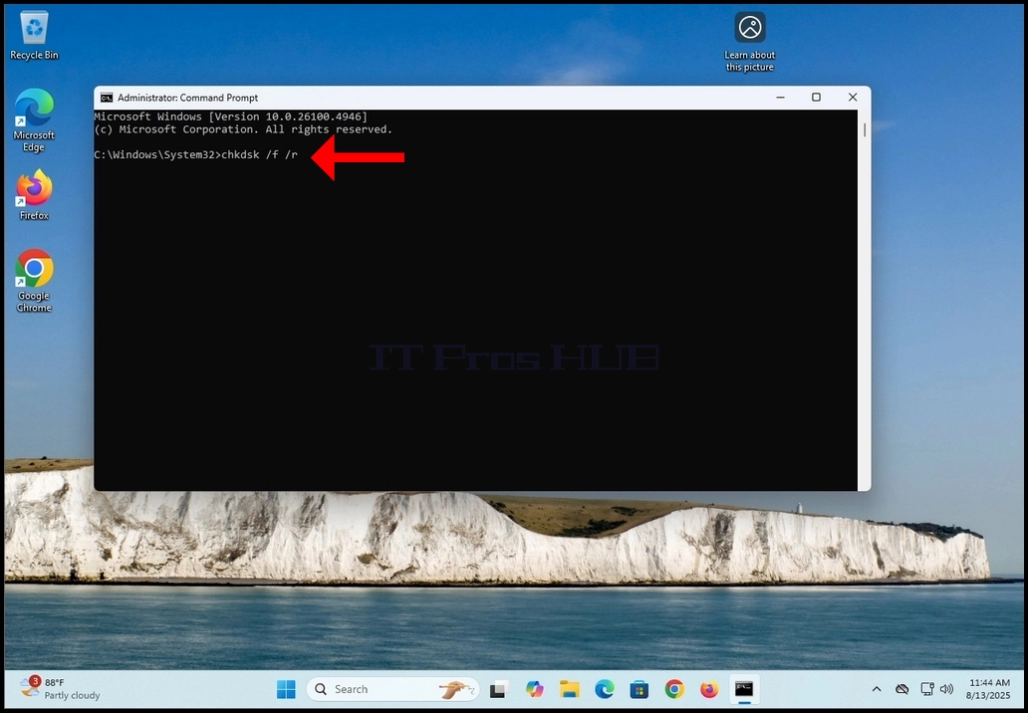
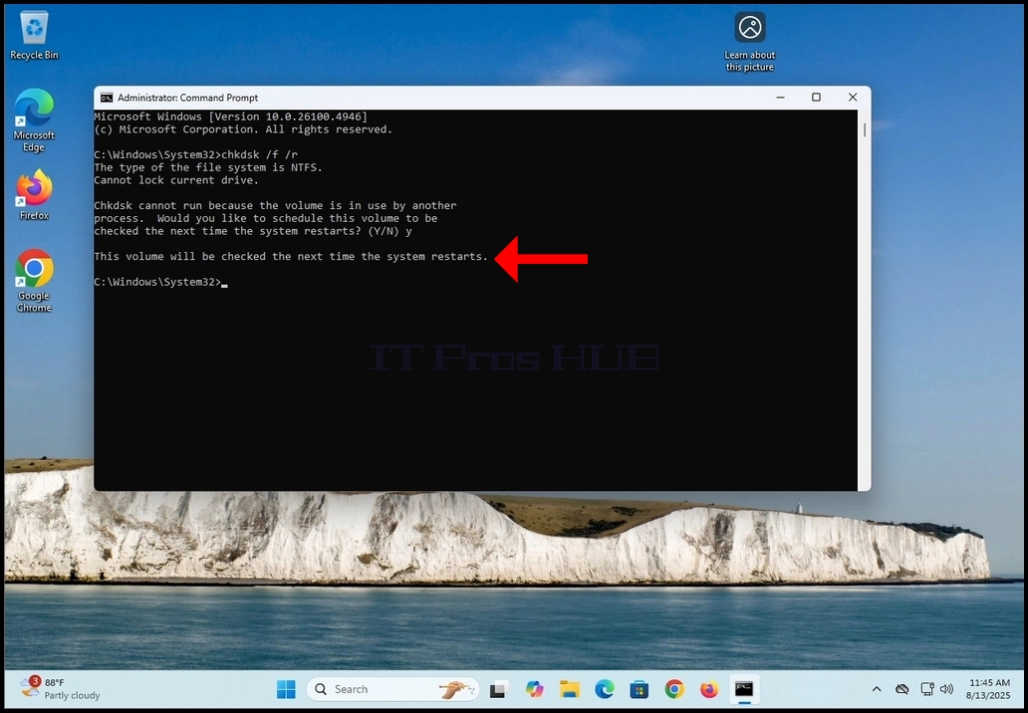
5. Укуцајте chkdsk /f /r
a. /f служи за поправку пронађених грешака
b. /r служи за поправку лоших сектора
6. Притисните тастер ентер
7. Пошто смо унели команду chkdsk под C: диском, где се такође налази оперативни систем, chkdsk не би могао да закључа волумен и обави свој посао. Због тога ћете добити обавештење у CMD-у које каже:
a. „Chkdsk не може да се покрене јер други процес користи тај том…“
b. Након тога следи питање за корисника које гласи:
i. „Да ли желите да закажете проверу овог тома следећи пут када се систем поново покрене? (Д/Н)“
8. Кликните на тастерY на тастатури и притисните тастер ENTER.

9. Након претходне фазе, chkdsk ће одговорити са: „Овај волумен ће бити проверен следећи пут када се систем поново покрене.”
a. То значи да ће chkdsk обавити свој посао тек при следећем поновном покретању система Windows и поновном покретању рачунара
10. Ручно поново покрените рачунар

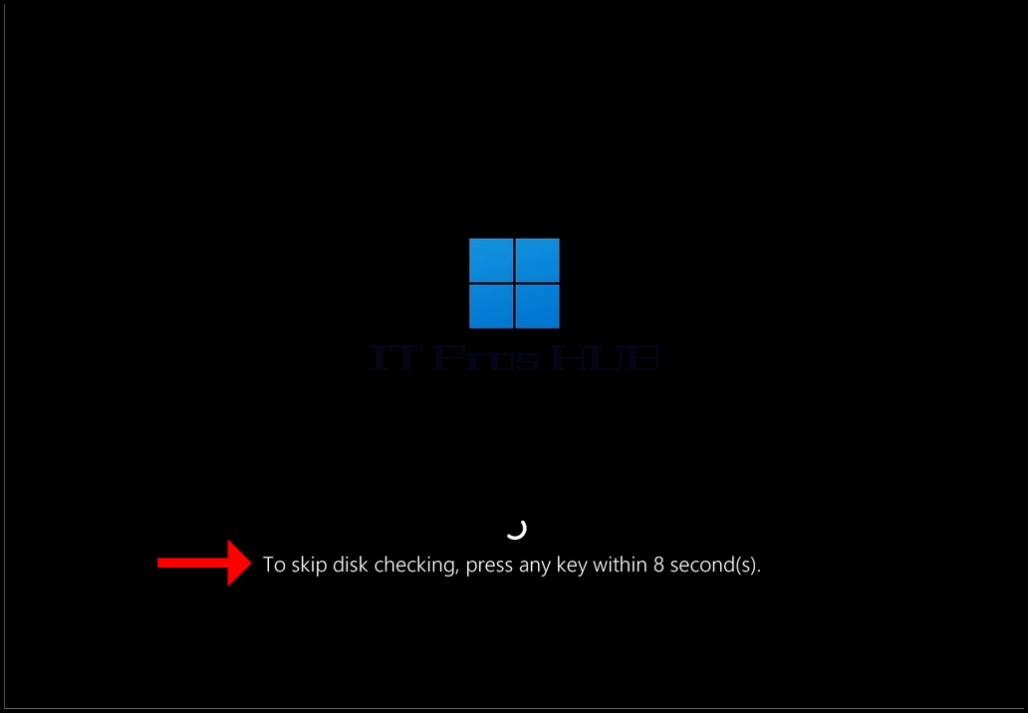
11. Сачекајте да се Windows покрене и да се појави Windows лого

12. У неком тренутку, испод круга за учитавање ће се појавити реченица белог фонта. Реченица ће гласити: „Да бисте избегли проверу диска, притисните било који тастер у року од 8 секунди.”
a. НЕ притискајте ниједан тастер осим ако не желите да откажете проверу диска помоћу chkdsk-а
13. Сачекајте 10 секунди