



1. Бастау түймесін басып, CMD теріңіз.
2. Бастау мәзірінде Пәрмен жолы қолданбасын табуын күтіңіз
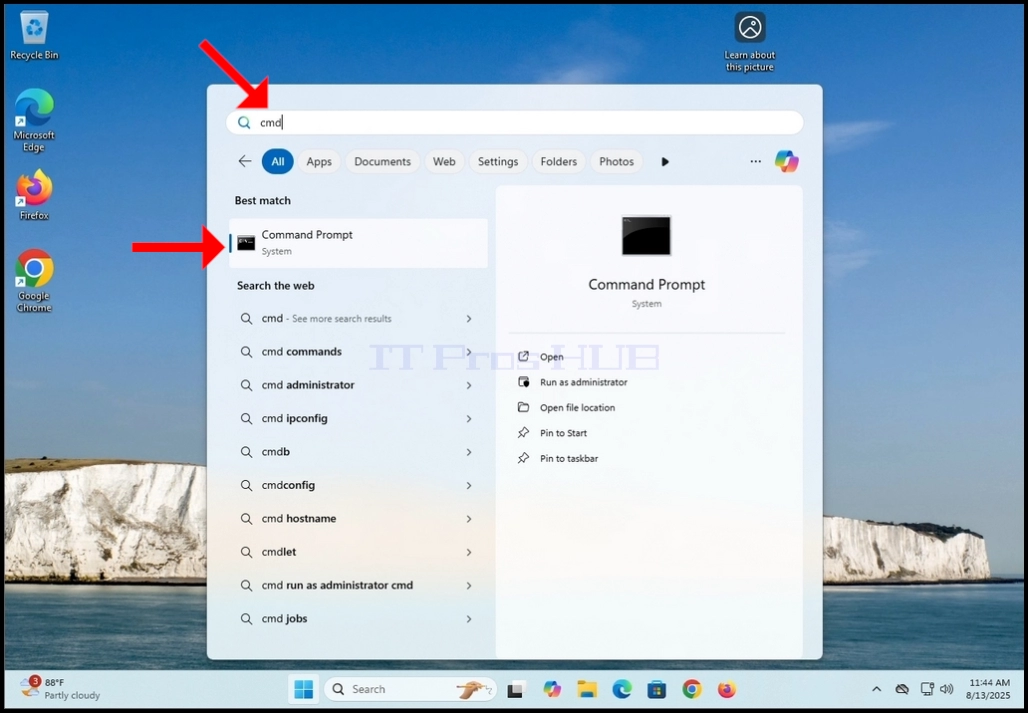
3. Оны тапқаннан кейін, Бастау мәзірінің оң жақ тақтасына өтіп, Әкімші ретінде іске қосу түймесін басыңыз

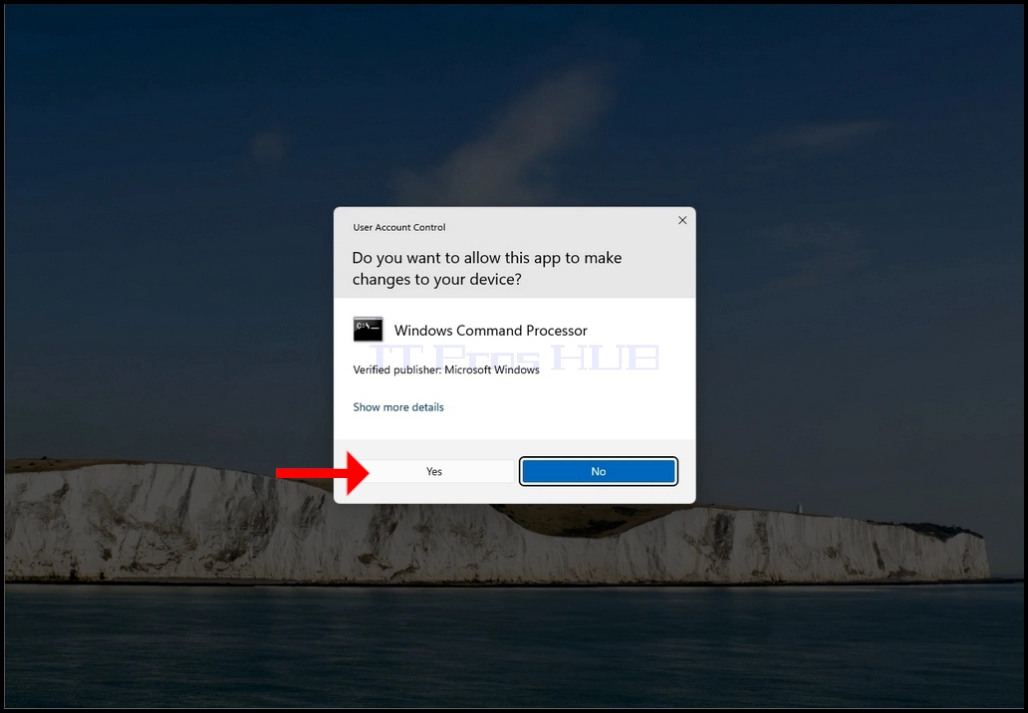
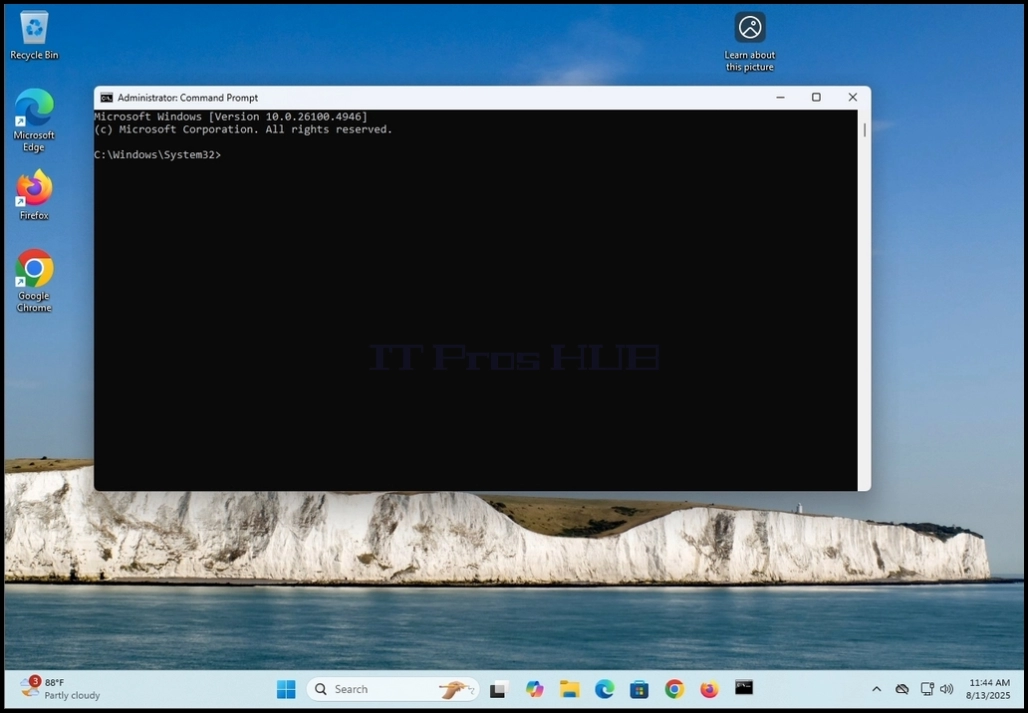
4. UAC мәзірінде ИӘ түймесін басып, CMD терезесінің пайда болуын күтіңіз
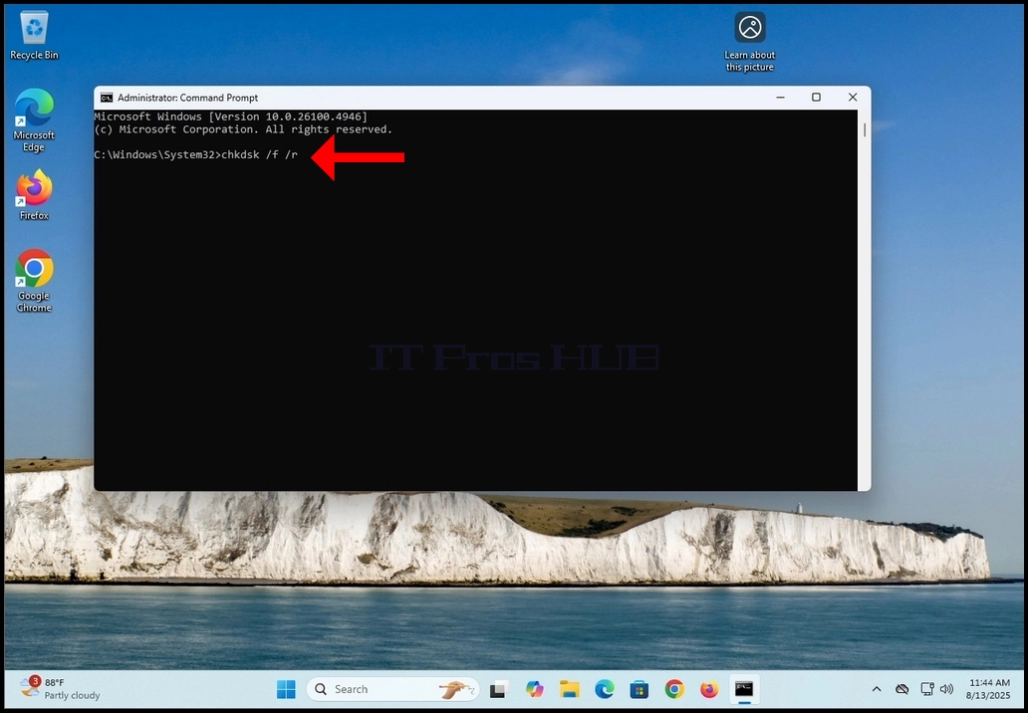
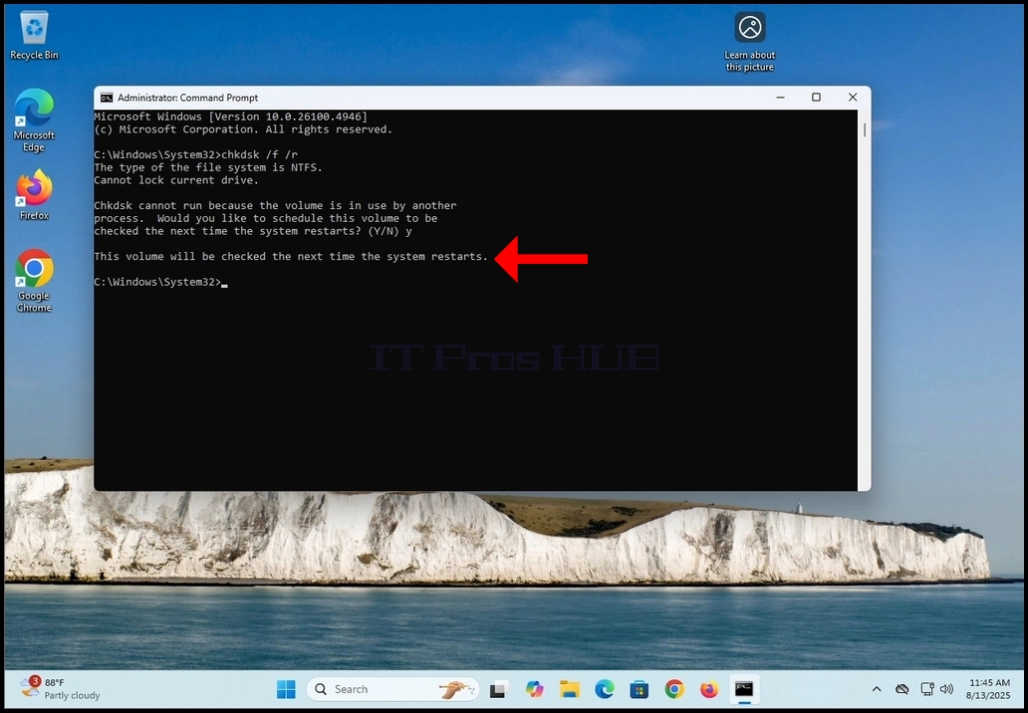
5. chkdsk /f /r
a деп теріңіз. /f табылған қателерді түзету үшін қолданылады. /r бүлінген секторларды жөндеу үшін қолданылады.
6. Enter пернесін басыңыз
7. chkdsk командасын операциялық жүйе сақталатын C: дискісінің астына тергендіктен, chkdsk дыбыс деңгейін құлыптап, өз жұмысын орындай алмады. Осыған байланысты сізге CMD ішінде келесідей хабарлама жіберіледі:
a. «Chkdsk іске қосылмайды, себебі том басқа процесс арқылы пайдаланылуда...»
b. Содан кейін пайдаланушыға келесі сұрақ қойылады:
i. «Жүйе келесі рет қайта іске қосылғанда осы томды тексеруді жоспарлағыңыз келе ме? (Иә/Жоқ)»
8. Пернетақтадағы Y пернесін басып, ENTER пернесін басыңыз.

9. Алдыңғы кезеңнен кейін chkdsk келесі хабарламамен жауап береді: «Бұл том жүйе келесі рет қайта іске қосылғанда тексеріледі.»
a. Бұл chkdsk бағдарламасының тек Windows келесі рет қайта іске қосылғанда және компьютер қайта жүктелгенде ғана жұмыс істейтінін білдіреді
10. Компьютерді қолмен қайта іске қосыңыз

11. Windows жүйесінің іске қосылуын және Windows логотипінің пайда болуын күтіңіз

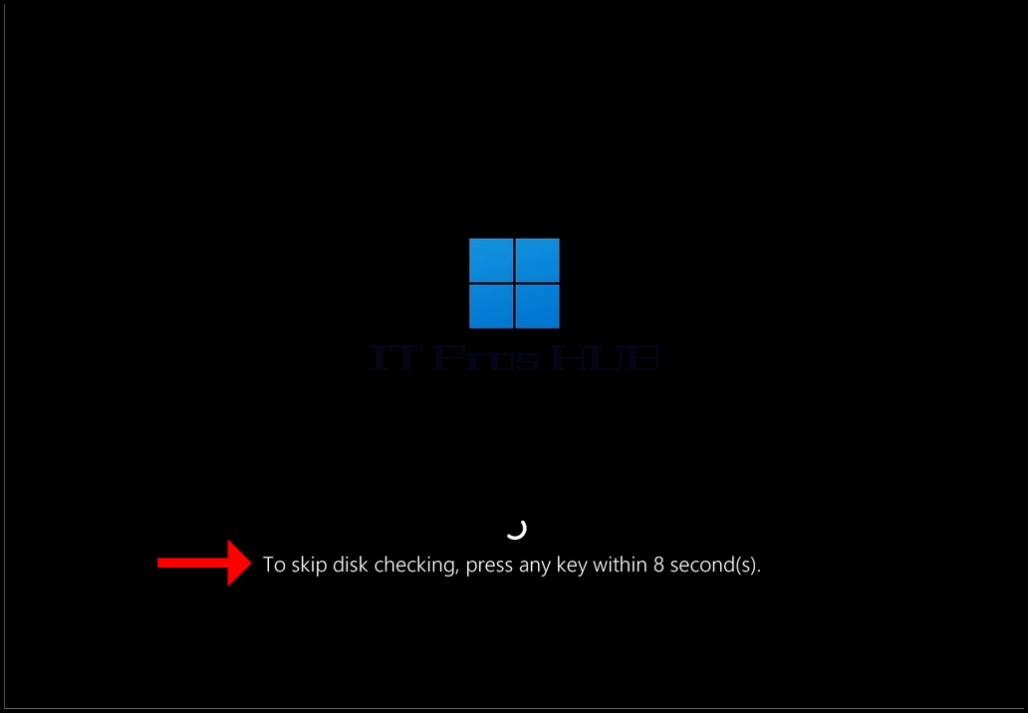
12. Бір сәтте жүктеу шеңберінің астында ақ қаріппен жазылған сөйлем пайда болады. Сөйлемде былай делінген: «Дискіні тексеруді аяқтау үшін кез келген пернені 8 секунд ішінде басыңыз.»
a.chkdsk дискісін тексеруді тоқтатқыңыз келмесе, ешқандай пернені баспаңыз
13. 10 секунд күтіңіз