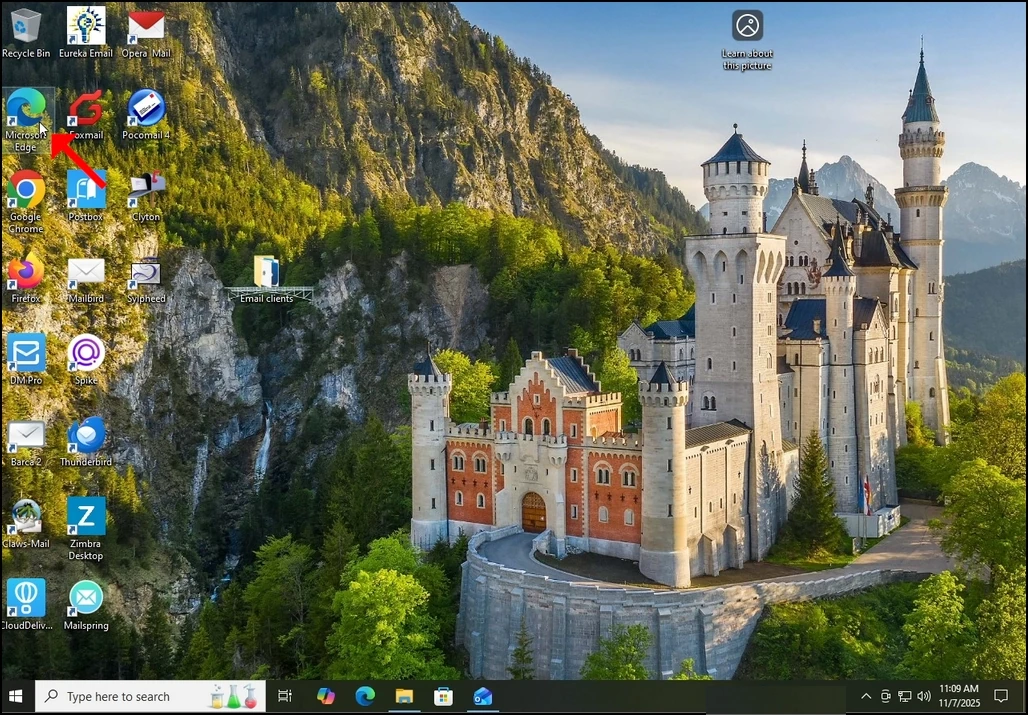
- Άνοιγμα του άκρου της Microsoft
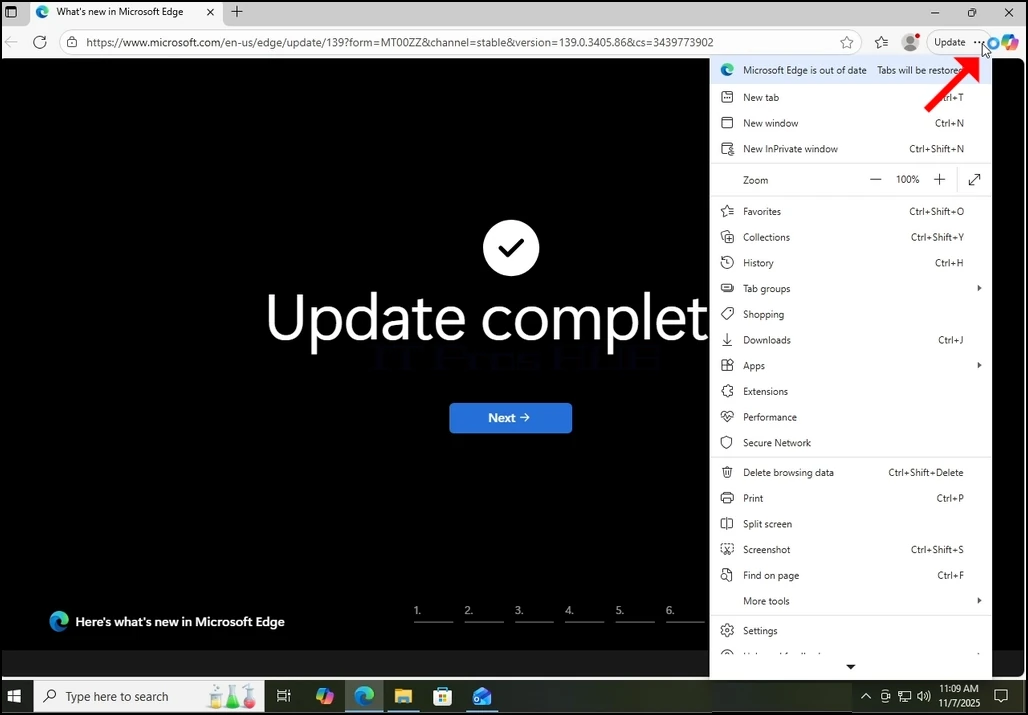
2. Στην επάνω δεξιά γωνία του προγράμματος περιήγησης, αναζητήστε το εικονίδιο 3 κουκκίδες και κάντε κλικ πάνω του μία φορά. Θα εμφανιστεί ένα πλαϊνό μενού.
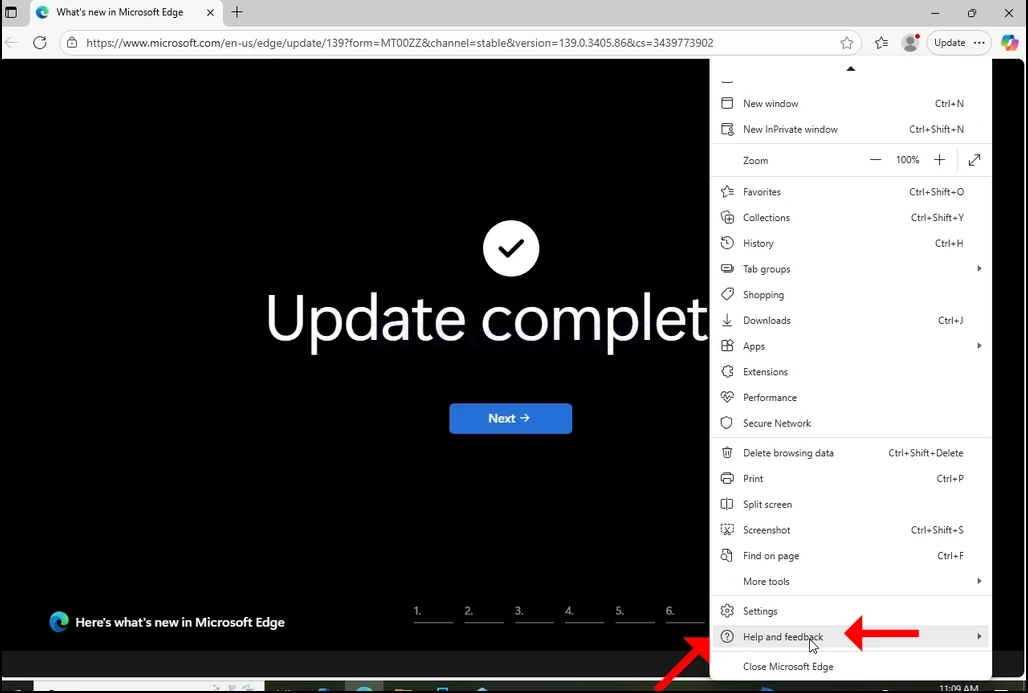
3. Σε εκείνη την πλευρά του μενού, πηγαίνετε στην επιλογή Βοήθεια και ανάδραση που είναι ακριβώς πριν από την τελευταία επιλογή εκεί. Hover με το ποντίκι σας πάνω από αυτό μέχρι να εμφανιστεί μια επέκταση μενού. Αν δεν το κάνει, κάντε κλικ σε αυτό μία φορά μέχρι να εμφανιστεί η επέκταση.
4. Σε αυτή την επέκταση, αναζητήστε το Σχετικά με το Microsoft Edge πρόταση και κάντε κλικ σε αυτό μία φορά. Περιμένετε να εμφανιστεί το παράθυρο Σχετικά
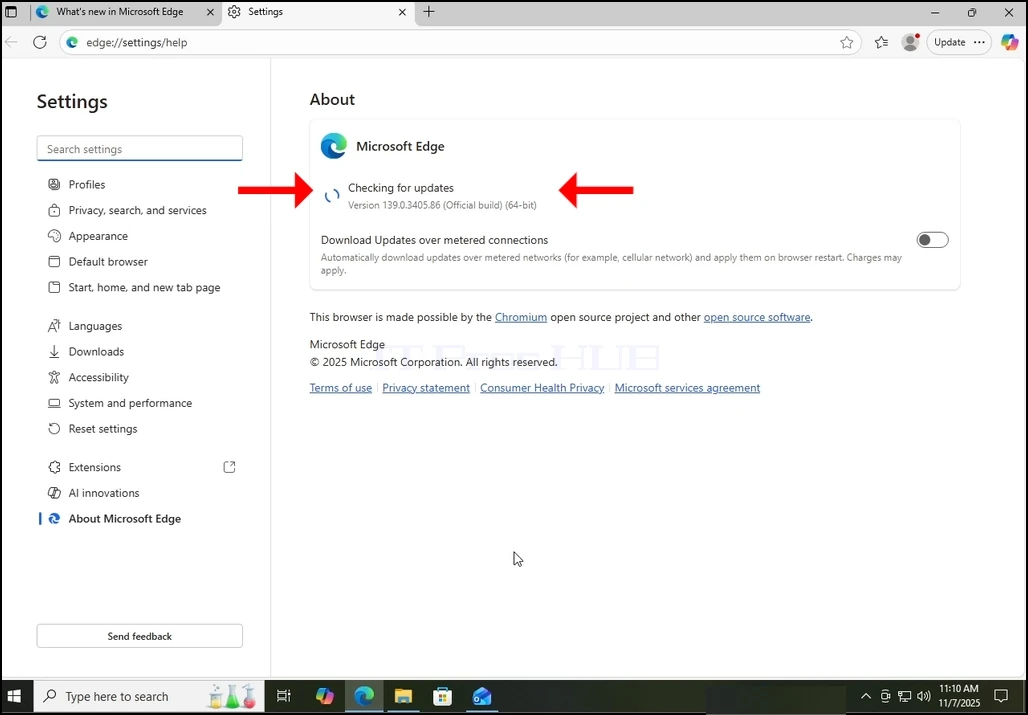
5. Μόλις εμφανιστεί το παράθυρο About, ο περιηγητής Edge θα αρχίσει αμέσως να ψάχνει για ενημερώσεις. Θα το γνωρίζαμε αυτό βλέποντας το «Έλεγχος για ενημερώσεις» πρόταση με το μέρος μιας μικρής εικόνας animation.
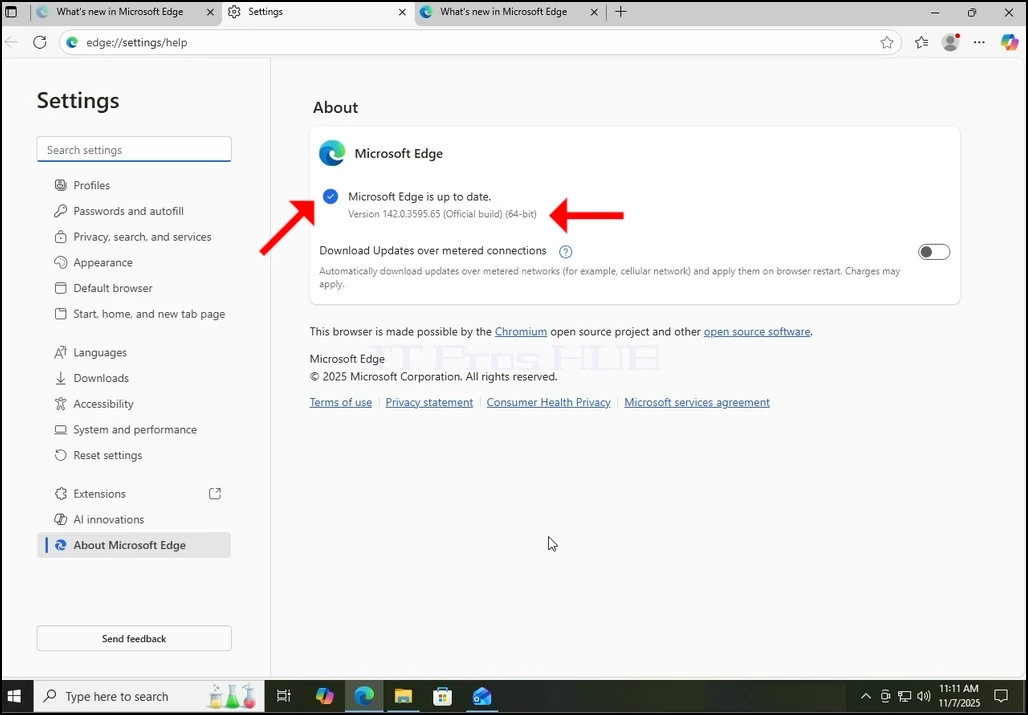
6. Η τρέχουσα έκδοση του περιηγητή Edge θα παρουσιαστεί κάτω από αυτή την πρόταση.
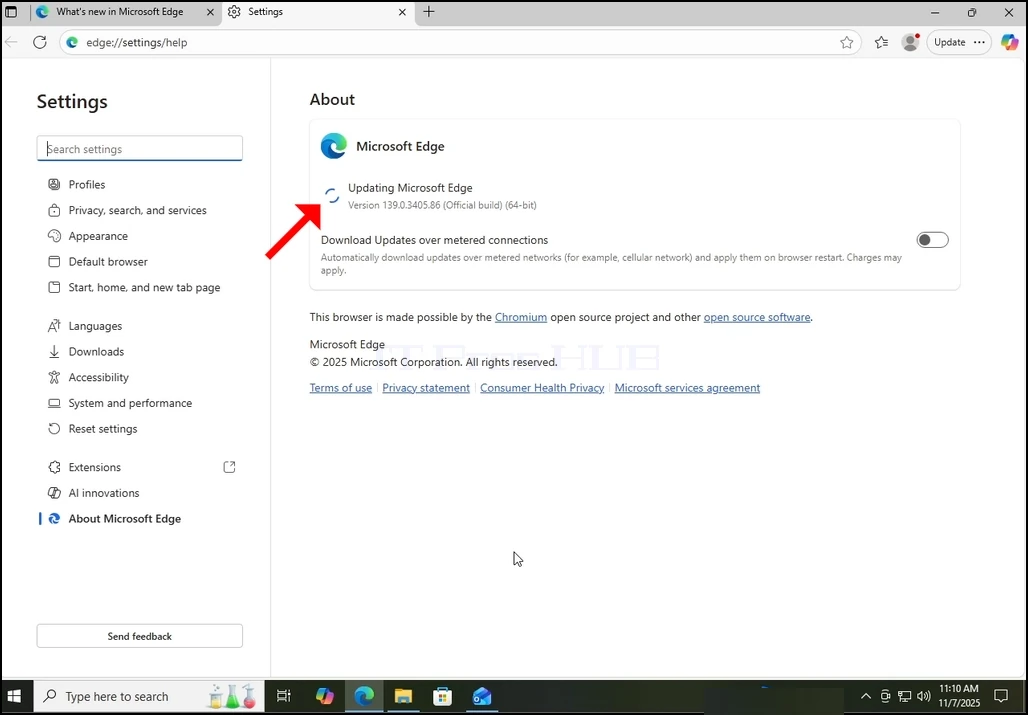
7. Εάν μια ενημέρωση βρίσκεται από το πρόγραμμα περιήγησης Edge, το \"Έλεγχος για ενημερώσεις» η πρόταση θα αλλάξει σε «Ενημέρωση Microsoft Edgε».
8. Μια σημαντική σημείωση σχετικά με τις μετρημένες συνδέσεις:
α. Εάν χρησιμοποιείτε μια μετρημένη σύνδεση όπως ένα κινητό hotspot ή μια σύνδεση LTE, και θέλετε να ενημερώσετε Edge, βεβαιωθείτε ότι σημειώνετε το Λήψη ενημερώσεων πάνω από μετρημένες συνδέσεις επιλογή που κατοικεί σε αυτό το παράθυρο.
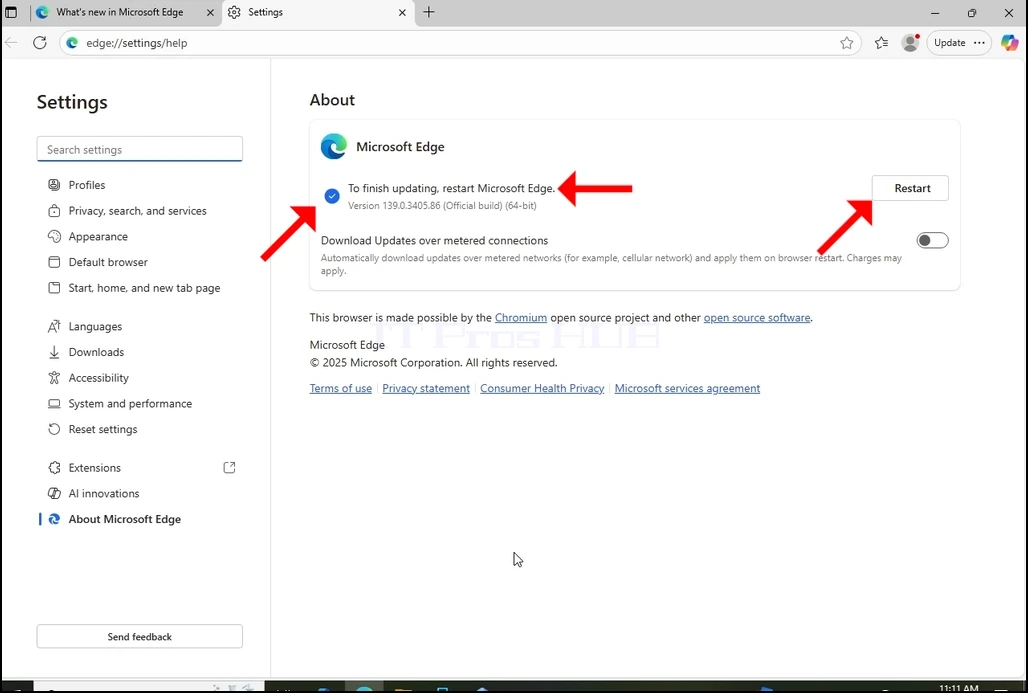
9. Μόλις Edge γίνεται λήψη της ενημέρωσης θα σας ενημερώσει ότι \"Για να ολοκληρωθεί η ενημέρωση επανεκκινήστε το Microsoft Edge» όπως μπορείτε να δείτε στην εικόνα παρακάτω.
10. Α Επανεκκίνηση το κουμπί πρέπει να εμφανίζεται στη δεξιά πλευρά του παραθύρου. Κάντε κλικ σε αυτό για να επανεκκινήσετε το Microsoft Edge και να ολοκληρώσετε τη διαδικασία ενημέρωσης.
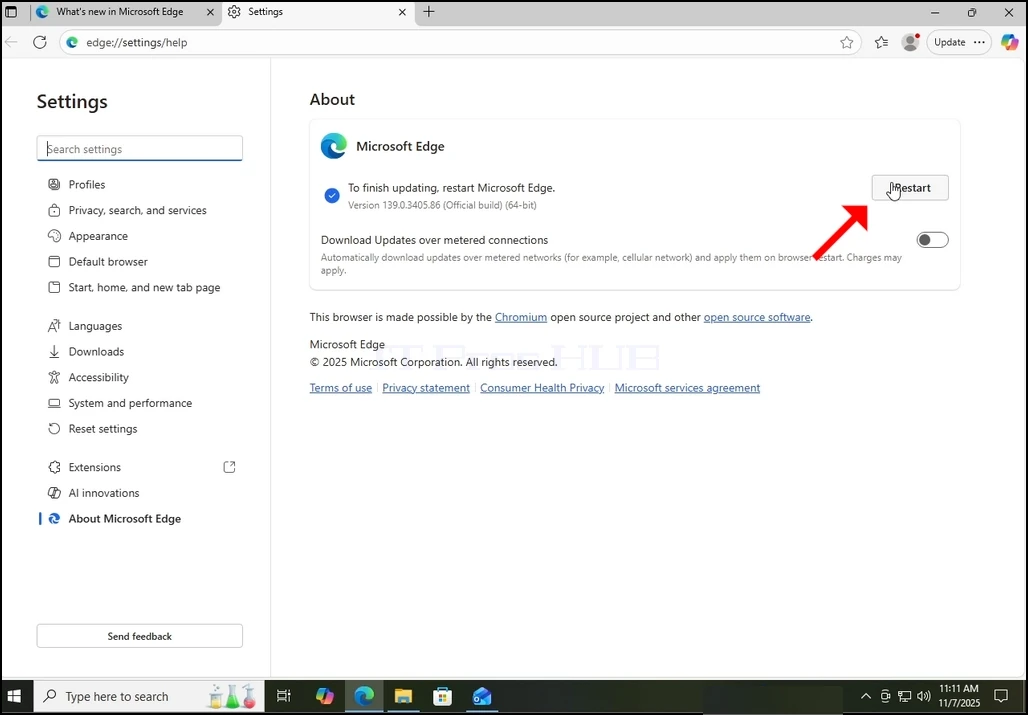
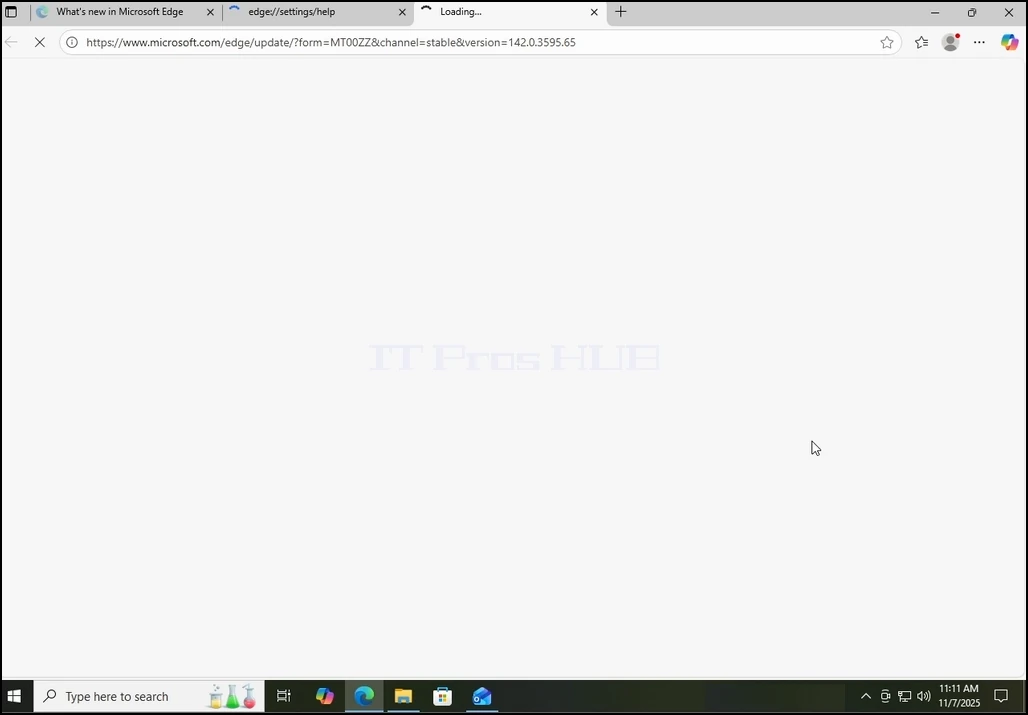
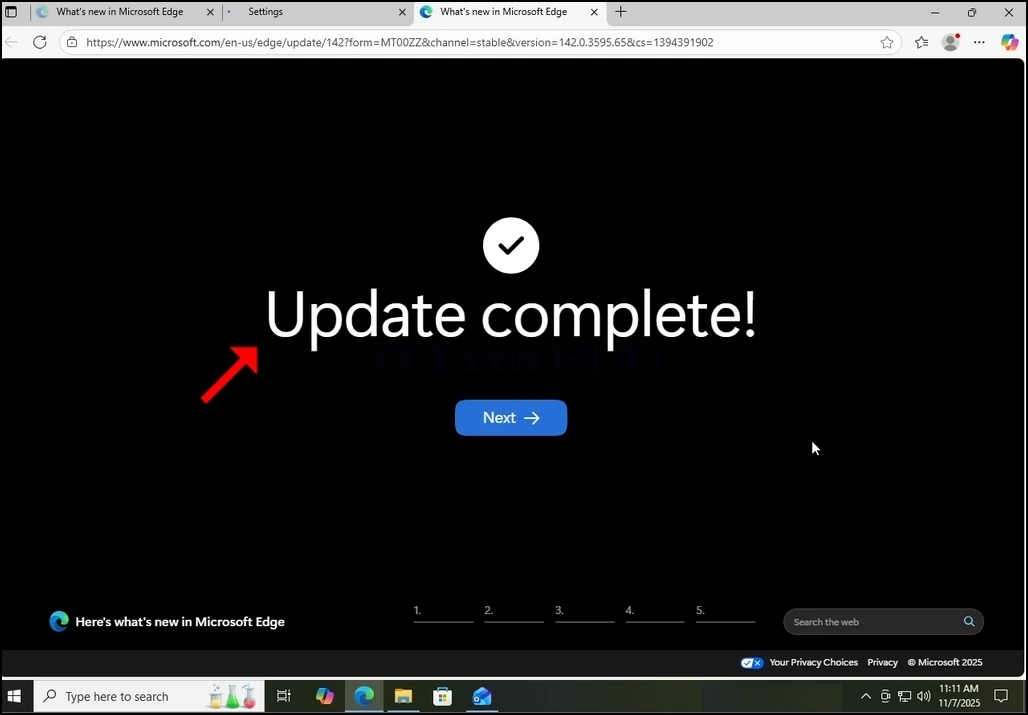
11. Μετά Edge επανεκκινεί το ίδιο, θα πρέπει να αρχίσει να παρουσιάζει ένα Ενημέρωση Ολοκληρώθηκε Μήνυμα σε νέα καρτέλα. Κλείσε το λογαριασμό. Πήγαινε πίσω στο Σχετικά παράθυρο και ελέγξτε ότι πράγματι η έκδοση του προγράμματος περιήγησης είναι διαφορετική από εκείνη πριν από την έναρξη της διαδικασίας ενημέρωσης.
12. Επίσης, επιστρέφοντας στο παράθυρο About θα σας επιτρέψει να ελέγξετε αν υπάρχουν περισσότερες εκκρεμείς ενημερώσεις. Όπως μπορείτε να δείτε εδώ, δεν υπάρχουν άλλες εκκρεμείς ενημερώσεις δεδομένου ότι μας παρουσιάζονται με το μήνυμα Η Microsoft Edge είναι ενημερωμένη.