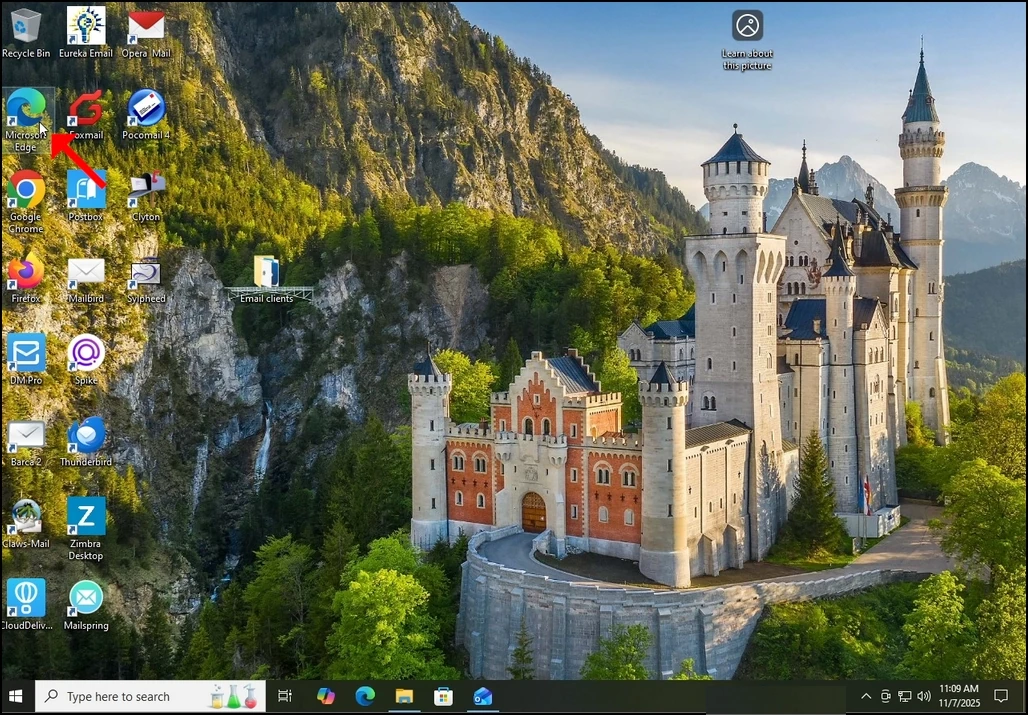
- مائکروسوفٹ ایج کھولیں
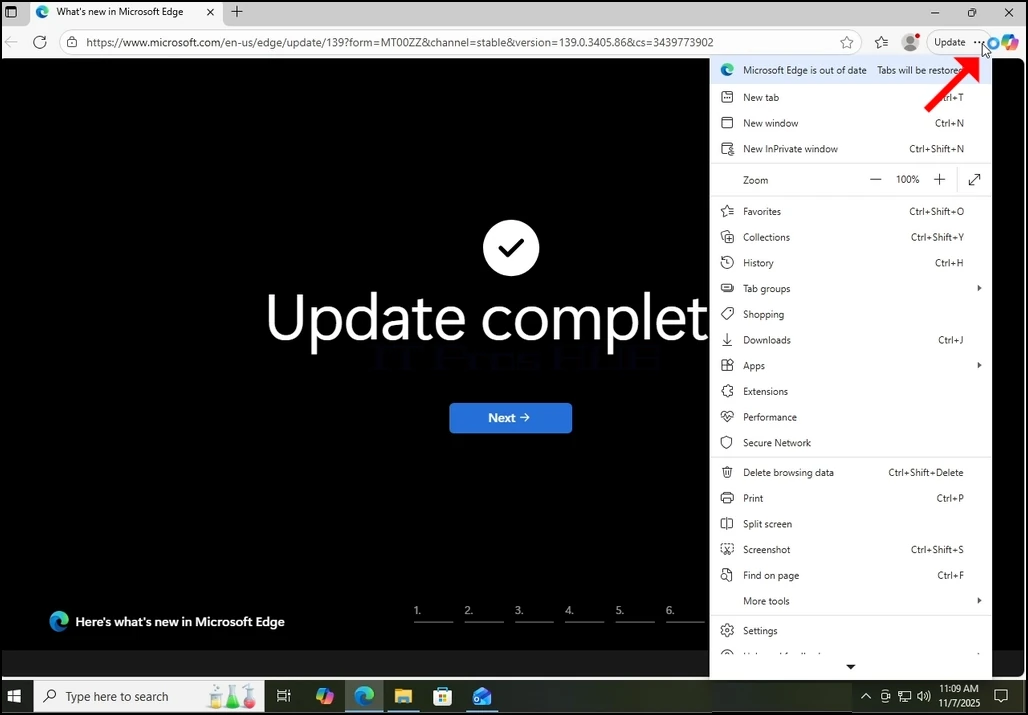
2۔ سب سے اوپر کونے پر براؤزر کے اوپری کونے پر 3 داغوں کی علامت تلاش کرکے ایک بار اس پر کلک کریں۔ ایک جانبی مینو ہونا چاہیے۔
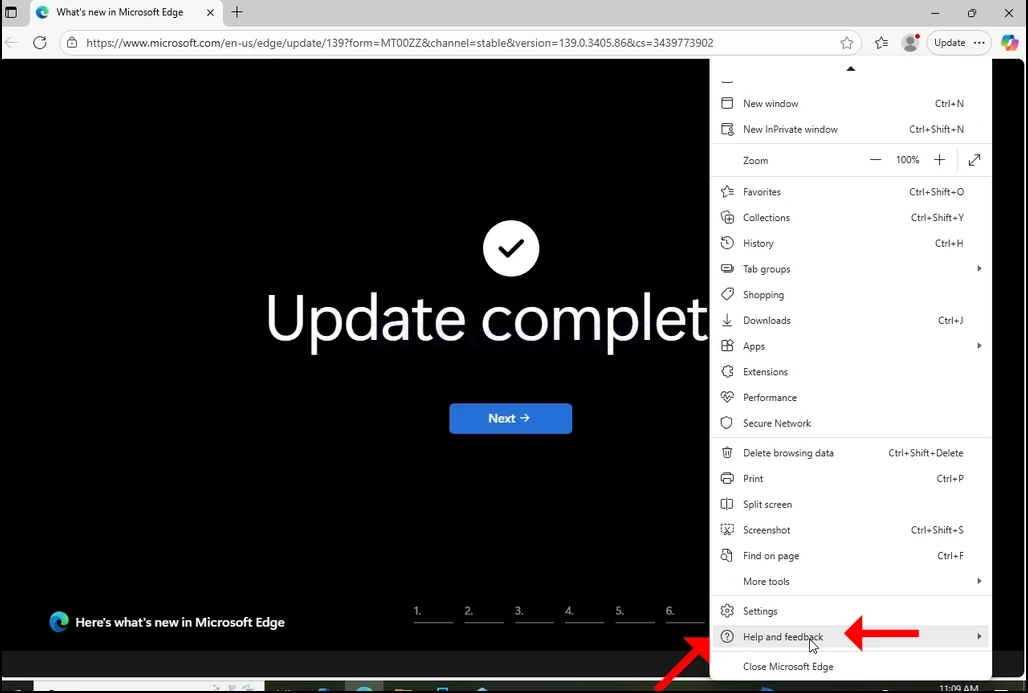
3۔ اس جانبی مینو ميں، مدد اور جواب دینے کے لئے جایں جو کہ آخری انتخاب سے پہلے صحیح ہے اس پر اپنا ما وٴ س ڈال لو جب تک کہ مینو وسیع نہ ہوجائے اگر ایسا نہیں ہے تو اس پر کلک کریں جب تک توسیع نہ ہو ۔
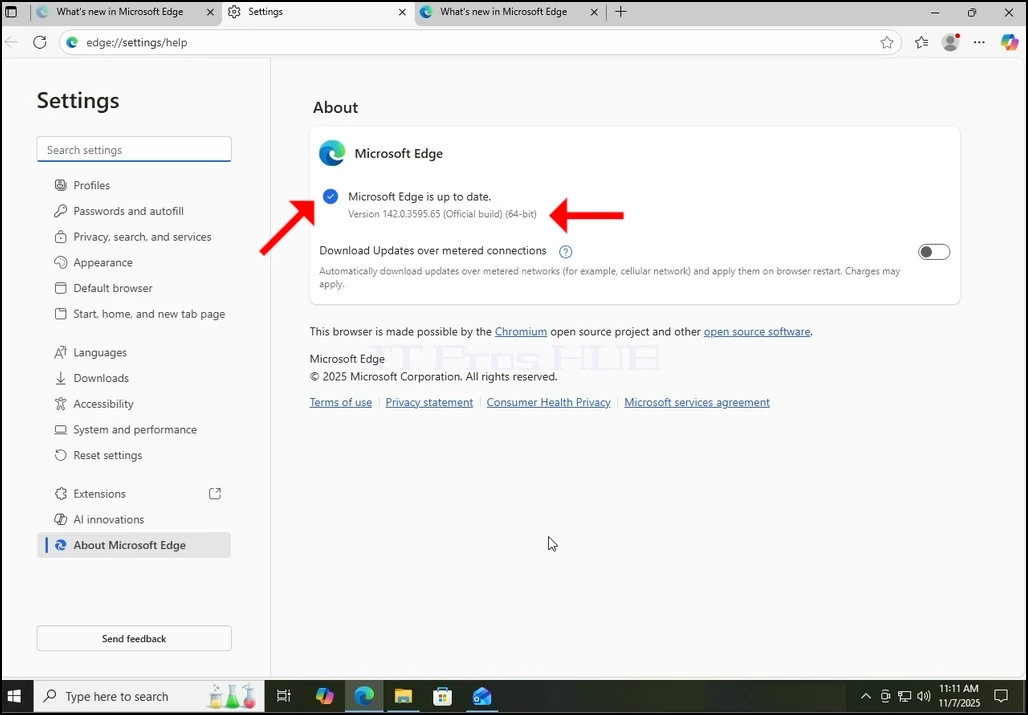
۴ ۔ مائکروسوفٹ ایج کے بارے میں اس پر ایک بار پھر خطاب اور کلک کریں۔ کھڑکی کے بارے میں انتظار کریں
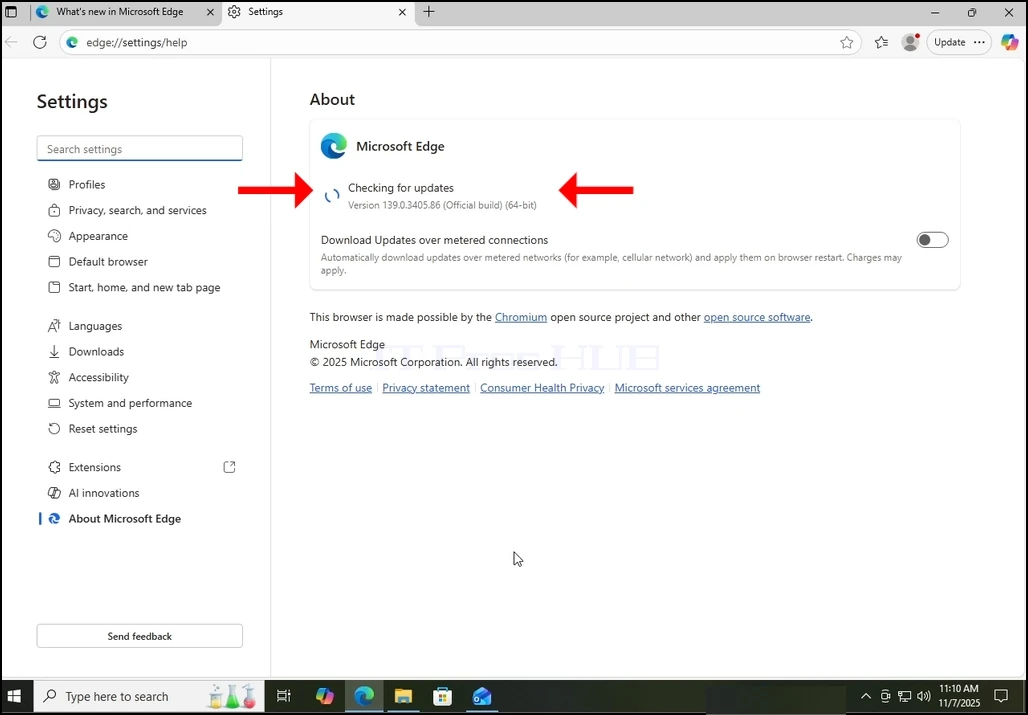
5۔ جب اس کے بارے میں کھڑکی نظر آئے گی تو ایج براؤزر فوری طور پر تجدید کی تلاش شروع کر دے گا۔ ہم جانتے ہیں کہ ” دیکھ کر “تجدید کا جائزہ لینااِس کے علاوہ اُنہوں نے اِس بات کا بھی ذکر کِیا کہ اِس میں کوئی تبدیلی نہیں ہے ۔
6۔ ایج براؤزر کا موجودہ ورژن اسی سزا کے تحت پیش کیا جائے گا۔
7۔ اگر ایک تجدید Edge Berroad سے مل جائے تو "تجدید کا جائزہ لیناسزا تبدیل کر دی جائے گیمائیکروسافٹ ایڈگ کو تسلی دینافائلز۔ “
8۔ شمارندی اتصال کے بارے میں اہم نکات:
ایک. اگر آپ کسی موبائل گرم آؤٹ یا ایل ٹی اتصال کی طرح کاپی رائٹ اتصال استعمال کریں، اور Edge کو اپ ڈیٹ کرنا چاہیں تو یقینی بنائیں نئے اتصال کی تجدید کریں جو کھڑکی کے بارے میں اس میں رہائش پزیر ہے.
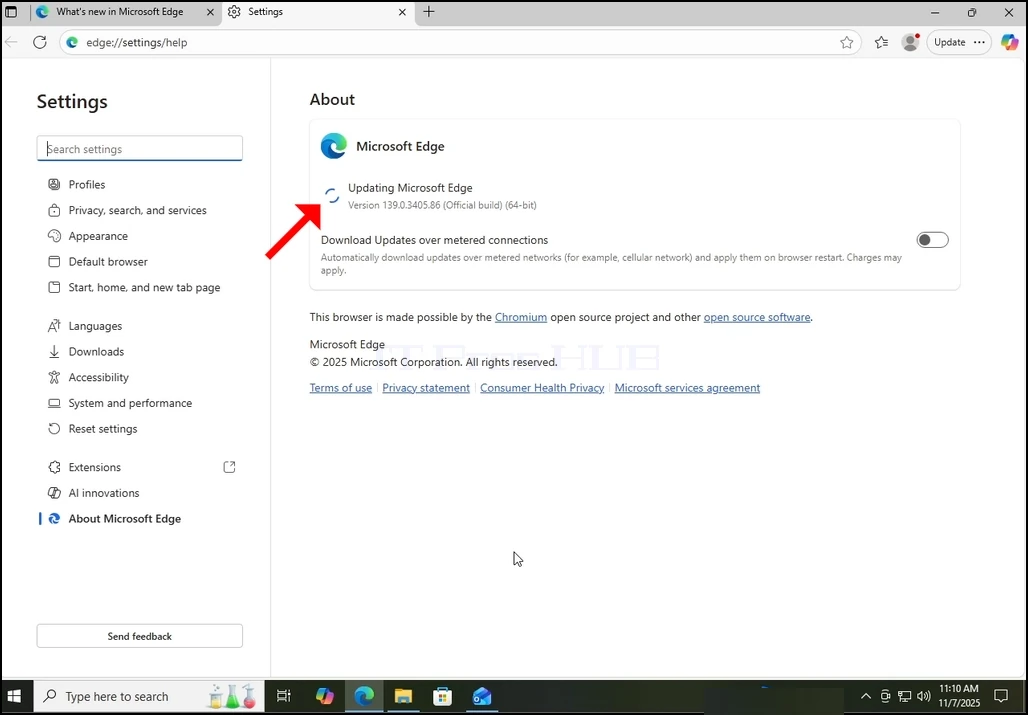
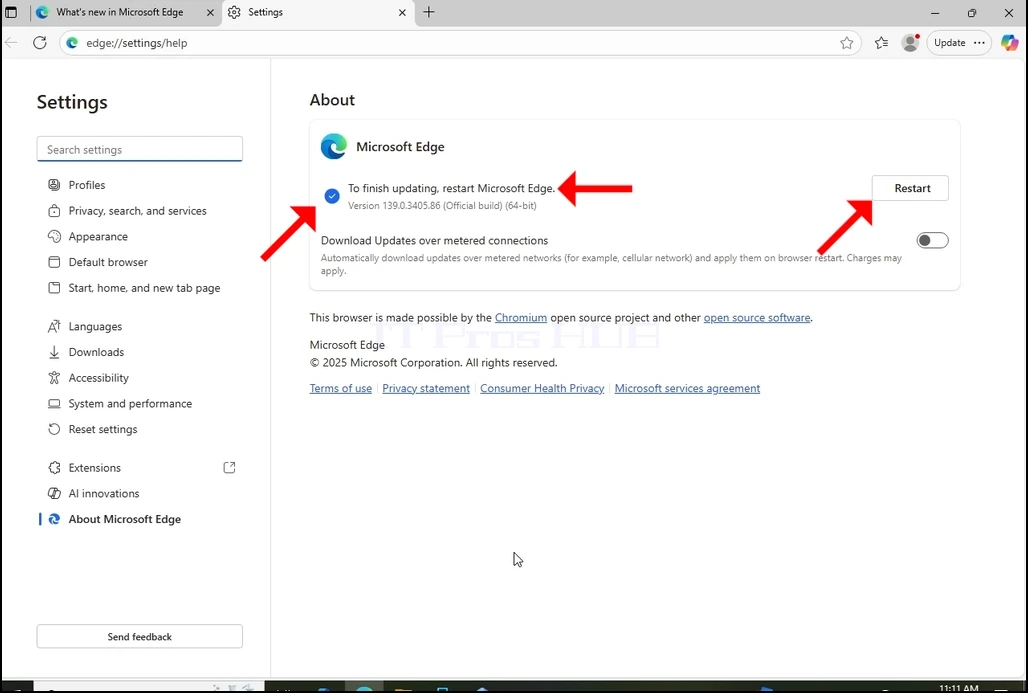
9۔ ایک بار جب Edge کو اپ لوڈ کیا جاتا ہے تو آپ کو یقین ہو جائے گا کہ "مائیکروسافٹ Edge کو دوبارہ شروع کرنے کے لیےجیسا کہ آپ نیچے دی گئی تصویر میں دیکھ سکتے ہیں ۔ “
10۔ غیر متصل کھڑکی کے دائیں جانب بٹن ہونا چاہیے۔ مائکروسوفٹ Edge کو دوباره بنا نے کے ليے اور اس پر کلک کريں
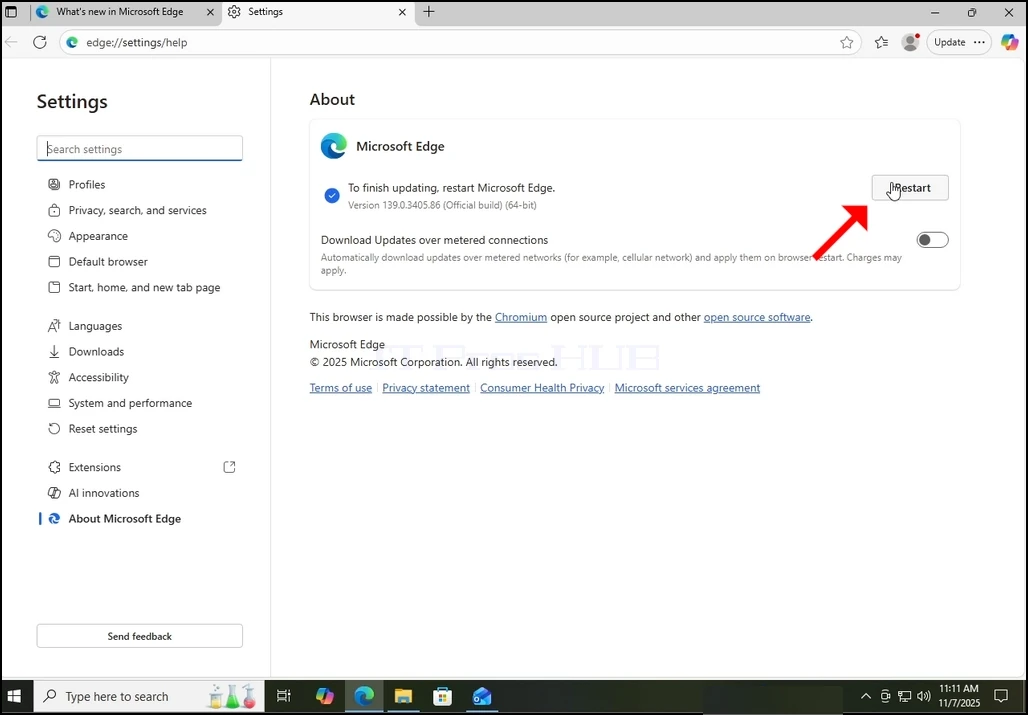
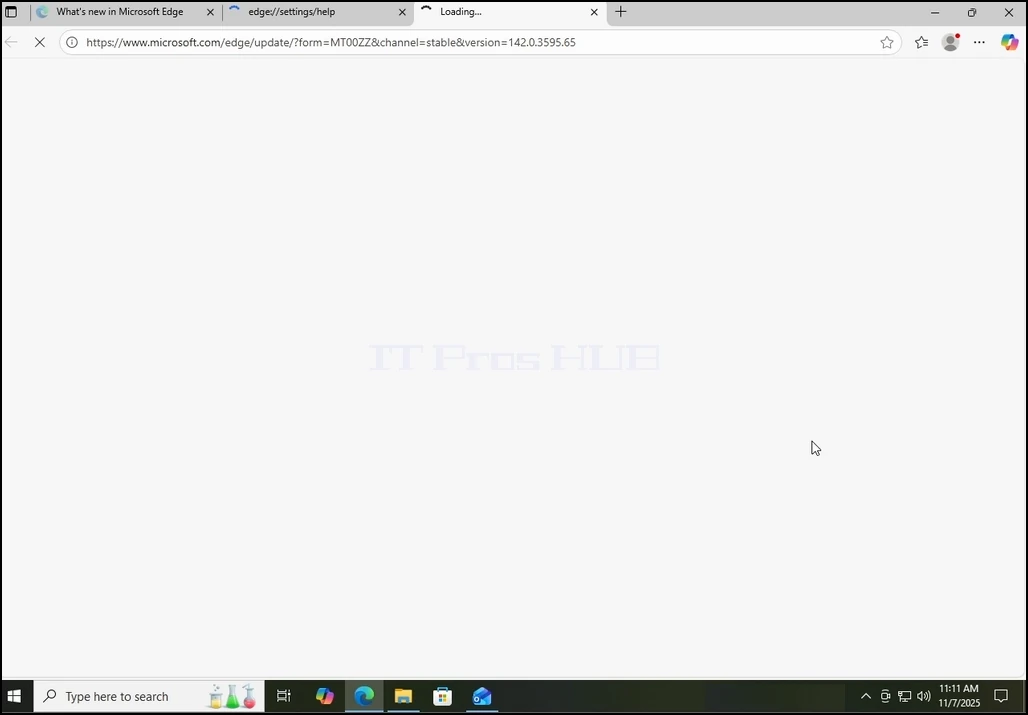
11۔ اپنے آپ کو دوبارہ شروع کرنے کے بعد، اسے کسی کو پیش کرنا شروع کرنا چاہیے۔ مکمل کریں نئے تبسم میں پیغام بھیجیں کہ ٹیبل بند کرو. واپس جاؤ بارے میں ونڈو اور چیک کریں کہ واقعی براؤزر کا ورژن شروع ہونے سے پہلے ہی ایک سے مختلف ہے۔
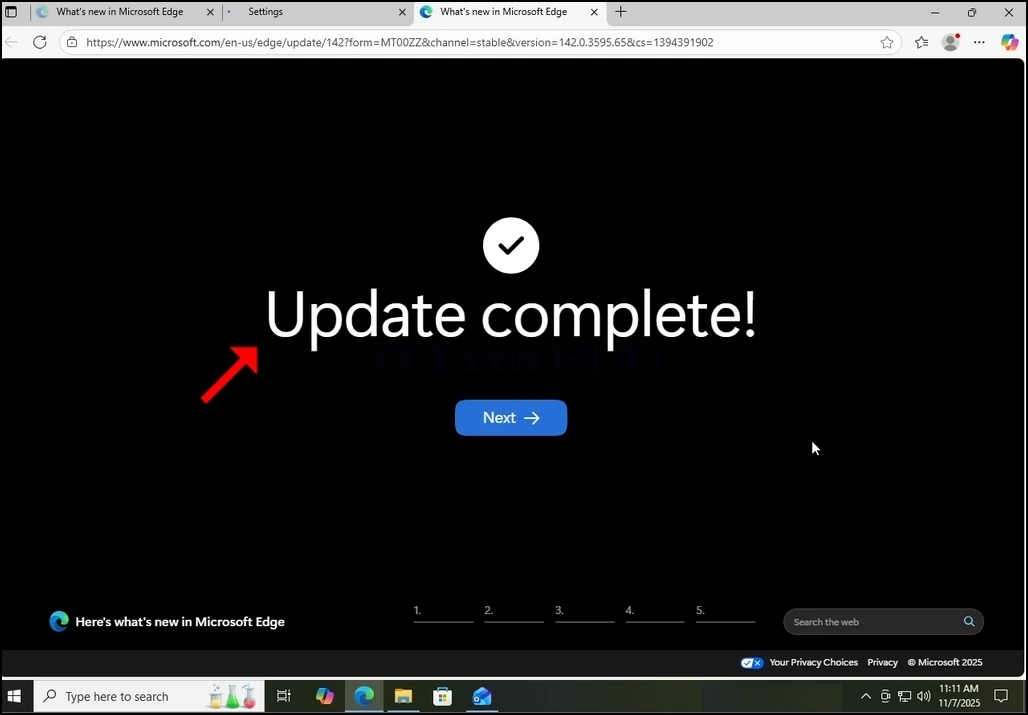
اِس کے علاوہ ، اگر آپ کھڑکی کی طرف جائیں گے تو آپ کو پتہ چل جائے گا کہ آپ اِس میں بہتری لا رہے ہیں ۔ جیسا کہ آپ دیکھ سکتے ہیں، پیغام کے ساتھ پیش کیے جانے کے بعد مزید پیکنگ اپلوڈ نہیں ہیں۔ مائیکروسافٹ ایج آج تک جاری ہے۔. .