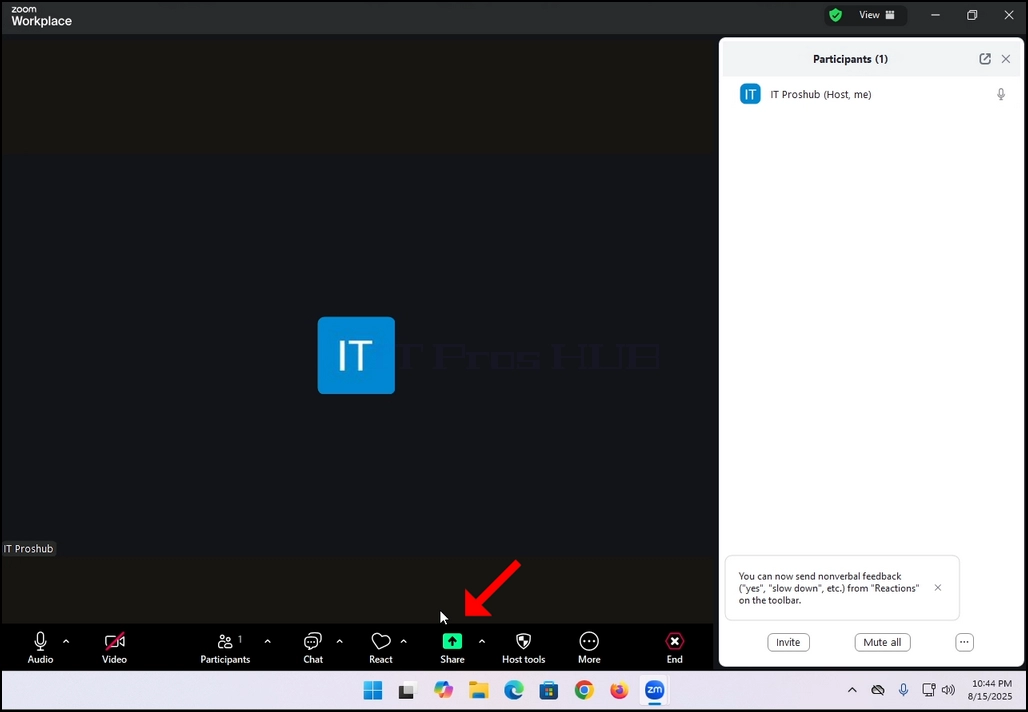
در رابط کاربری Zoom شما به دنبال یک دکمه با یک آیکون سبز با یک فلش سیاه است که به سمت بالا اشاره می کند و کلمه “اشتراک سهمنوشته شده تحت آن روی آن کلیک کنید.
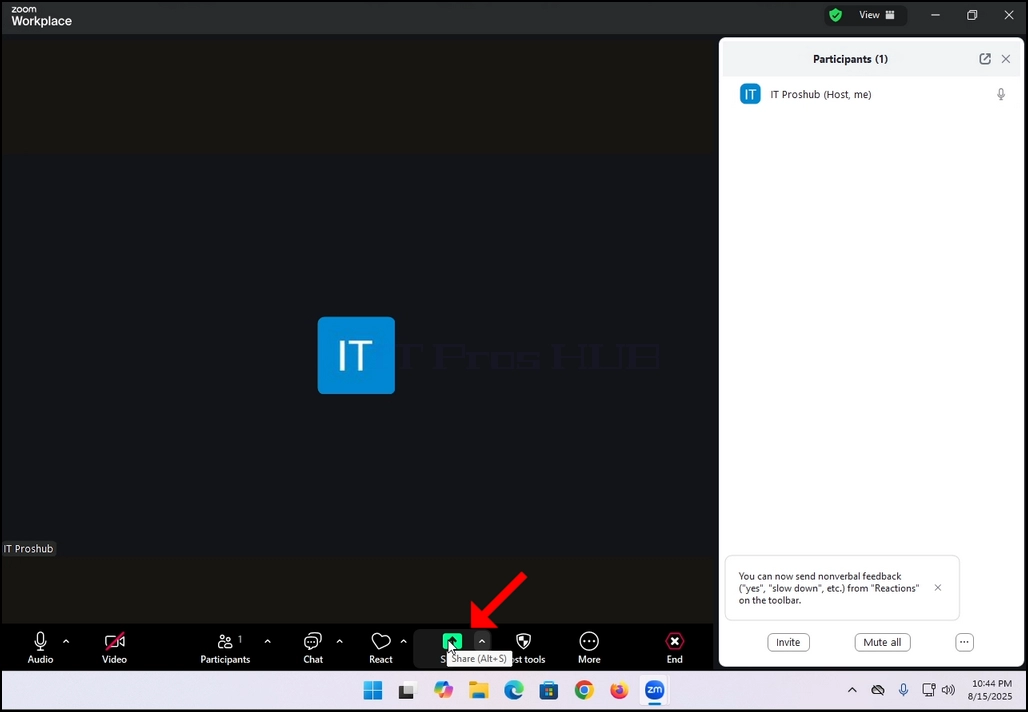
توجه داشته باشید که یک فلش در کنار آن آیکون وجود دارد. اگر روی این فلش کلیک کنید، می توانید Zoom را هدایت کنید تا یا اجازه دهید یک شرکت کننده یک صفحه نمایش را در یک زمان به اشتراک بگذارد یا اجازه دهید چندین شرکت کننده همزمان به اشتراک بگذارند.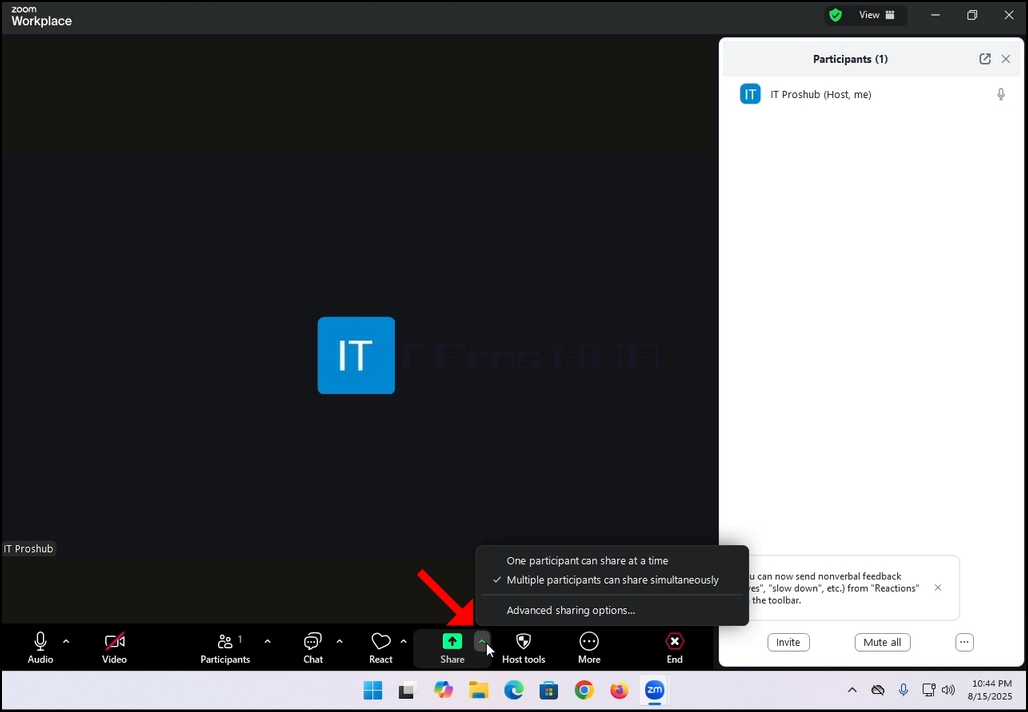
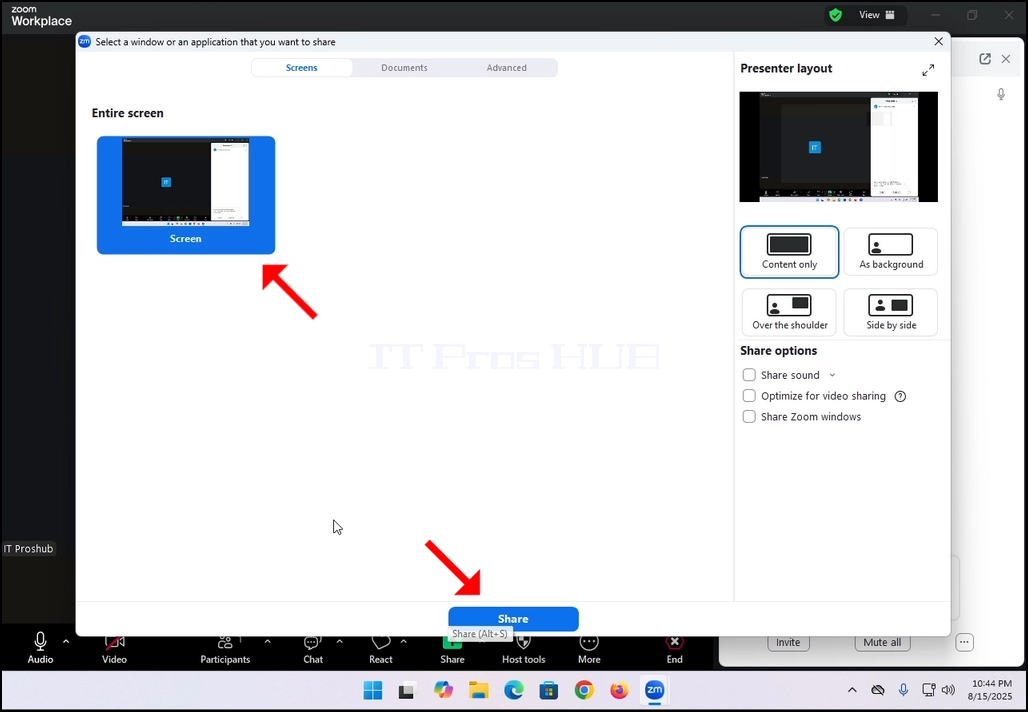
3 پس از کلیک بر روی این دکمه، یک پنجره جدید باز خواهد شد. در این پنجره شما با گزینه هایی در مورد چگونگی و چگونه به اشتراک گذاری با شرکت کنندگان خود در جلسه ارائه می شود. در این مقاله ما بر روی این موضوع تمرکز خواهیم کرد. گزینه Search فقط.
۴ پس از انتخاب صفحه ای که دوست دارید به اشتراک بگذارید، روی دکمه اشتراک آبی در پایین صفحه کلیک کنید تا شروع به اشتراک گذاری کنید.
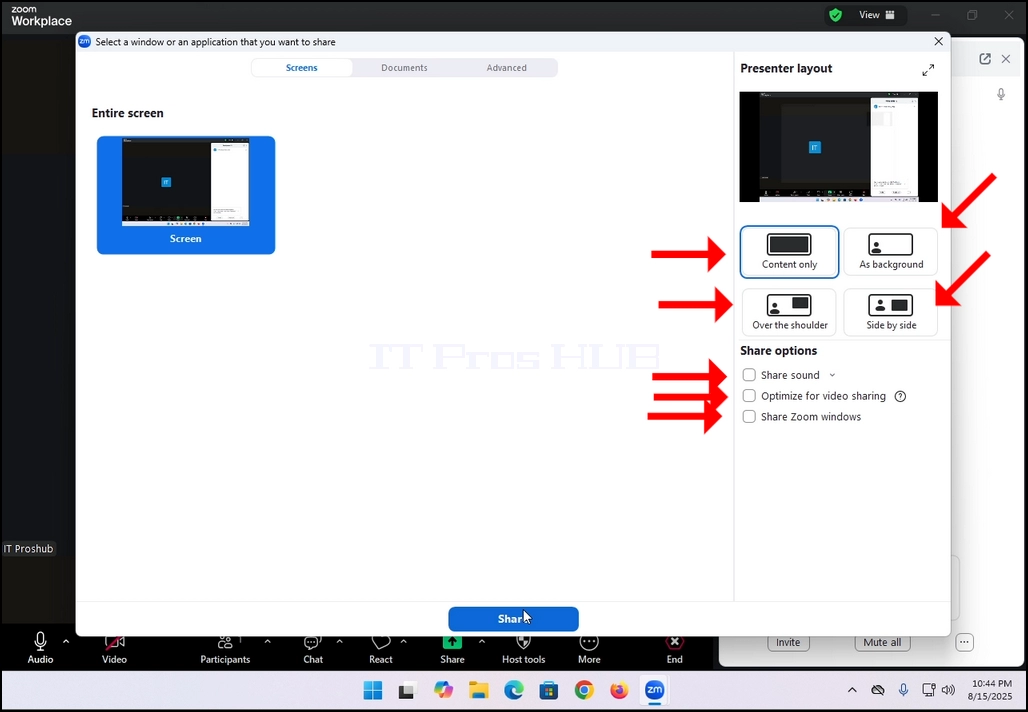
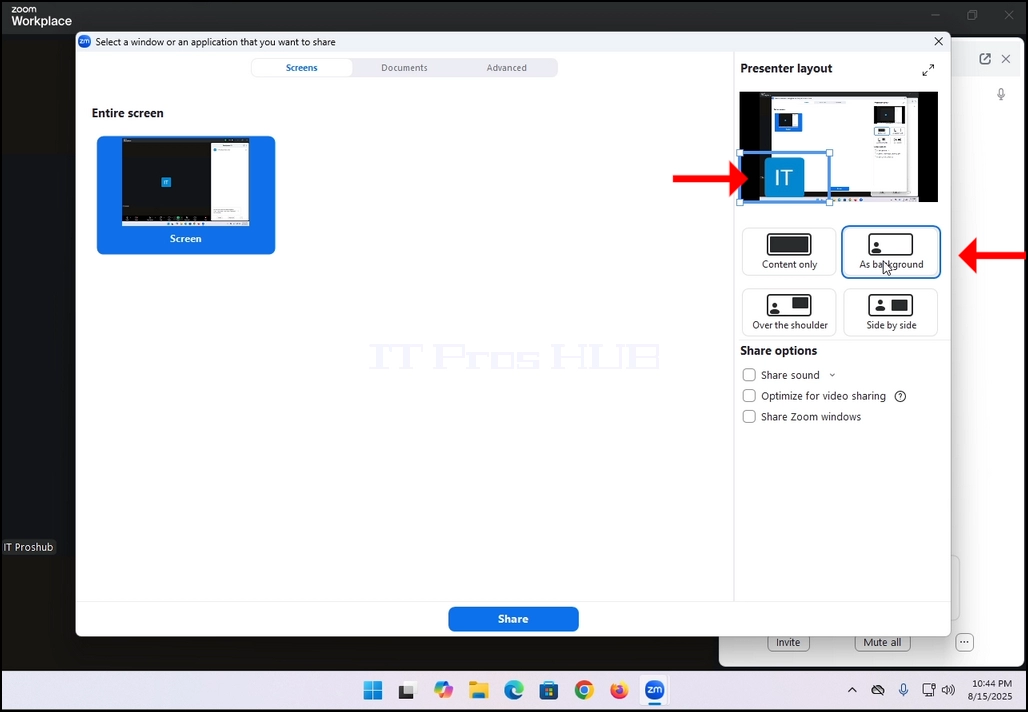
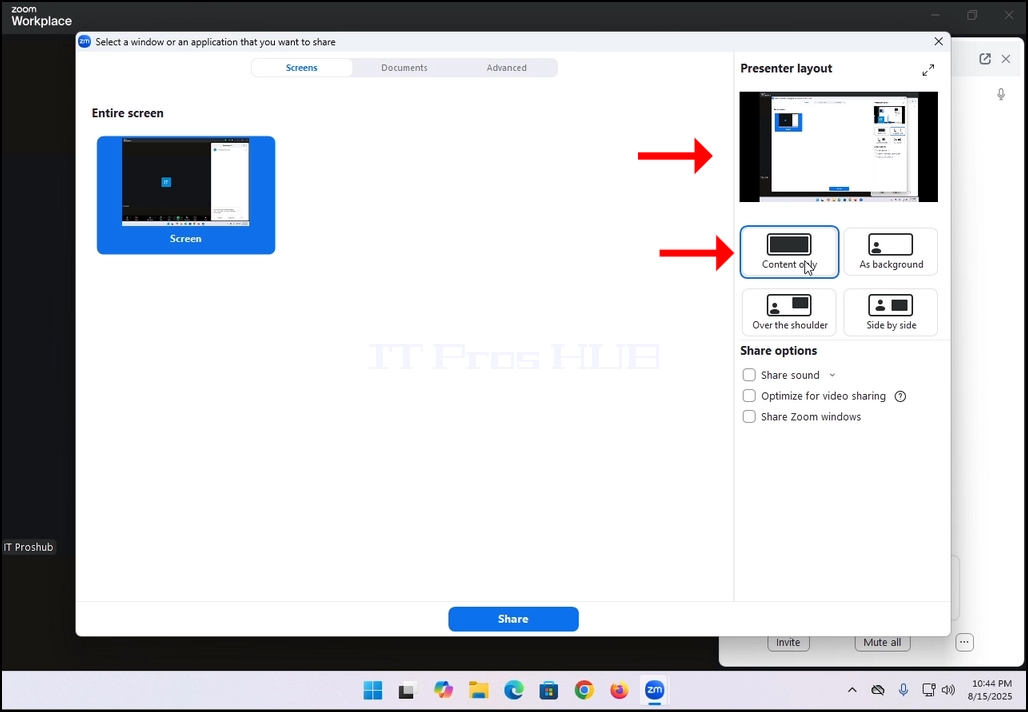
 5.در سمت راست پنجره گزینه های Presenter Set وجود دارد. این گزینه ها به ارائه دهنده اجازه می دهد تا تغییر دهد که چگونه صفحه نمایش و ارائه دهنده در طول جلسه قرار می گیرد.
- محتوا فقط تنها محتوایی که به اشتراک گذاشته می شود برای شرکت کنندگان قابل مشاهده است.
- به عنوان یک پس زمینه محتوا به عنوان یک پس زمینه به اشتراک گذاشته می شود و خوراک ویدئویی دوربین فعلی در پیش زمینه ارائه می شود.
- روی شانه - صفحه نمایش که به اشتراک گذاشته شده است در بالای "باید" شرکت کننده نشان داده شده است. اساسا، آن را به سمت بالا نشان داده شده است.
- Side - ارائه دهنده و صفحه نمایش که به اشتراک گذاشته شده است در کنار شرکت کنندگان نشان داده شده است
گزینه های اضافی شامل:
- اشتراک گذاری صدا The Presenter صداها را از کامپیوتر خود حذف می کند
- بهینه سازی برای به اشتراک گذاری ویدئو Zoom خود را بهینه سازی می کند تا ویدیو را بر روی صفحه نمایش به اشتراک بگذارد که به اشتراک گذاشته می شود.
- پنجره های Zoom را به اشتراک بگذارید کنترل می کند که آیا رابط کاربری Zoom خود ( پنجره های برنامه Zoom) می توانند زمانی که به اشتراک می گذارید به اشتراک گذاشته شوند.
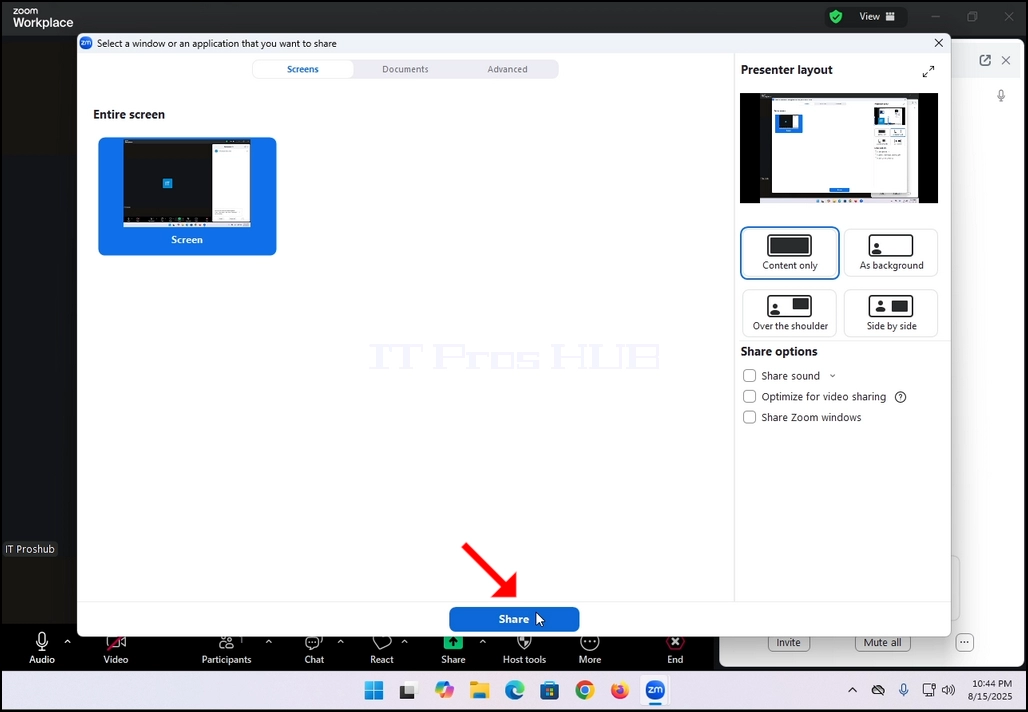
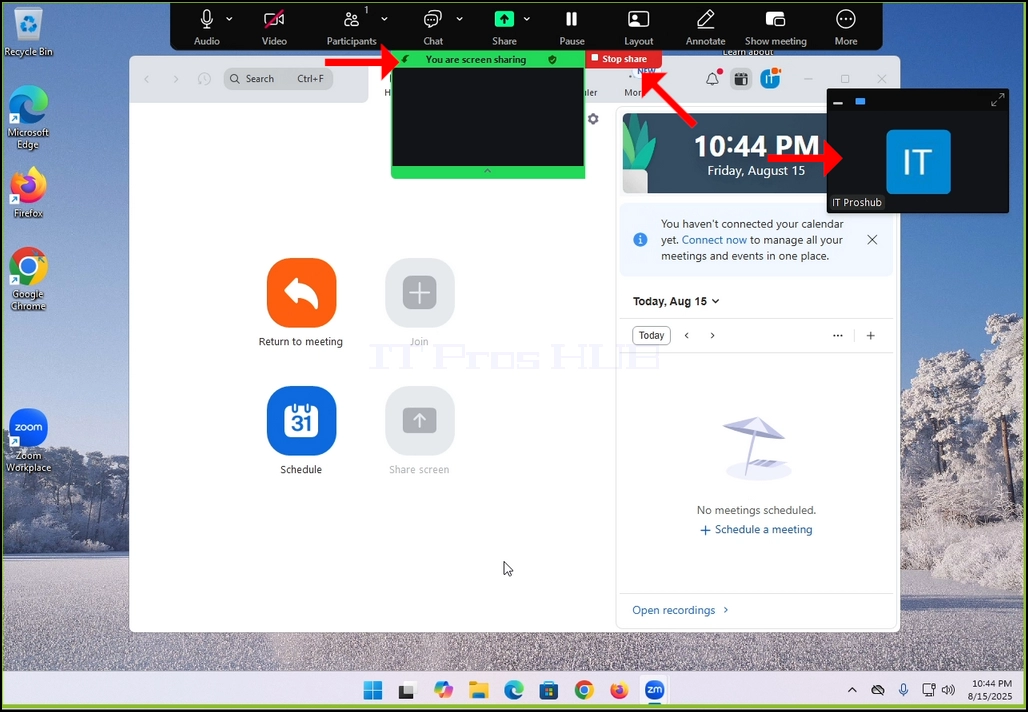
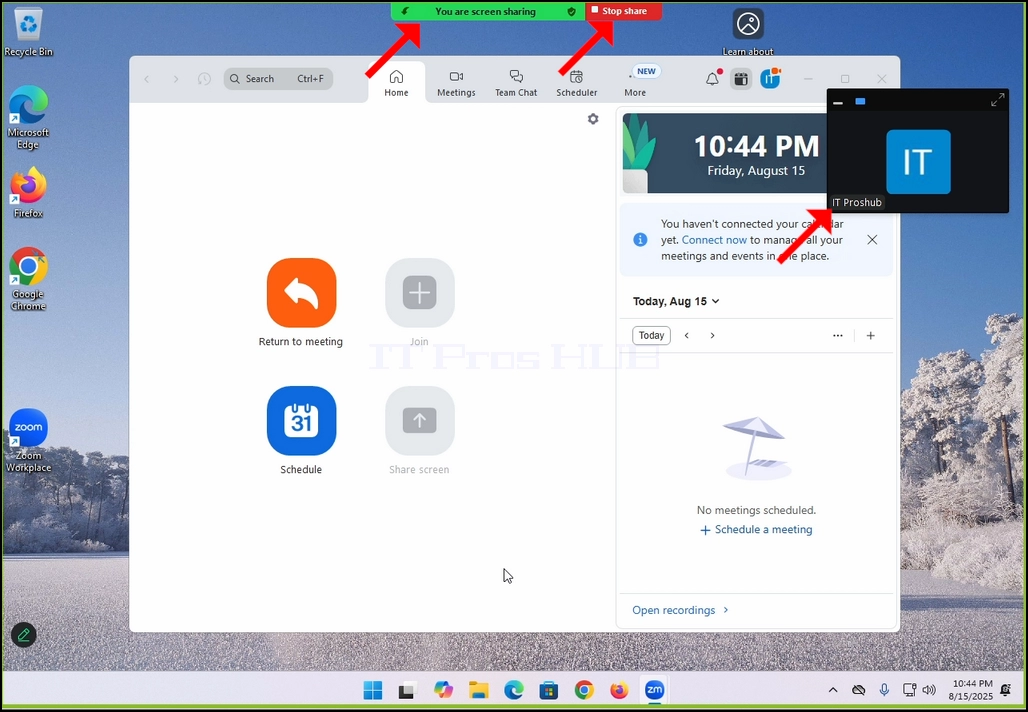
پس از ضربه زدن به دکمه اشتراک، Zoom شروع به به به اشتراک گذاری پنجره انتخاب شده خواهد کرد. به شما یادآوری می شود که با دیدن یک جعبه سبز با عنوان "به اشتراک گذاری صفحه نمایشیک دکمه قرمز با عنوان "توقف سهم»
توجه داشته باشید که فید دوربین خود را در یک جعبه کوچک و همچنین می توان در تصویر زیر مشاهده کرد:
۹٫ با کلیک بر روی فلش بالا در قسمت پایین جعبه، جعبه را به حداقل برسانید. فلش در یک نوار سبز ادغام شده و به سمت بالا می رود.
اشتراک گذاری می تواند در هر زمان با کلیک بر روی دکمه اشتراک گذاری توقف قرمز متوقف شود.