Tagline:스크린을공유하는방법12월2025+2
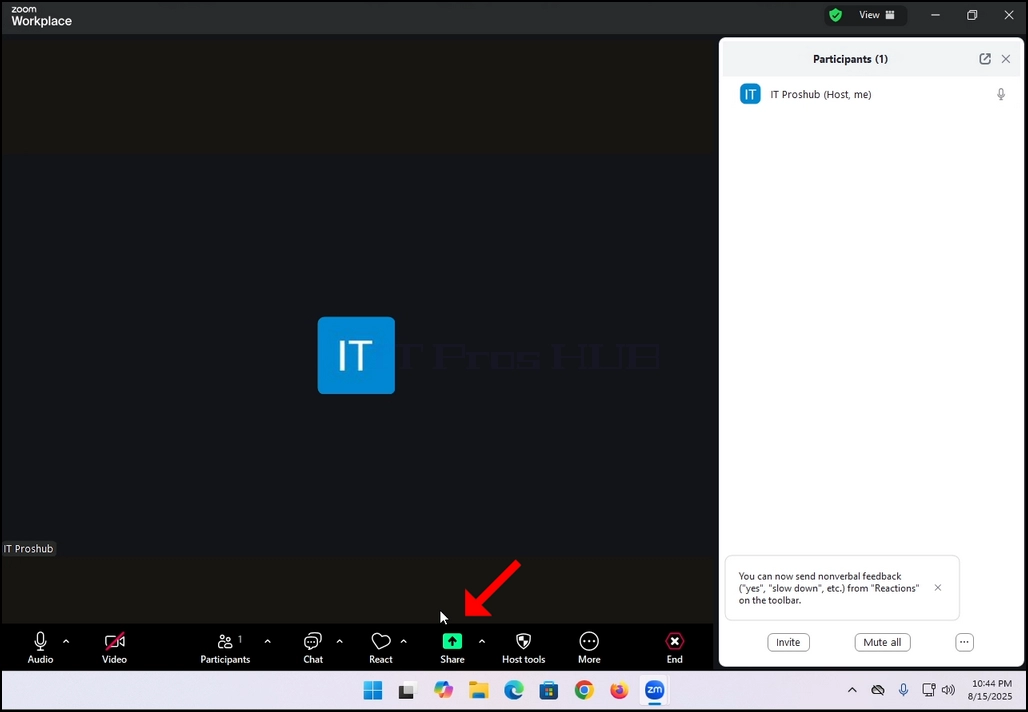
1. 당신의 급상승 사용자 인터페이스는 검은 화살을 가진 녹색 아이콘을 가진 단추를 찾아서 “공유하기” 그 밑에 쓴. 로그인
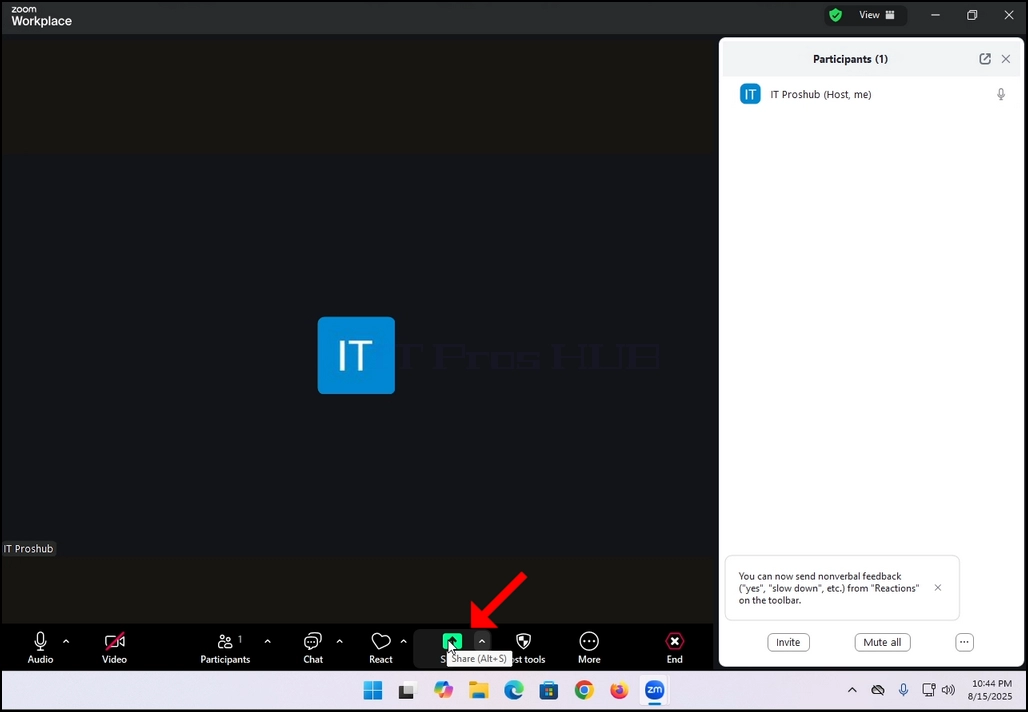
2. 그 아이콘 옆에 화살표가 있습니다. 화살표를 클릭하면 Zoom을 직접 연결할 수 있습니다. 한 번에 화면을 공유하거나 동시에 여러 참가자를 동시에 공유 할 수 있습니다.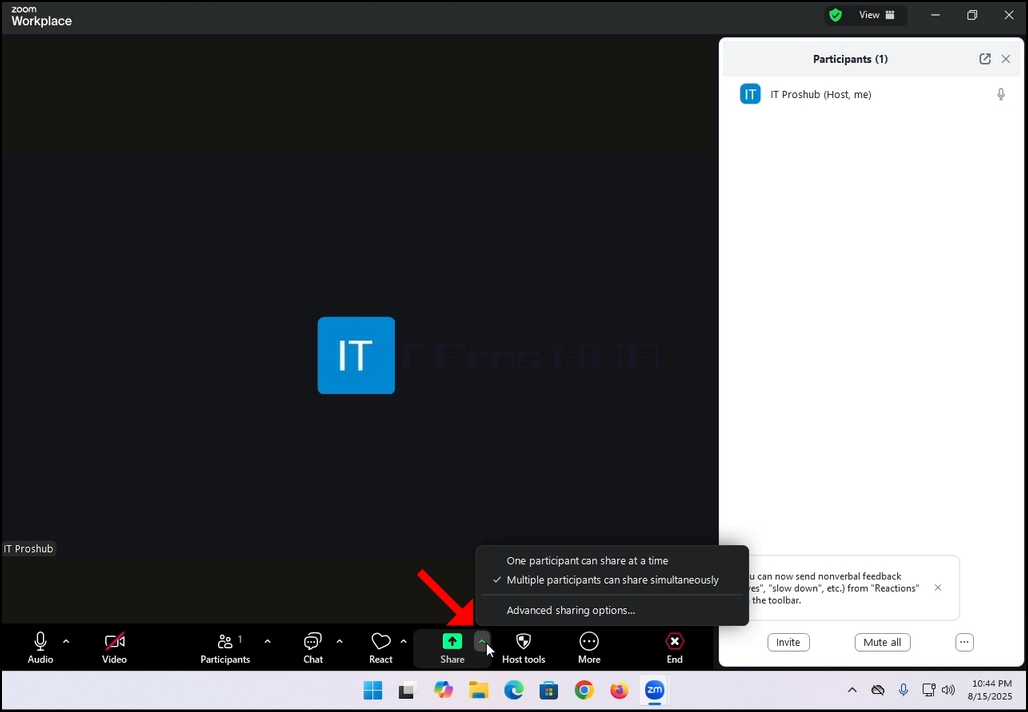
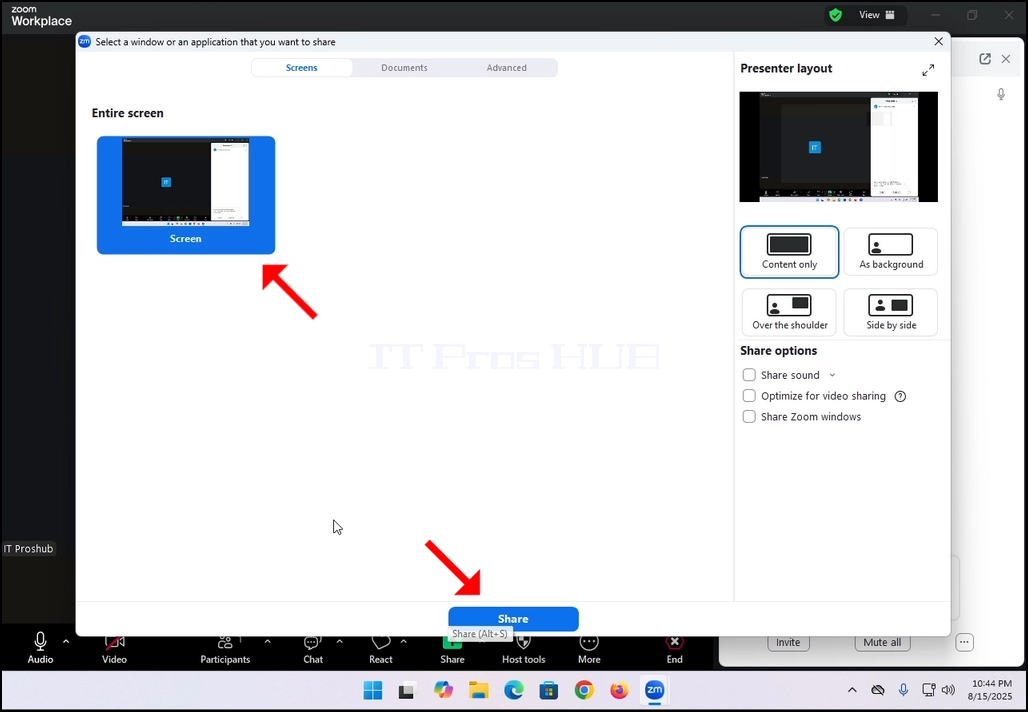
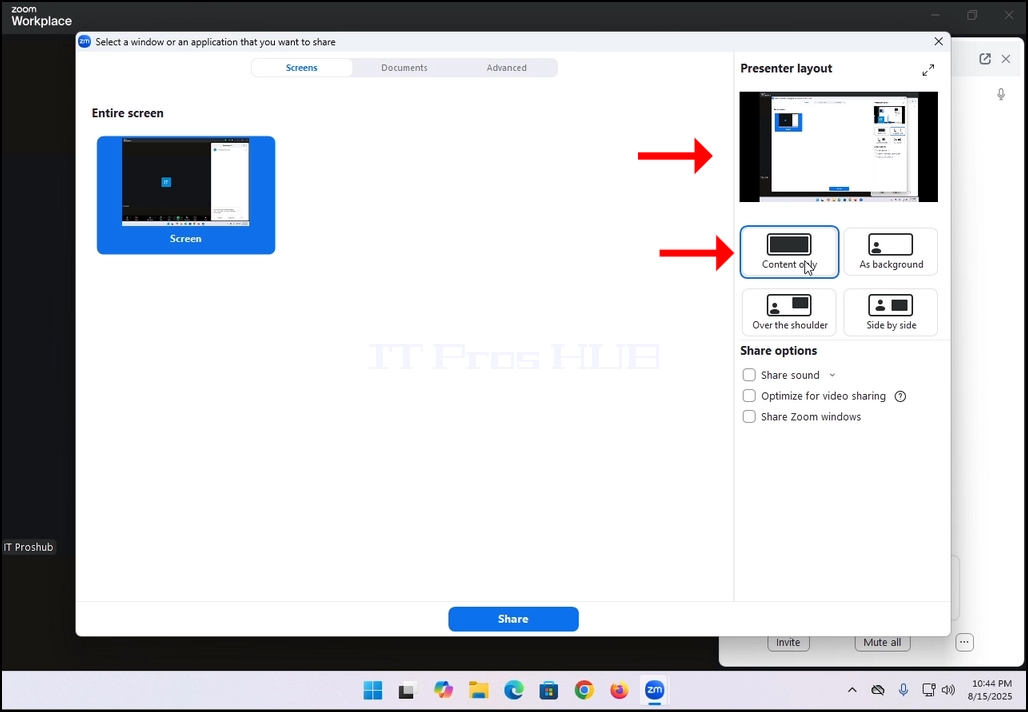
3. 그 버튼을 클릭하면 새 창이 열립니다. 이 창에서 당신은 회의에서 참가자와 공유하는 방법 및 방법에 대한 옵션으로 표시됩니다. 이 문서에서 우리는 초점을 맞출 것이다 화면 옵션 이름 *
4. 당신이 공유하고 싶은 스크린을 선택한 후에, commence 공유에 스크린의 바닥에 파란 공유 단추를 누르십시오.
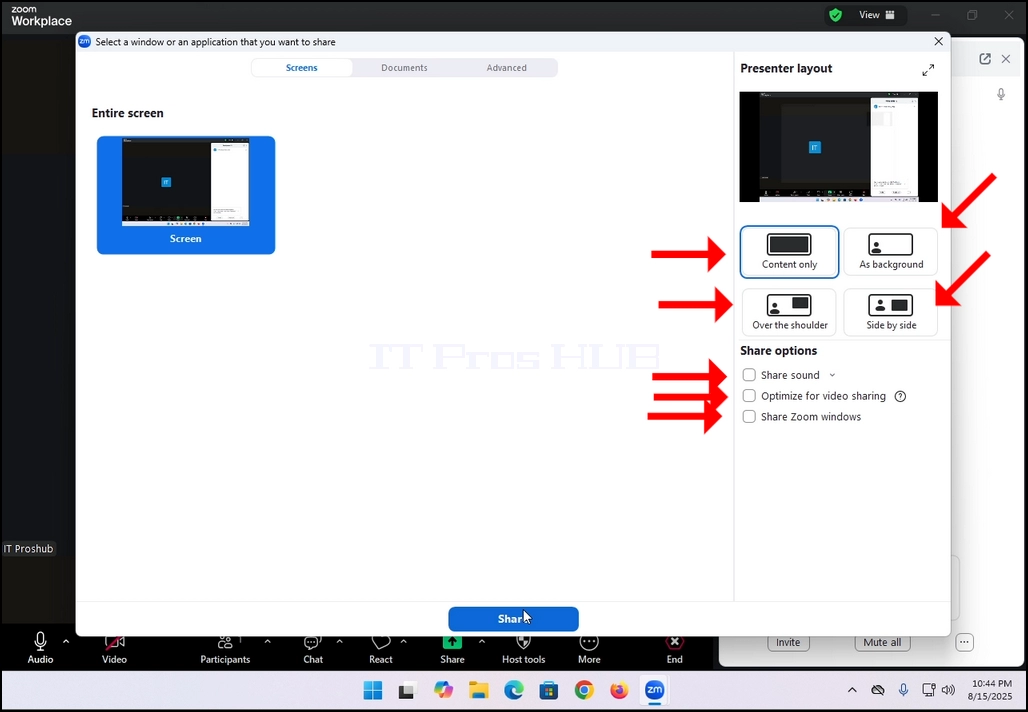
 5. 창의 오른쪽에는 현재 배치 옵션이 있습니다. 이 옵션은 현재가 화면을 변경하고 현재가 회의 중에 놓여있는 방법을 변경할 수 있습니다.
- 내용 만 – 공유된 콘텐츠만 참가자에게 볼 수 있습니다.
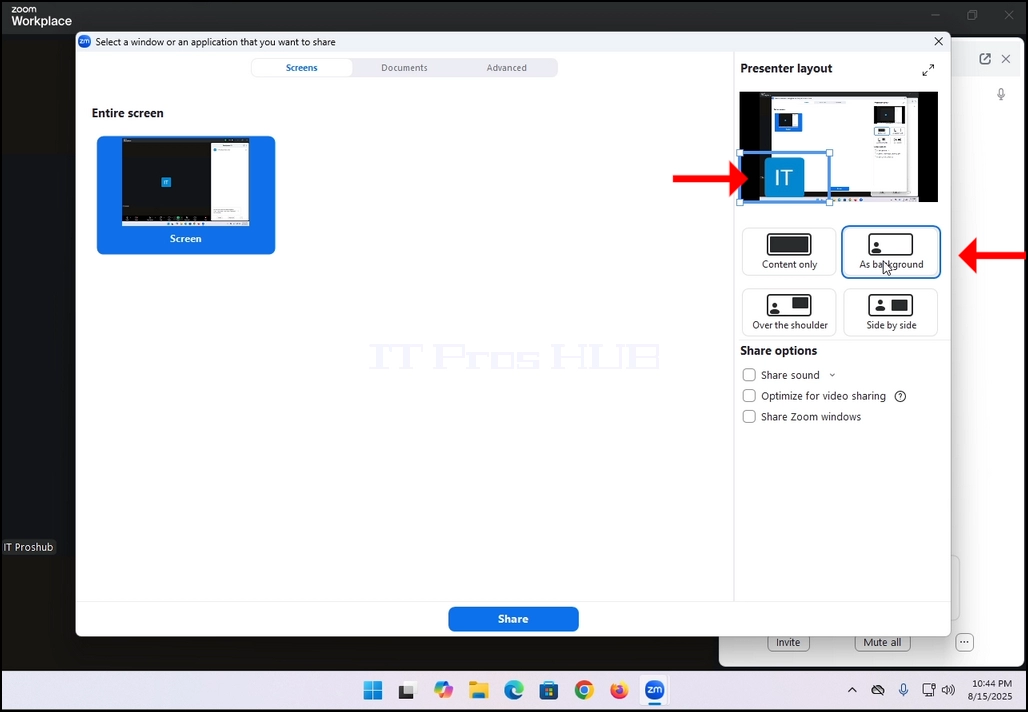
- 배경으로 – 콘텐츠는 배경으로 공유되며, 현재 카메라 비디오 피드는 전경에 표시됩니다.
- 어깨에 – 공유된 화면은 참가자의 "shoulder"의 상단에 표시됩니다. 기본적으로, 그것은 그들의 측면을 상단에 표시.
- 옆 측 – 현재와 공유되는 스크린은 참가자에게 측으로 표시됩니다.
6. 추가 옵션은 다음과 같습니다 :
- 사운드 공유 – 현재는 컴퓨터에서 소리를 공유합니다.
- 동영상 공유에 최적화 – Zoom은 공유되는 스크린 위에 비디오를 공유하기 위해 스스로 최적화 할 것입니다.
- Zoom 윈도우 - 그것은 여부를 제어 당신의 자신의 Zoom 공용영역 ( Zoom app windows)는 스크린 공유 때 공유될 수 있습니다.
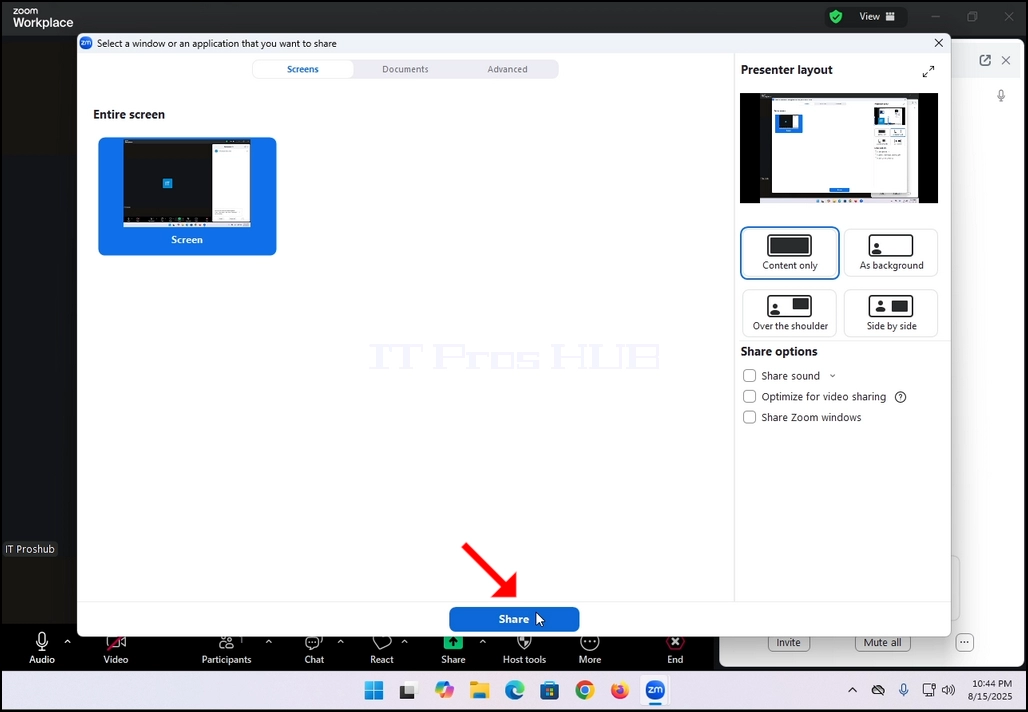
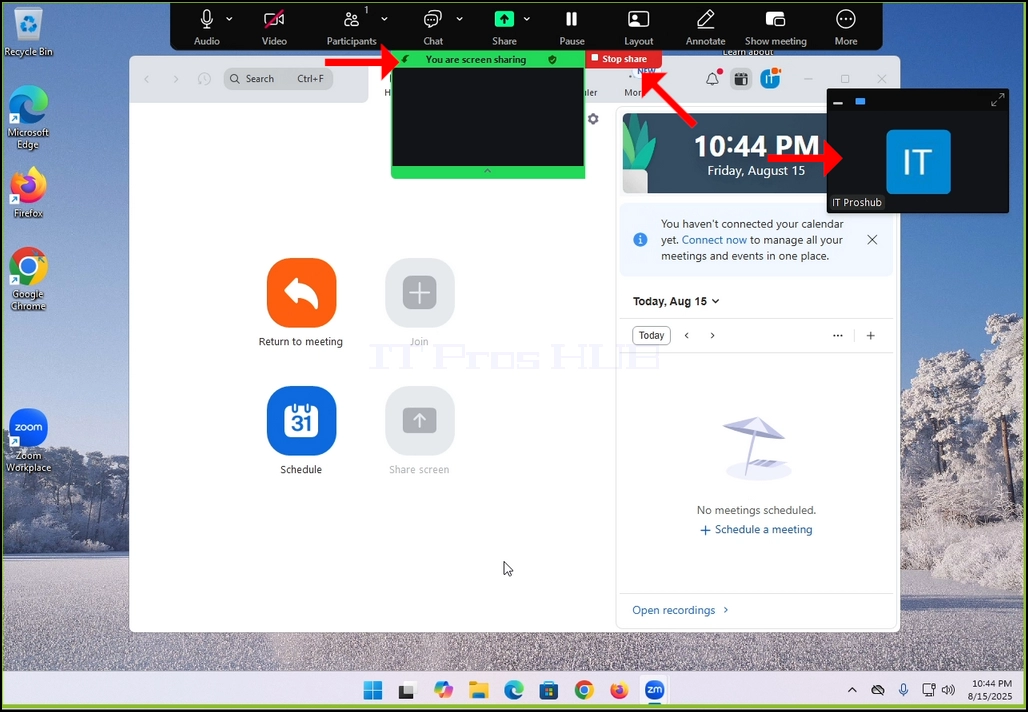
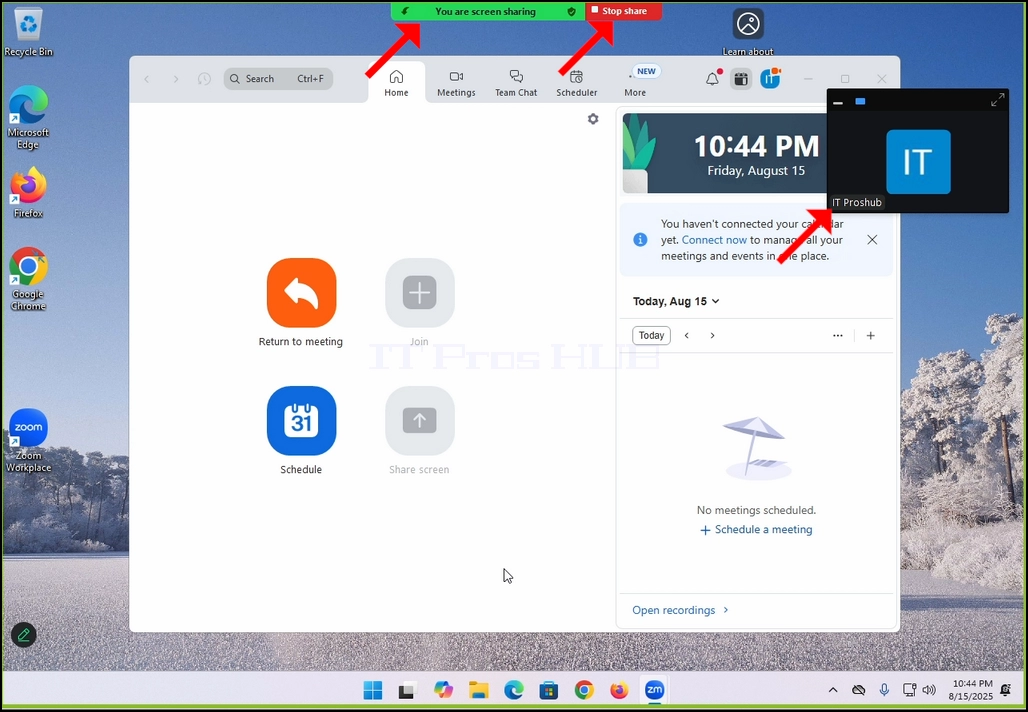
7. 공유 버튼을 타격한 후, Zoom은 선택한 창을 공유합니다. 녹색 상자 제목을 본 적이 없다. "화면 공유”와 빨간색 버튼 제목 “공유하기·
8. 당신의 자신의 사진기 영상 급식은 작은 상자에서 보일 것입니다 뿐 아니라 아래 이미지에서 보일 수 있습니다:
9. 상자의 바닥 부분에 위쪽 화살표를 클릭하여 상자를 최소화합니다. 화살표는 녹색 바에 병합하고 위로 포인트.
10. 공유는 Red Stop 공유 버튼을 클릭하여 언제든지 중지 될 수 있습니다.