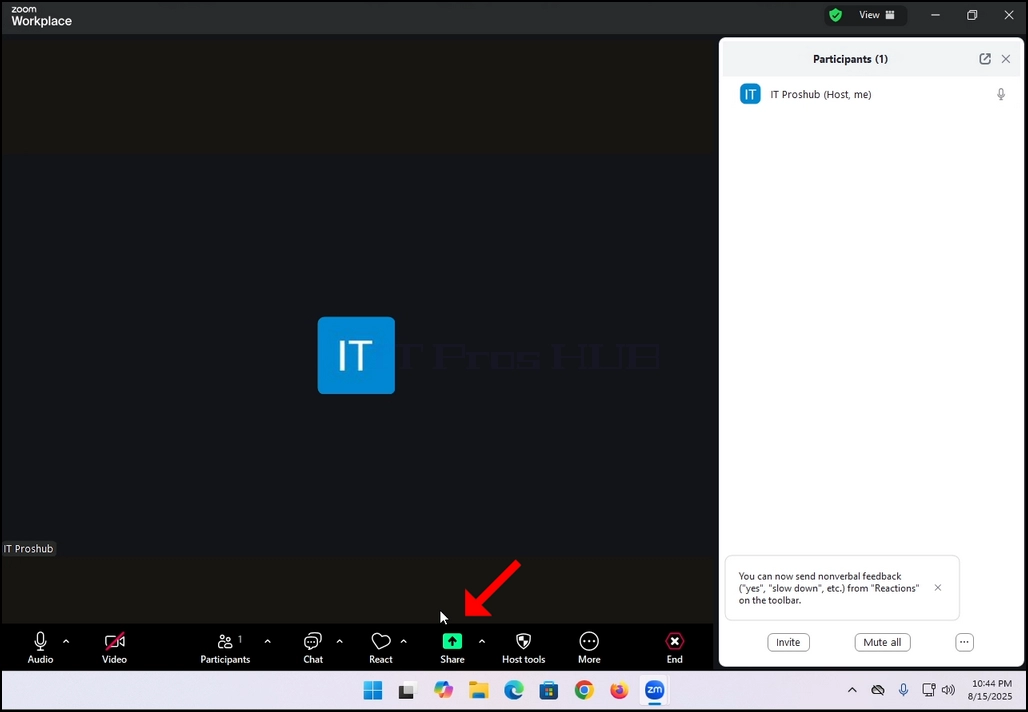
1. A Nagyításod felhasználói felületében keress egy zöld ikont, benne egy fekete nyilat és a "részesedés"alá van írva. Kattints rá.
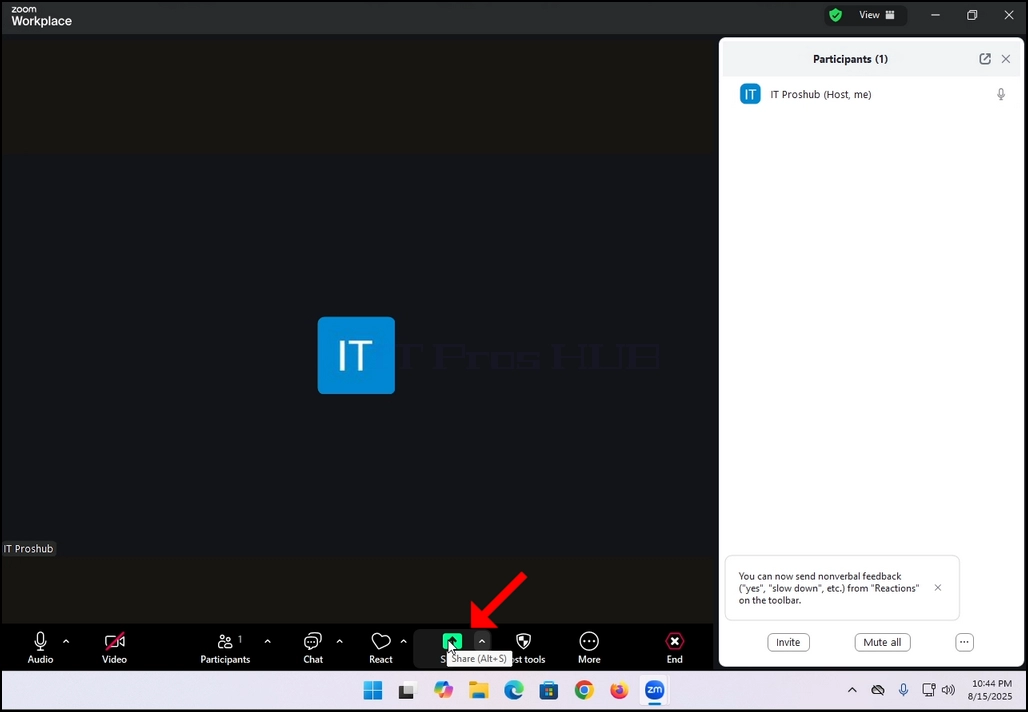
2. Vegye figyelembe, hogy van egy nyíl mellett, hogy ikon. Ha rákattint arra a nyílra, akkor a Zoom-ot vagy lehetővé teszi egy résztvevő számára, hogy egyszerre osztozzon egy képernyőn, vagy hogy több résztvevő egyszerre ossza meg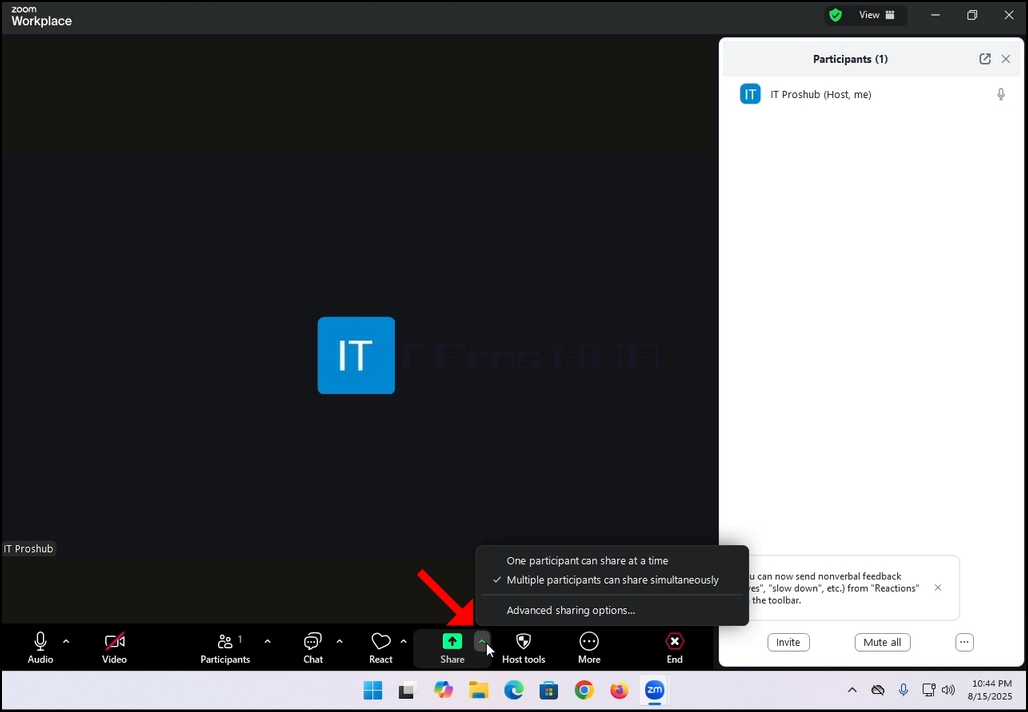
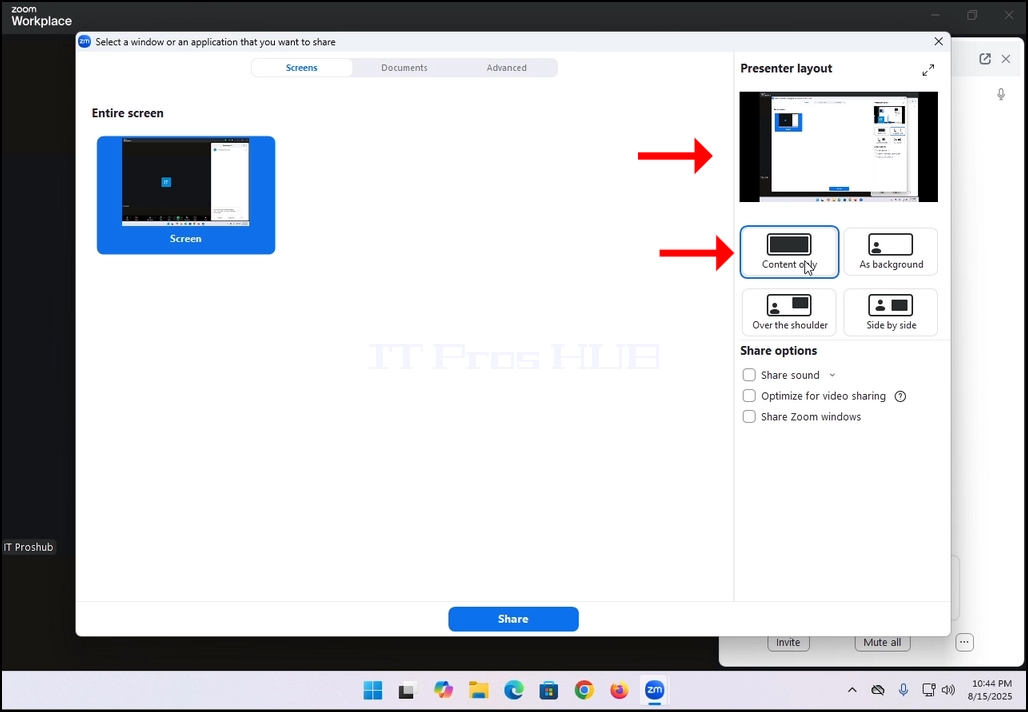
3. A gombra kattintva egy új ablak nyílik meg. Ebben az ablakban bemutatjuk, hogyan és mit lehet megosztani a résztvevők az ülésen. Ebben a cikkben a képernyő opció Csak.
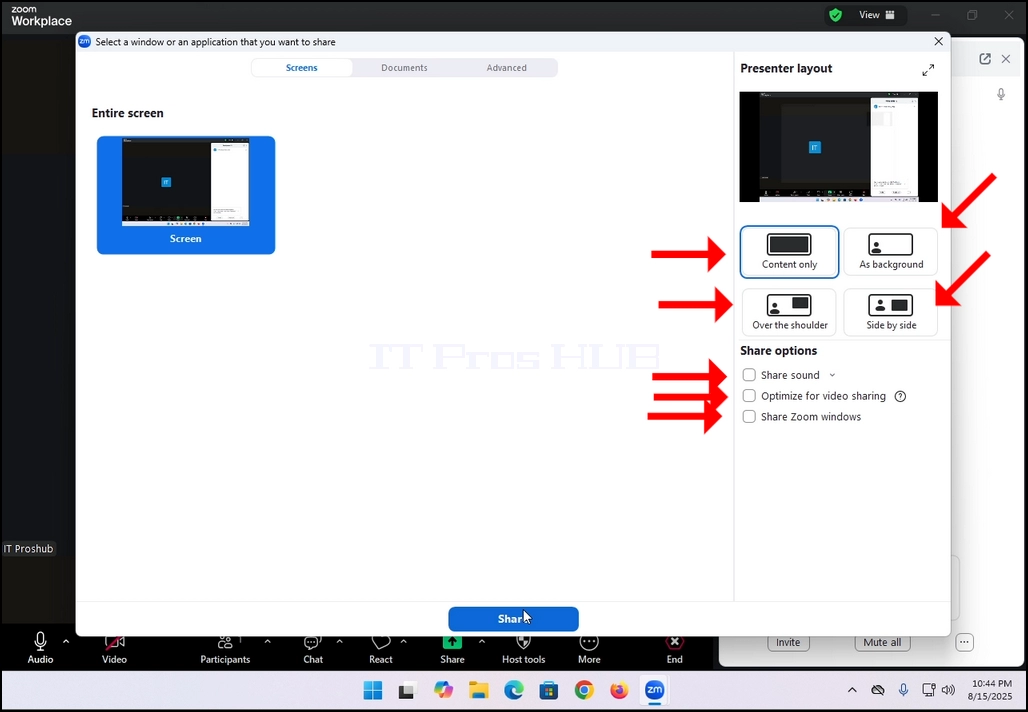
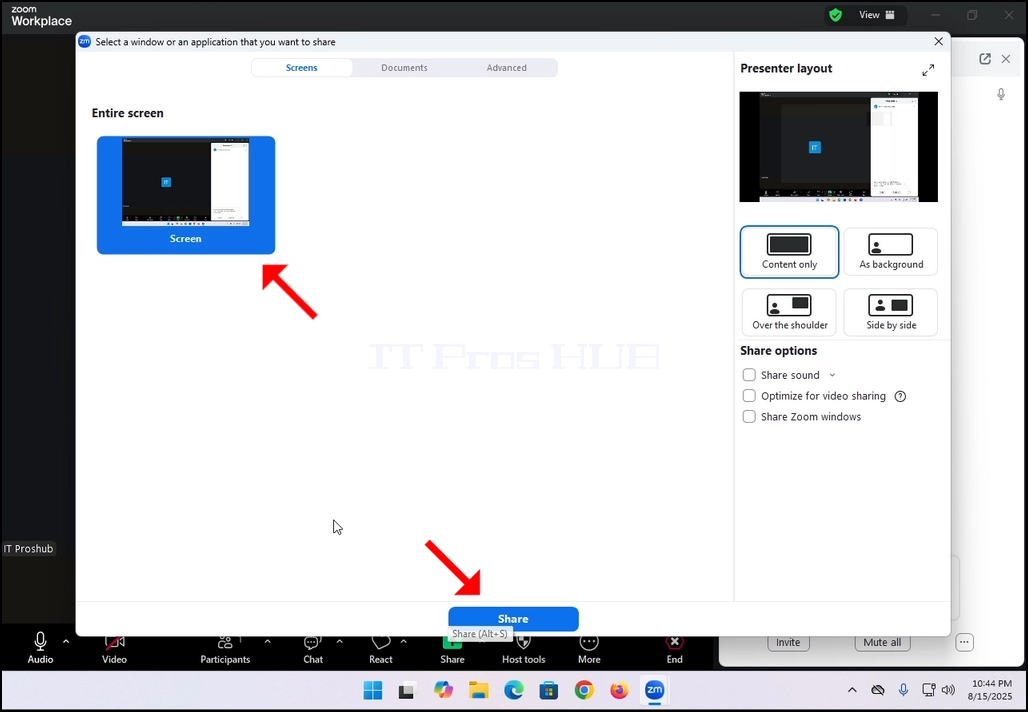 5. Az ablak jobb oldalán vannak a Presenter elrendezési lehetőségek. Ezek az opciók lehetővé teszik a presenter számára, hogy megváltoztassa a képernyőt és az előadót az ülés során.
- Kizárólag tartalom - csak a megosztott tartalom látható a résztvevők
- Háttérként - a tartalom megosztva, mint egy háttér, és a presenter kamera video feed kerül bemutatásra az előtérben
- A válla fölött - a megosztott képernyő a résztvevő "vállán" látható. Alapvetően az ő oldalukon látható.
- Side by Side - az előadót és a megosztott képernyőt a résztvevők egymás mellett mutatják
6. További lehetőségek közé tartozik:
- Hangmegosztás - a műsorvezető megosztja a számítógép hangjait
- Optimalizálás videomegosztáshoz - Zoom optimalizálja magát, hogy megossza videó a képernyőn, hogy a megosztott
- Nagyítási ablakok megosztása - Ez ellenőrzi, hogy a saját Zoom interfész (a Zoom alkalmazás ablakai) megosztható, ha a megosztást képernyőre küldi.
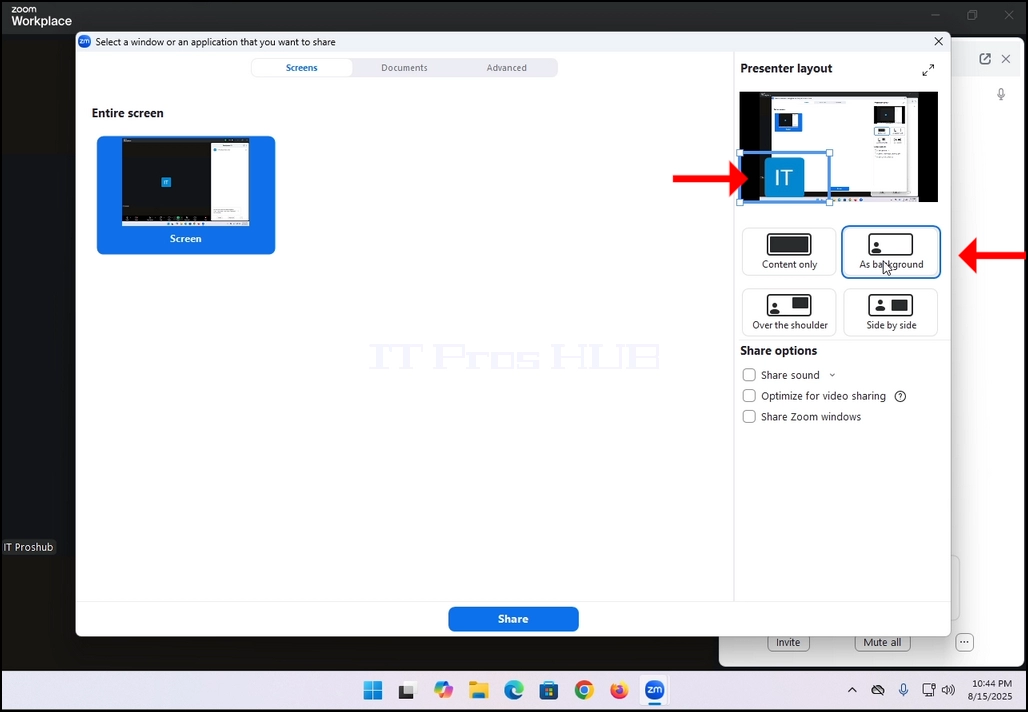
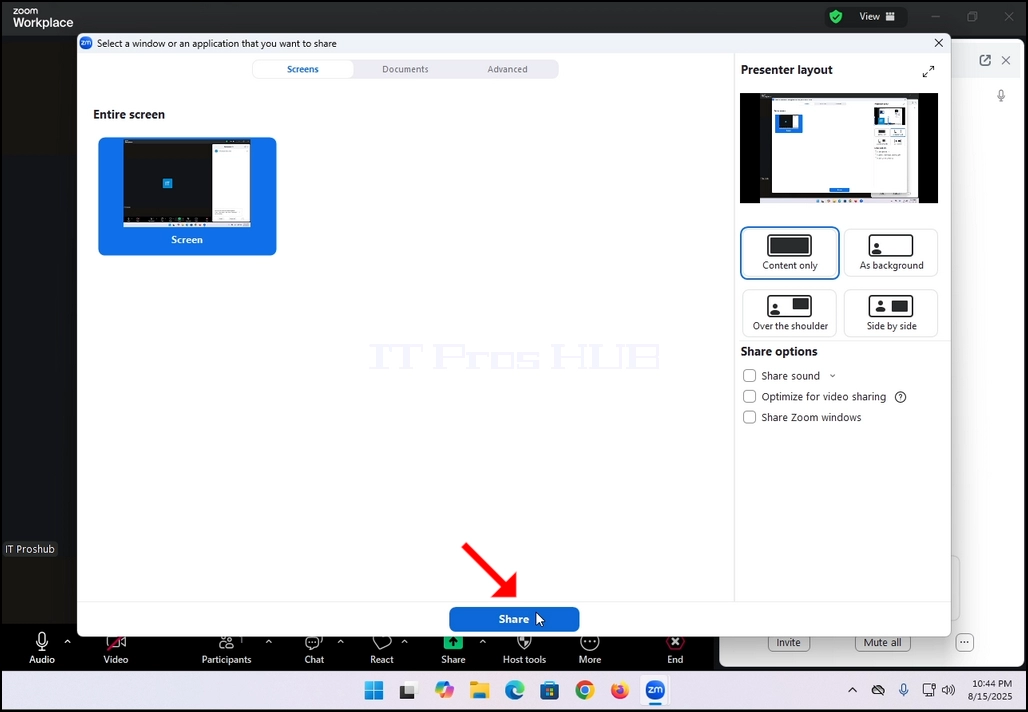
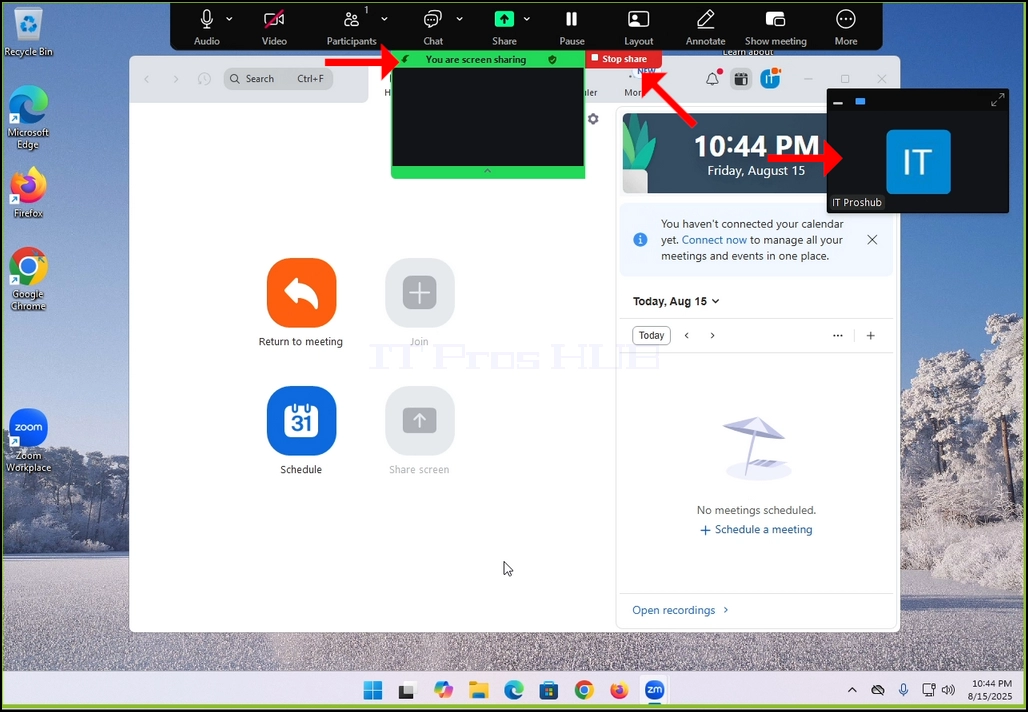
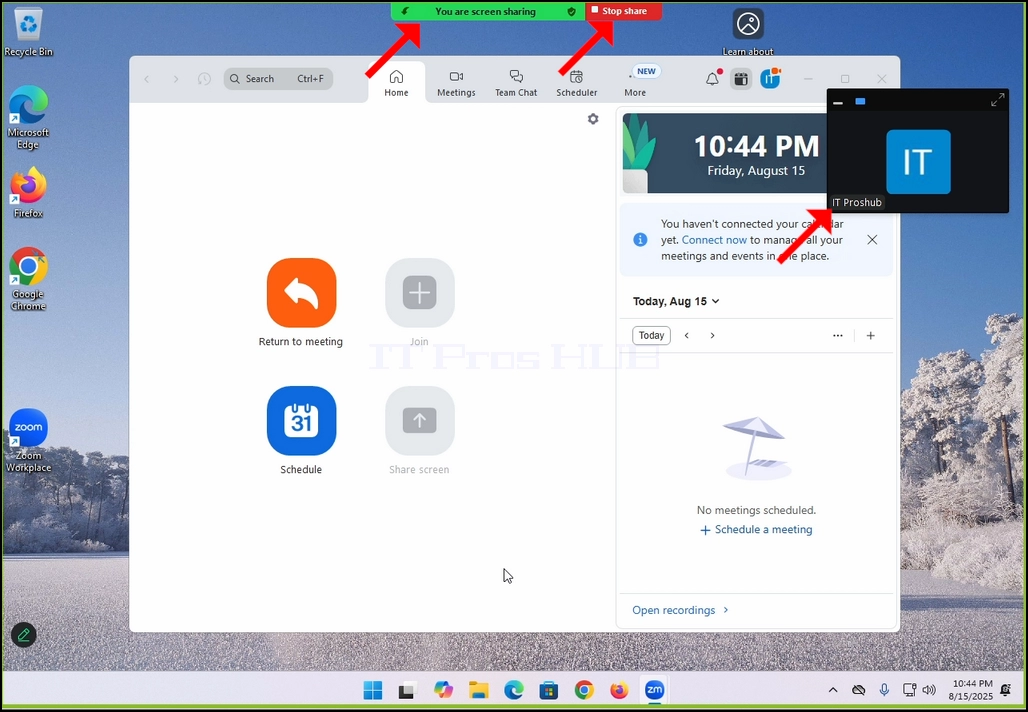
7. Miután megnyomta a megosztási gombot, Zoom elkezdi megosztani a kiválasztott ablakot. Meg kell jegyezni, hogy látva a zöld doboz címe "Ön képernyőmegosztás"és egy piros gomb"A megosztás leállítása".
8. Vegye figyelembe, hogy a saját kamerás videoadás megjelenik egy kis dobozban, valamint látható az alábbi képen:
9. Minimalizálja a dobozt a doboz alsó részén lévő felfelé mutató nyílra kattintva. A nyíl egy zöld sávban van és felfelé mutat.
10. A megosztás bármikor leállítható a piros Stop megosztó gombra kattintva.